Einrichten eines Dienstkontos für die Google Analytics 4-Integration
Der folgende Leitfaden führt Sie durch die Schritte zum Erstellen eines „Dienstkontos“ in Google, das mit der Google Analytics 4-App von Contentful verwendet werden kann.
Der Prozess erfordert einige technische Kenntnisse und bestimmte Zugriffsrechte und Berechtigungen im Google-Konto Ihres Unternehmens. Wenn Sie auf Schwierigkeiten stoßen, müssen Sie möglicherweise die Hilfe Ihrer IT-Abteilung in Anspruch nehmen.
Übersicht
So verwendet Contentful die „Dienstkonten“ von Google
Dienstkonten sind nicht menschliche Nutzer*innen eines Systems, die mit anderen Systemen und Diensten kommunizieren können.
Für die Google Analytics 4-App verwendet Contentful ein Dienstkonto (das Sie konfigurieren), um seitenbasierte Analysedaten von Google Analytics abzurufen und sie zusammen mit Content-Einträgen in Ihrem gesamten Space anzuzeigen. Dadurch können alle Nutzer*innen Ihres Space relevante Seitenanalysen im Kontext von Content-Einträgen anzeigen, ohne sich einzeln bei Google Analytics anmelden zu müssen.
Weitere Informationen zu Dienstkonten in Google und deren Funktionsweise finden Sie in der offiziellen Dokumentation.
Für wen dieser Leitfaden geeignet ist
Dieser Leitfaden ist möglicherweise für Sie geeignet, wenn Sie:
Ein Contentful Space-Admin sind, der die Google Analytics 4-App installiert und über moderate technische Fähigkeiten verfügt
Ein IT-Admin sind, der Ihr Unternehmen bei der Installation von Google Analytics 4 unterstützt
Dieser Leitfaden dient nicht als:
Tiefer Einblick in Google-spezifische Konzepte
Debugging-Tool für alle nicht verwandten Google Analytics-Fehler
Einrichtung
Befolgen Sie die nachstehenden Schritte, um ein Dienstkonto für die Verwendung mit der Google Analytics 4-App von Contentful zu erstellen und zu konfigurieren.
Schritt 1: Installieren Sie die Google Analytics 4-App in einem Contentful Space
Wenn Sie diese Anleitung lesen, haben Sie wahrscheinlich bereits mit der Installation der Google Analytics 4-App begonnen. Wenn nicht, sollten Sie sie jetzt installieren.
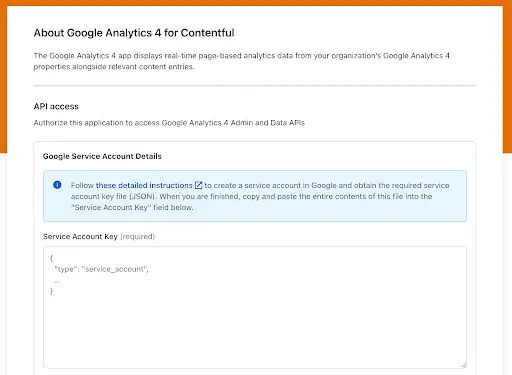
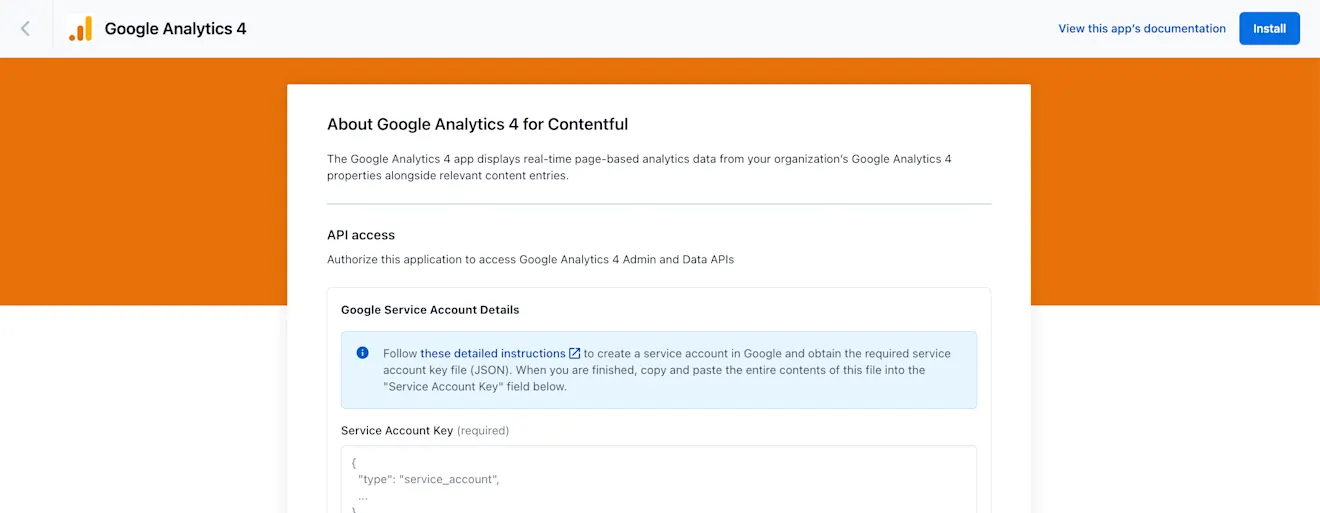
Nachdem Sie die App für den Zugriff auf Ihren Space autorisiert haben, sollte ein Bildschirm wie der folgende angezeigt werden:
Schritt 2: Erstellen oder wählen Sie ein Google Cloud Platform-Projekt aus
Um Google Analytics mit Contentful zu verwenden, müssen Sie ein neues Projekt in der Google Cloud Platform erstellen. Wenn Sie bereits ein Google Cloud-Projekt haben, das Sie verwenden möchten, können Sie diesen Schritt überspringen.

Gehen Sie zum Google Cloud Platform Manager.
Klicken Sie oben auf der Seite auf + PROJEKT ERSTELLEN.
Wählen Sie einen Projektnamen, der für Ihr Unternehmen sinnvoll ist. Wir empfehlen etwas Einfaches wie „{Space Name} Analytics“ oder „Analytics für Contentful“.
Schritt 3: Erstellen Sie ein Dienstkonto in Ihrem Google Cloud Platform-Projekt
Als Nächstes erstellen Sie in dem in Schritt 2 erstellten Projekt ein neues Dienstkonto, mit dem Contentful auf Analysedaten aus dem Google Analytics-Konto Ihres Unternehmens zugreift.


Navigieren Sie zu IAM & Admin > Dienstkonten. Stellen Sie sicher, dass Sie das Projekt auswählen, das Sie in Schritt 1 oben erstellt haben, wenn es nicht bereits ausgewählt ist.
Klicken Sie auf die Schaltfläche + DIENSTKONTO ERSTELLEN.
Wählen Sie einen Namen für das Dienstkonto, der für Ihr Unternehmen sinnvoll ist. Wir empfehlen etwas Einfaches wie „{Space Name} Analytics-Konto“ oder „Mein Analytics-Konto“. Geben Sie optional eine Beschreibung an.
Klicken Sie auf „FERTIG“, um das Dienstkonto zu erstellen.
Hinweis: Standardmäßig können nur Sie das hier erstellte Dienstkonto verwalten. Sie können anderen Nutzer*innen in Ihrem Unternehmen optional im Abschnitt „Nutzer*innen Zugriff auf dieses Dienstkonto gewähren“ des Formulars Zugriff auf dieses Dienstkonto gewähren.
Schritt 4: Erstellen Sie einen privaten Schlüssel für Ihr Dienstkonto
Navigieren Sie zu IAM & Admin > Dienstkonten. Stellen Sie sicher, dass Sie das Projekt auswählen, das Sie in Schritt 2 oben erstellt haben, wenn es nicht bereits ausgewählt ist.
Klicken Sie auf den Link (unter der Spalte „E-Mail“) zu dem Dienstkonto, das Sie in Schritt 3 erstellt haben.
Klicken Sie oben auf dem Bildschirm auf die Registerkarte „SCHLÜSSEL“.
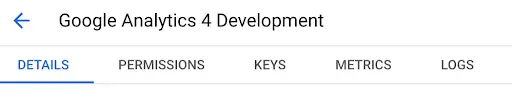
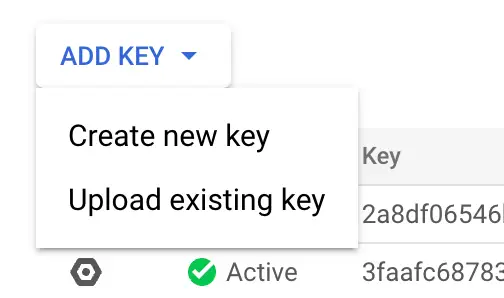
4. Klicken Sie auf das Dropdown-Menü „SCHLÜSSEL HINZUFÜGEN“ und wählen Sie „Neuen Schlüssel erstellen“.
5. Wählen Sie die Option „JSON“ und klicken Sie auf „ERSTELLEN“.
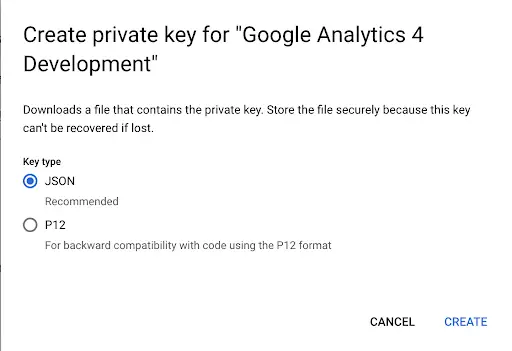
6. Eine Datei mit dem neuen Dienstkontoschlüssel (mit einem Namen wie test-name-010194laedy.json) wird automatisch auf Ihren Computer heruntergeladen.
Schritt 5: Fügen Sie den privaten Schlüssel des Dienstkontos zu Contentful hinzu
Navigieren Sie zum Bildschirm „Contentful App-Konfiguration“ für die Google Analytics 4-App aus Schritt 1. (Wenn Sie diese Registerkarte geschlossen haben, können Sie einfach den Installationsprozess von Google Analytics 4 erneut durchführen.)
Öffnen Sie die Datei, die Sie in Schritt 4 heruntergeladen haben, in einem Texteditor Ihrer Wahl. (Einige Browser ermöglichen es Ihnen auch, JSON-Dateien direkt zu öffnen, indem Sie „Datei > Datei öffnen …“ auswählen.)
Kopieren Sie den gesamten Inhalt der Datei.
Fügen Sie den Inhalt der Datei in das große Textfeld mit der Bezeichnung „Private Key File (required)“ (Datei mit privatem Schlüssel (erforderlich)) auf dem App-Konfigurationsbildschirm ein.
Klicken Sie oben rechts auf dem Bildschirm auf „Installieren“.
Aktivieren der API
Nachdem Sie den Dienstkontoschlüssel festgelegt haben, wird möglicherweise eine Fehlermeldung angezeigt, dass die API aktiviert werden muss. Damit Contentful Daten von Ihrem Analytics-Konto erhalten kann, müssen Sie dem Link in der Fehlermeldung folgen, um Contentful API-Zugriff zu gewähren.
Seien Sie versichert, dass Contentful dies nur verwendet, um die in Ihrem Analytics-Konto verfügbaren Eigenschaften aufzulisten, und nichts in Ihrem Dashboard ändert.
Zugriff auf Ihre Google Analytics 4-Eigenschaften für Ihr Dienstkonto gewähren
Um eine Google Analytics 4-Eigenschaft für die App auszuwählen, müssen Sie dem Dienstkonto explizit Zugriff auf die Eigenschaft gewähren, die Sie verwenden möchten.
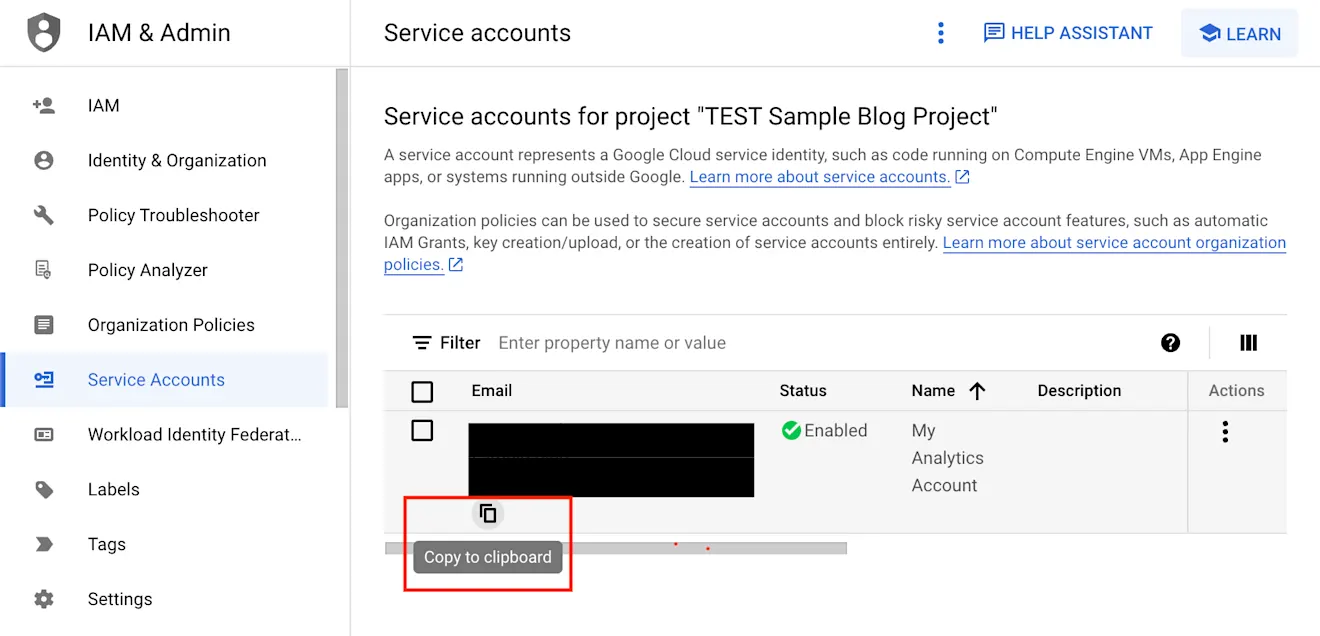
Navigieren Sie zu IAM & Admin > Dienstkonten. Stellen Sie sicher, dass Sie das Projekt auswählen, das Sie in Schritt 1 oben erstellt haben, wenn es nicht bereits ausgewählt ist.
Klicken Sie auf die Schaltfläche „In die Zwischenablage kopieren“ neben der E-Mail-Adresse des Dienstkontos.
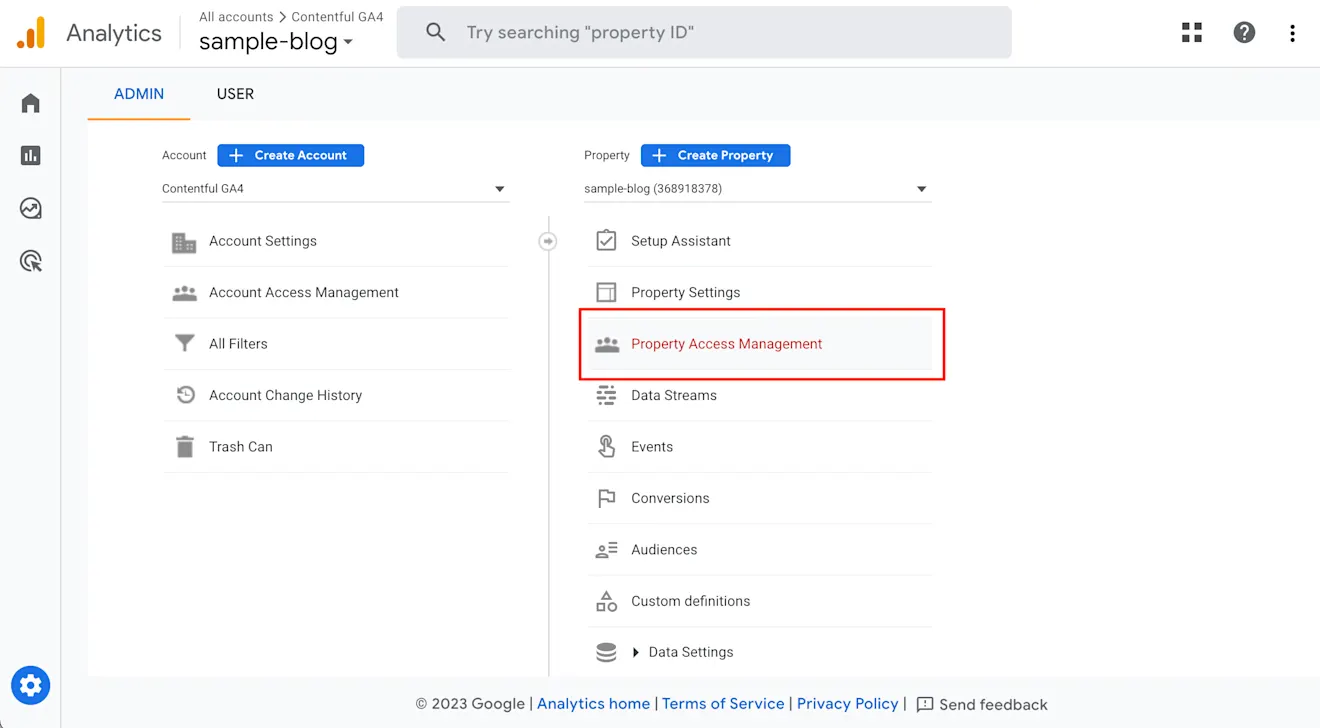
Navigieren Sie zu Google Analytics und klicken Sie in der linken Seitenleiste auf das Zahnrad „Admin“.
Versichern Sie sich, dass Sie sich im richtigen Konto und in der richtigen Eigenschaft befinden, und klicken Sie dann auf „Property Access Management“.
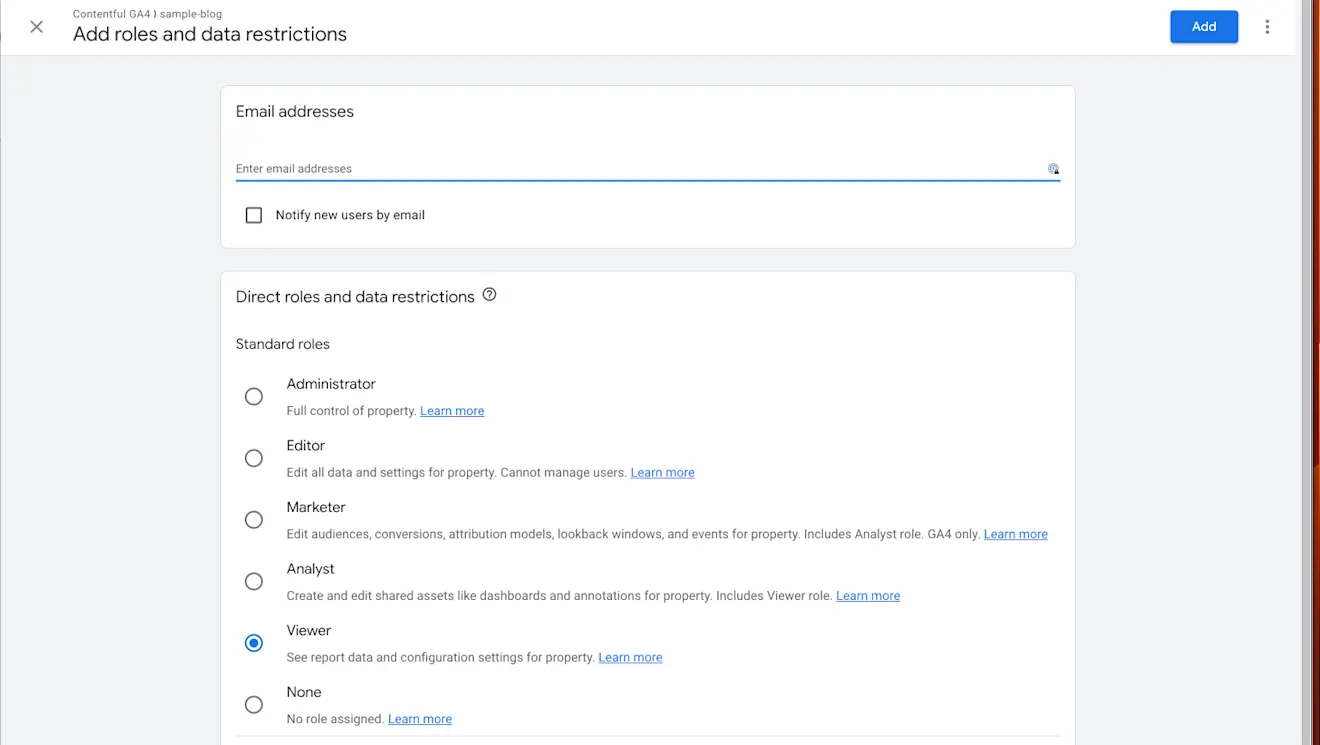
Dadurch wird ein neuer Bereich geöffnet, in dem Sie Nutzer*innen anzeigen und der Eigenschaft hinzufügen können. Klicken Sie auf die blaue Schaltfläche „+“, um neuen Nutzer*innen Zugriffsberechtigungen hinzuzufügen, und wählen Sie „Nutzer*in hinzufügen“.
In diesem neuen Bereich fügen Sie die E-Mail-Adresse des Dienstkontos ein, die Sie im ersten Schritt kopiert haben. Deaktivieren Sie „Neue Nutzer*innen per E-Mail benachrichtigen“ und wählen Sie „Anzeigen“ als Option für „Direkte Rollen und Datenbeschränkungen“ aus. Klicken Sie dann auf die blaue Schaltfläche „Hinzufügen“.
Zusammenfassung
Wenn Sie die Schritte in dieser Anleitung erfolgreich befolgen, sollten Sie Ihren Contentful Space erfolgreich mit einem Google-Dienstkonto verbunden haben.
Befolgen Sie die verbleibenden Anweisungen auf dem App-Konfigurationsbildschirm in der Google Analytics 4-App, um sicherzustellen, dass Ihr Dienstkonto und Ihr Projekt korrekt autorisiert sind, um Analysedaten aus der Google Analytics-Eigenschaft abzurufen, mit der Sie eine Verbindung herstellen möchten.