Hubspot
Die Hubspot-App ermöglicht es Editor*innen und Marketingfachkräften, den Content von Contentful-Einträgen benutzerdefinierten Modulen in Hubspot zuzuordnen, wodurch unnötige Arbeit und das Fehlerrisiko reduziert werden. Benutzerdefinierte Hubspot-Module können in allen Hubspot-E-Mail-Kampagnen verwendet werden. Sobald die App eingerichtet ist, werden Aktualisierungen, die in Contentful vorgenommen werden, automatisch in Hubspot angezeigt, ohne dass Content manuell kopiert und eingefügt werden muss.
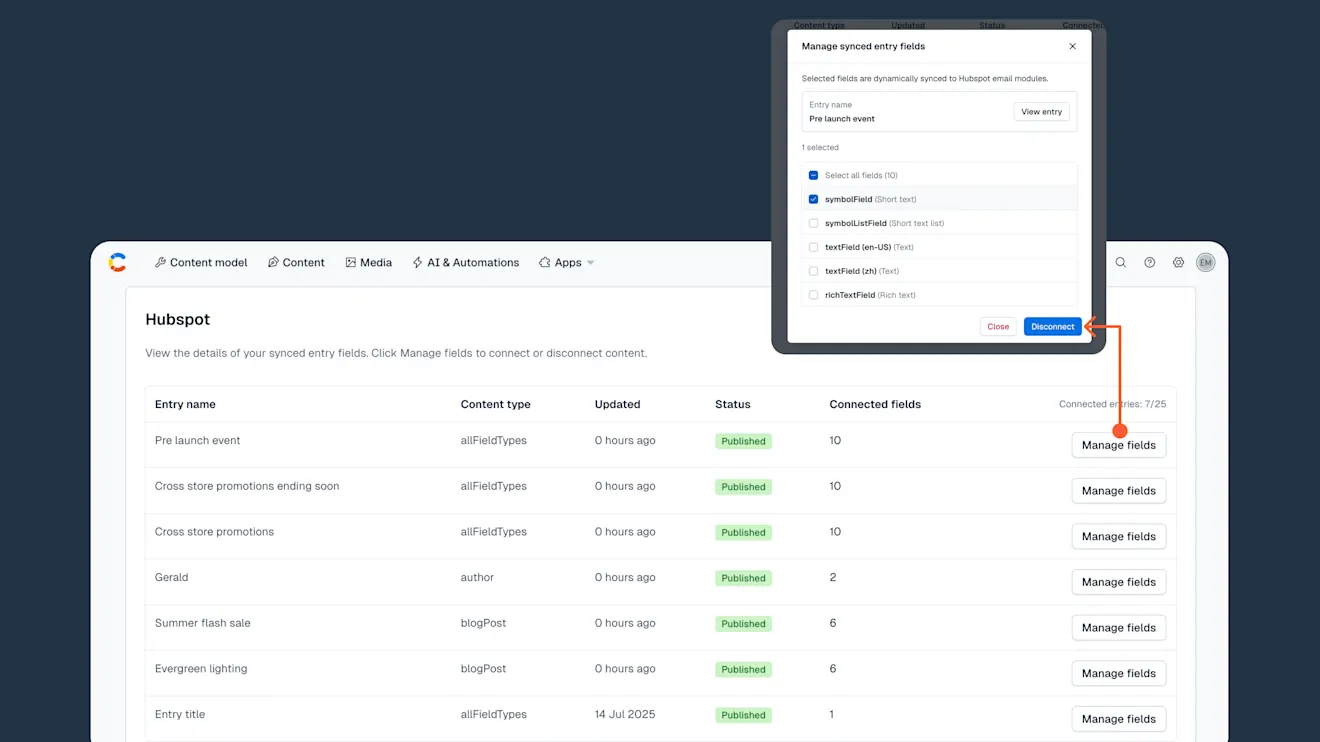
Übersicht
Wählen Sie bestimmte Contentful-Contenttypen aus, wenn Sie die Hubspot-App einrichten.
Wählen Sie bestimmte Felder aus, die mit Hubspot-Modulen synchronisiert werden sollen. Zum Beispiel Felder wie: Rich-Text, Klartext, Zahlen, Daten, Medien und Standort.
Benennen Sie HubSpot-Module während der Einrichtung um, um sie an Ihren Workflow anzupassen.
Der Content wird dynamisch und automatisch zwischen Contentful und Hubspot synchronisiert, sobald ein Feld verbunden ist.
Unterstützt lokalisierte Contentful-Felder.
Diese App verfügt über eine Contentful-Eintragsansicht und vollständige Seitenansichten, sodass Sie eine Übersicht über alle verknüpften Einträge und Felder sehen können.
Anforderungen
Um diese App zu verwenden, benötigen Sie:
Space-Admin-Zugriff auf den Contentful-Space, in dem Sie die App installieren.
Ein konfiguriertes Hubspot-Konto.
Zugriff, um eine private App in Hubspot zu generieren.
Verwendung
Schritt 1: Installieren Sie die HubSpot-App
Melden Sie sich bei der Contentful Web-App an.
Klicken Sie auf Apps und wählen Sie Marketplace.
Suchen Sie nach der HubSpot-App und wählen Sie sie aus. Das Fenster „App-Details“ wird angezeigt.
Klicken Sie auf Installieren. Das Fenster „App-Zugriff verwalten“ wird angezeigt.
Wählen Sie unter „Umgebungen“ die Umgebungen aus, in denen Sie die App installieren möchten, und klicken Sie auf Zugriff autorisieren.
So verbinden Sie das HubSpot-Konto Ihres Unternehmens:
Geben Sie im Feld Zugriffstoken für private Apps Ihr privates HubSpot-App-Token ein.
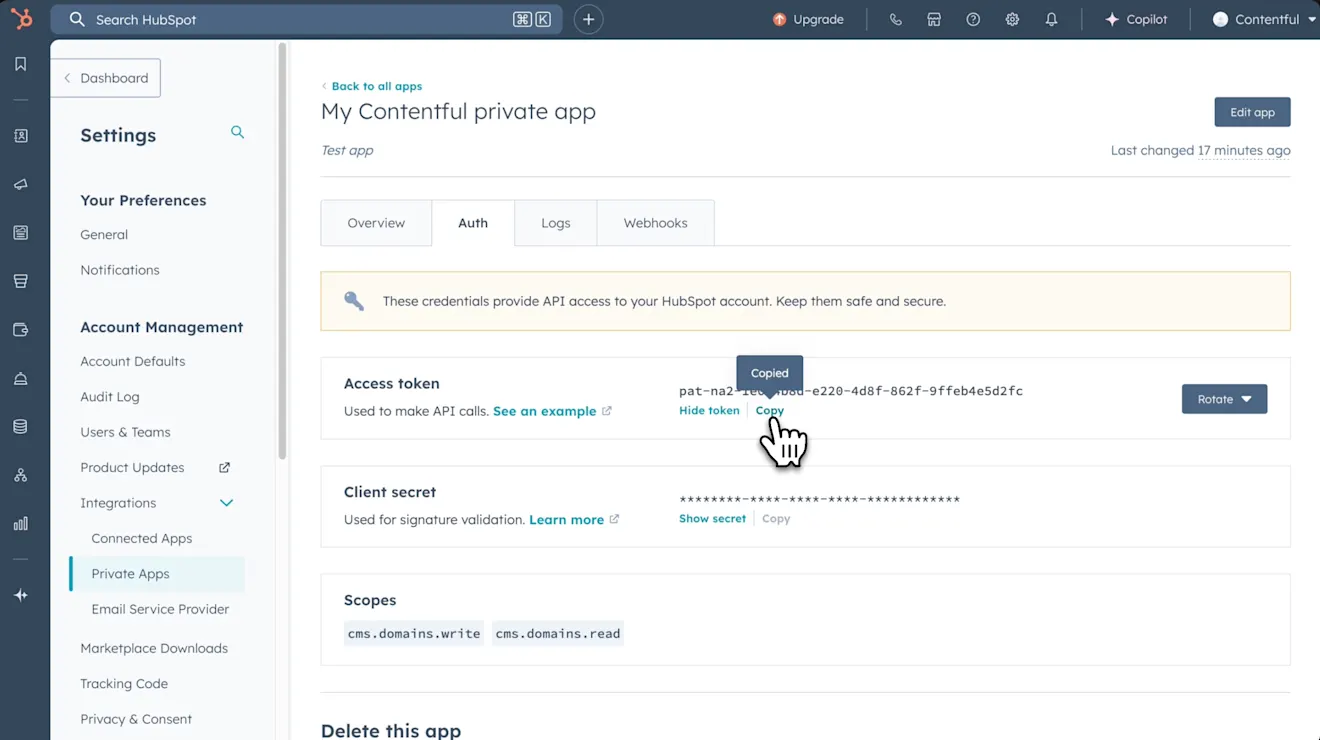
Klicken Sie auf die Dropdown-Liste, um Anweisungen zum Erstellen eines privaten App-Tokens in HubSpot zu erhalten, wenn Sie eine Anleitung benötigen, wo Sie es generieren können.
Die App erstellt automatisch einen Contenttyp mit dem Namen „HubSpot Config“ und einen Eintrag unter diesem Contenttyp.
Schritt 2: HubSpot zu einem Contenttyp hinzufügen
Die HubSpot-Integration funktioniert nur mit den Contenttypen, die Sie während der Einrichtung explizit zuweisen.
So weisen Sie Contenttypen zu:
Wählen Sie im Feld „Contenttypen“ einen oder mehrere Contenttypen aus, mit denen die HubSpot-App arbeiten soll. HINWEIS: Sie können die App zur Seitenleiste des Eintrags hinzufügen, indem Sie das Feld „Contenttyp“ bearbeiten, nachdem die App installiert wurde.
Diese zugewiesenen Contenttypen zeigen das HubSpot-Seitenleisten-Widget im Eintragseditor an.
Schritt 3: Verwenden Sie die HubSpot-App
Nachdem Sie Contenttypen zugewiesen haben, können Sie einzelne Eingabefelder mit HubSpot synchronisieren.
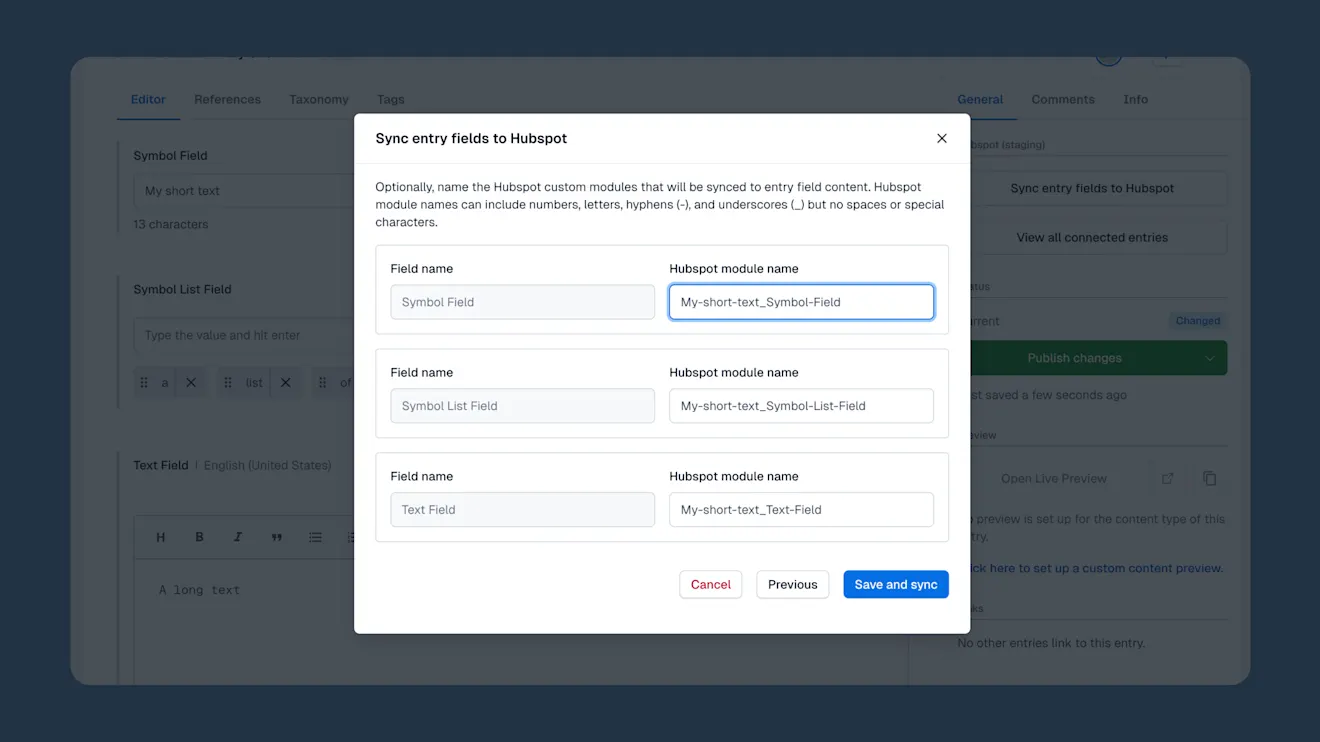
So synchronisieren Sie Eingabefelder:
Navigieren Sie zur Registerkarte „Content“ und erstellen oder öffnen Sie einen Eintrag mit einem der zugewiesenen Contenttypen.
Suchen Sie im Eintragseditor das HubSpot-Widget in der Seitenleiste des Eintrags und klicken Sie auf Eintragsfelder mit HubSpot synchronisieren.
Wählen Sie das HubSpot-Modul aus, dem Sie Ihren Content zuordnen möchten.
Wählen Sie aus, welche Contentful-Felder synchronisiert werden sollen. Unterstützte Feldtypen sind:
Rich Text.
Kurzer Text.
Zahlen.
Datum und Uhrzeit
Standort
Medien.
Felder, die nicht akzeptiert werden:
Boolesch.
JSON-Objekt.
Referenz.
Benennen Sie das Modul optional um, um es in HubSpot klarer zu gestalten.
Wenn Ihr Content lokalisiert ist, wählen Sie aus, welche Sprachen Sie synchronisieren möchten. Für jede für die Umgebung aktivierte Sprache wird ein spezielles Feld angezeigt.
Klicken Sie auf Zuordnung speichern.
Schritt 4: Verwalten Sie verbundene Einträge
Sie können alle verbundenen Einträge und deren Synchronisierungsstatus überprüfen und verwalten:
Klicken Sie in der Seitenleiste auf Alle verbundenen Einträge anzeigen.
Oder navigieren Sie zur Registerkarte „Apps“ und öffnen Sie die ganzseitige Ansicht der HubSpot-App.