Iterable
Mit der Iterable-App können Marketingfachkräfte genehmigten Content direkt von Contentful in Datenfeeds von Iterable synchronisieren. Dadurch entfällt die Notwendigkeit, die URL manuell zu erstellen, wodurch das Fehlerrisiko reduziert und sichergestellt wird, dass Aktualisierungen des Contents automatisch an Kampagnen weitergegeben werden.
Übersicht
Die App bietet die folgenden Funktionen:
Eine Seitenleisten-App, die einen Link generiert, der kopiert und in Iterable eingefügt werden kann, um ihn in einem Datenfeed zu verwenden.
Anforderungen
Sie benötigen Space-Admin-Zugriff auf den Contentful Space, in dem Sie die App installieren.
Der Contentful API-Schlüssel für den Zugriff auf die Content Delivery API.
HINWEIS: Bei Bedarf können Sie auch einen neuen API-Schlüssel über das Menü API-Schlüssel in den Einstellungen erstellen. Sie müssen das Content Delivery API-Zugriffstoken angeben.
Ein konfiguriertes Iterable-Konto.
Einrichtung und Nutzung
Schritt 1: Installieren Sie die Iterable-App in der Contentful Web-App
So installieren Sie die Iterable-App in der Contentful Web-App:
Melden Sie sich bei der Contentful Web-App an.
Klicken Sie auf Apps und wählen Sie Marketplace.
Navigieren Sie zur Iterable-App und wählen Sie sie aus. Das Fenster „App-Details“ wird angezeigt.
Klicken Sie auf Installieren. Das Fenster „App-Zugriff verwalten“ wird angezeigt.
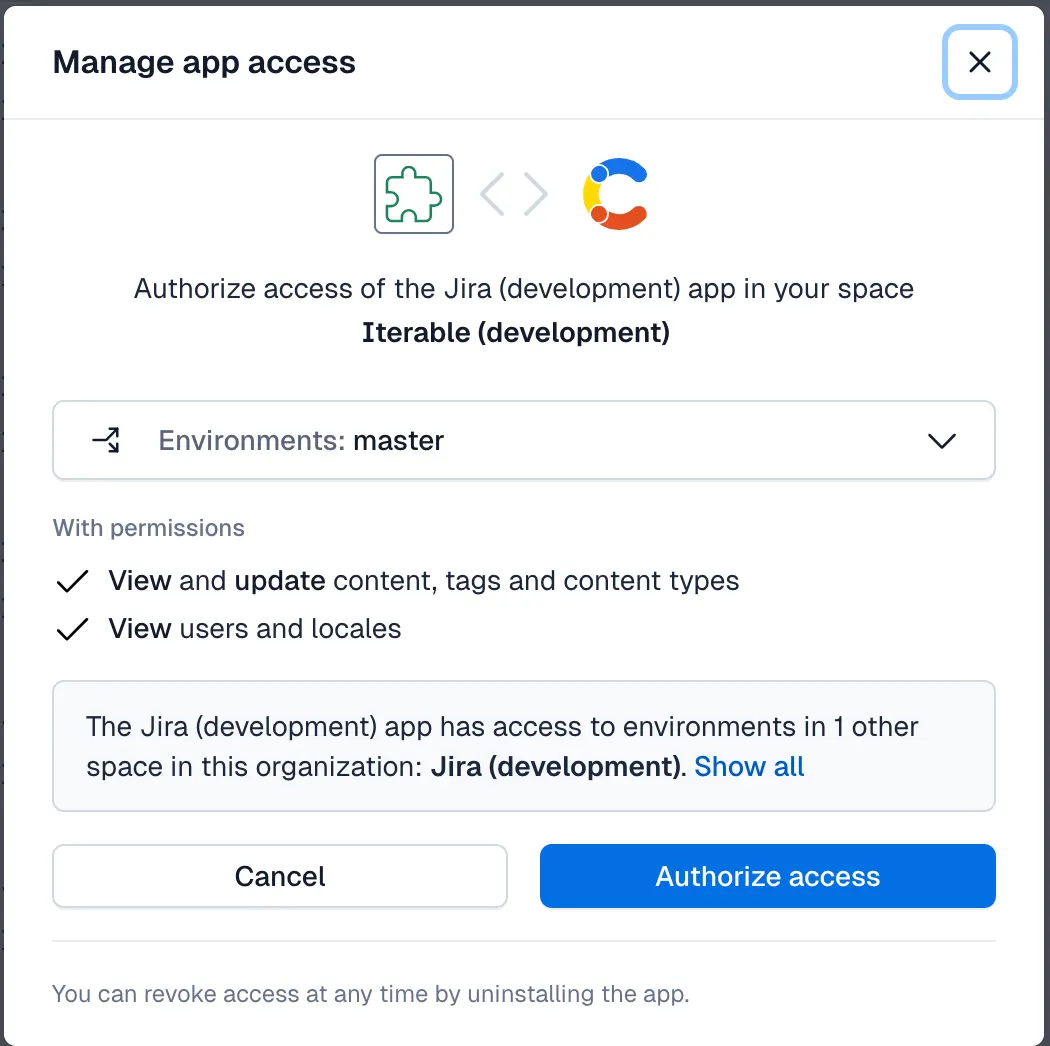
Wählen Sie unter Umgebungen die Umgebungen aus, in denen Sie die App installieren möchten.
Klicken Sie auf Zugriff autorisieren. Das Fenster „Konfiguration“ wird angezeigt.
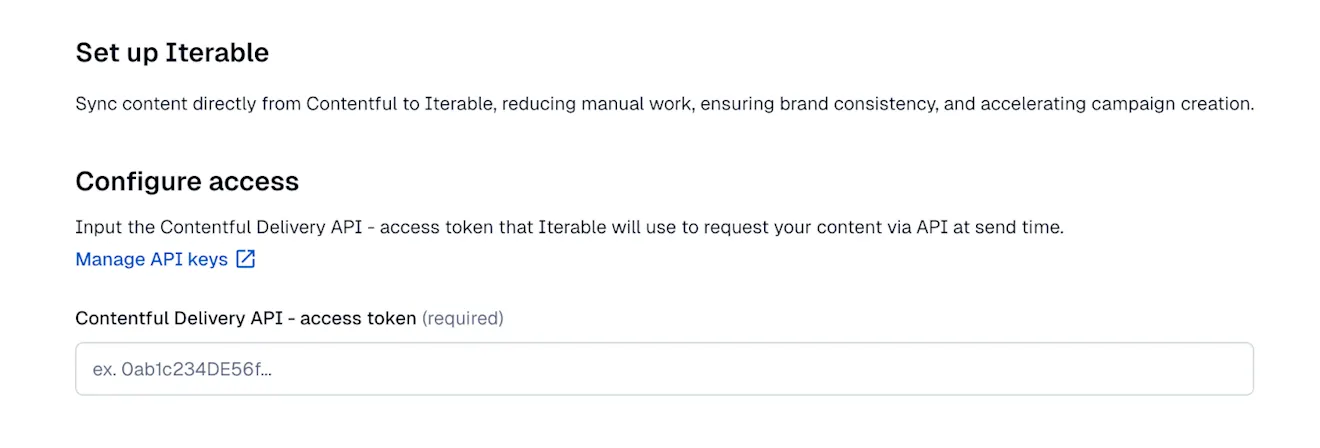
Geben Sie unter „Zugriff konfigurieren“ den Wert in das folgende Feld ein:
Contentful API-Schlüssel – Geben Sie den Contentful API-Schlüssel ein, den Iterable verwendet, um Ihren Content zum Sendezeitpunkt über die API anzufordern.
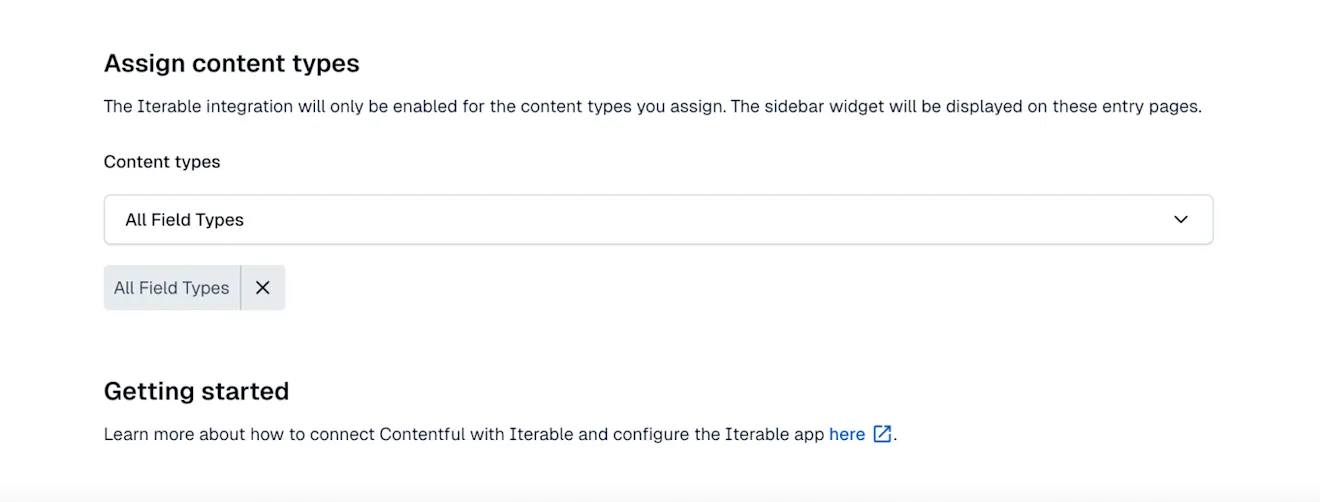
Optional: Im Abschnitt „Contenttypen zuweisen“ können Sie Contenttypen hinzufügen, die in der Seitenleiste als Widget für Einträge mit diesem Typ angezeigt werden.
Klicken Sie auf In ausgewählten Umgebungen installieren. Die Iterable-App ist jetzt in den ausgewählten Umgebungen und Contenttypen installiert.
HINWEIS: Wenn die folgende Fehlermeldung angezeigt wird, überprüfen Sie, ob Ihr API-Schlüssel Lesezugriff auf die CDA hat:
Ein gültiger Contentful API-Schlüssel ist erforderlich.
Schritt 2: Fügen Sie Iterable zu einem Contenttyp hinzu (optional)
Sobald Sie die App installiert haben, können Sie Iterable zu jedem Contenttyp hinzufügen, falls Sie dies noch nicht getan haben.
So fügen Sie Iterable zu einem Contenttyp hinzu:
Melden Sie sich bei der Contentful Web-App an.
Navigieren Sie zur Registerkarte „Content-Modell“.
Wählen Sie einen vorhandenen Contenttyp aus oder fügen Sie einen neuen hinzu. Der Contenttyp-Editor wird angezeigt.
Scrollen Sie zum Abschnitt „Seitenleiste“ und fügen Sie Iterable aus den verfügbaren Elementen hinzu.
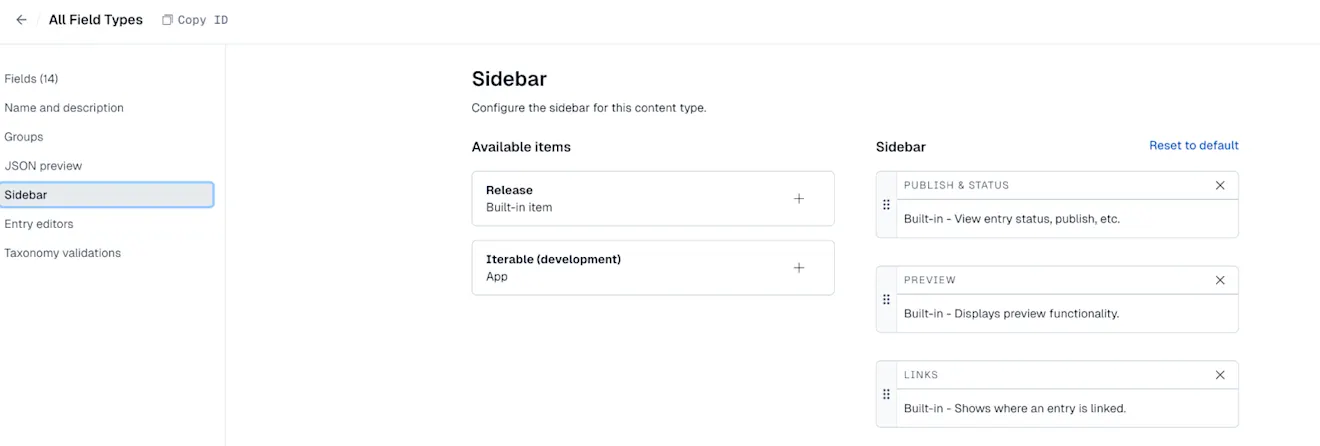
Klicken Sie auf Speichern.
Schritt 3: Verwenden Sie die App
Sobald Sie die App in der Seitenleiste des Contenttyps erfolgreich konfiguriert haben, öffnen Sie einen Eintrag aus einem der Contenttypen, die Sie zuvor konfiguriert haben.
Sie sehen den Link in der Seitenleiste. Sie können ihn kopieren und verwenden, um einen Datenfeed in Iterable zu erstellen.
Link- und Endpunktdetails
Diese Anwendung erstellt einen Link, der die Informationen abruft, die im Datenfeed verwendet werden. Sie verwendet den Single-Entry-Endpunkt der CDA (Contentful Delivery API).
Beispiele
Dieser Abschnitt soll Nutzer*innen helfen, die Vorlagensprache von Iterable, oder Handlebars, mit Contentful Daten zu verwenden.
HINWEIS: Der gesamte unten gezeigte Handlebars-Code dient nur zu Beispielzwecken. Sie müssen ihn an Ihren eigenen Kontext anpassen.
Standardmäßig müssen Informationen, die aus Datenfeeds stammen, in eckigen Klammern verwendet werden. Wenn Sie den Datenfeed zu einer Vorlage in Iterable hinzufügen, empfehlen wir Ihnen, die Option „Datenfeed und Benutzerkontexte zusammenführen“ auszuwählen, die die Verwendung von geschweiften Klammern ermöglicht. Beispiele werden mit geschweiften Klammern angegeben.
Weitere Informationen zur Verwendung von Handlebars finden Sie in der Iterable-Dokumentation.
Feldtypen
HINWEIS: Die spezifische Handlebars-Syntax hängt vom verwendeten Contentful Feldtyp ab.
Text, Zahl, Datum und Uhrzeit und Boolesch
Diese Feldtypen können direkt innerhalb einer Vorlage verwendet werden. Zum Beispiel für einen Titel eines Feldnamens:
{{fields.title}}
Standort
Angenommen, Sie haben einen Contenttyp namens Veranstaltungsort, der ein Standortfeld mit der ID Adresse enthält. Dann lautet die Handlebars-Syntax für den Standort:
{{fields.address.lat}}
{{fields.address.long}}
Diese Option zeigt die spezifischen Werte für Breiten- oder Längengrade an.
Sie können Handlebar auch in seiner Rohform verwenden:
{{fields.address}}
Dieses zeigt ein Strukturpaar an, das alle Felder des Standortfelds enthält. Beispielausgabe:
{lon=-74.006, lat=40.7128}
Rich Text
Das Rich-Text-Feld hat eine begrenzte Unterstützung. Beim Abrufen erhalten Sie die Rohdarstellung des Feldes, ein JSON-Objekt, das die Informationen für jedes Element im Text mit Formatierung enthält.
Dies sind die Informationen, die von einem Rich Text zurückgegeben werden, der eine Überschrift und einen fettgedruckten Satz enthält.
Rich text JSON
Angenommen, die ID des Feldes lautet richBody, so würde die Handlebars-Syntax so aussehen, um das erste Element des Contents anzuzeigen:
{{fields.richBody.content.0.content.0.value}}
Die Handlebar-Logik kann verwendet werden, um alle Elemente des Feldes mit der richtigen Formatierung anzuzeigen.
Listen
Einige Contentful Feldtypen können so konfiguriert werden, dass sie als Listen verwendet werden. Es gibt verschiedene Möglichkeiten, dieses Szenario zu verarbeiten.
Angenommen, Sie haben einen Contenttyp namens Rezept, der ein Kurztextfeld enthält, das als Liste mit der ID Zutaten konfiguriert ist.
Sie können das Feld in seiner Rohform verwenden:
{{fields.ingredients}}.Diese Option zeigt alle Elemente durch Kommas getrennt und zwischen Klammern an.Sie können die Liste auch verwenden, um über ihren Index auf ein bestimmtes Element zuzugreifen:
{{fields.ingredients.0}}. Diese Option zeigt nur das Element an, das durch den Index angegeben wird.Eine weitere Möglichkeit wäre, die Liste mit der Handlebars-Syntax zu durchlaufen:
Handlebars syntax for lists
Mit dieser Option können Sie jedes Element nach Bedarf formatieren.
Medien und Referenzen
Bei Referenz- und Medienfeldern wird beim Abrufen des Eintrags, der sie enthält, nur ihre ID zurückgegeben. Wenn Sie beispielsweise ein Medienfeld mit einer Bild-ID haben und auf {{fields.image}} zugreifen, erhalten Sie nur die Contentful Asset-ID. Referenzen funktionieren auf die gleiche Weise.
Verwenden Sie den Endpunkt der Eintragssammlung, wenn Sie auf die internen Informationen von Referenzen oder Medien zugreifen müssen, die im Eintrag enthalten sind. Dieser Endpunkt ermöglicht es, die Assets und Einträge abzurufen, auf die der abgerufene Eintrag verweist. Da der Endpunkt für Sammlungen bestimmt ist, kann der Anfrage ein Filter hinzugefügt werden, sodass nur Informationen für den Eintrag zurückgegeben werden, an dem wir interessiert sind.
Mit diesem Endpunkt würde der Link folgendermaßen aussehen:
https://cdn.contentful.com/spaces/<space id>/environments/<environment id>/entries?access_token=<access token>&sys.id=<entry id>&include=10
Der Parameter „include“ gibt an, dass die Assets und Referenzen in die Antwort aufgenommen werden sollen. Beachten Sie, dass sie im Objekt „Includes“ in der Antwort enthalten sind, das ein separates Objekt von den Eintragsinformationen ist. Das Objekt „Includes“ enthält zwei Listen: „Eintrag“ und „Asset“, die jeweils die referenzierten Einträge bzw. Assets enthalten. Da dies ein separates Objekt von den Eintragsinformationen ist, wäre eine Handlebars-Logik erforderlich, um die ID jedes referenzierten Eintrags oder Assets mit seinen Informationen abzugleichen.
Die folgenden Abschnitte enthalten Beispiele für Medien- und Referenzfelder, die diesen Ansatz verwenden
Medien
Angenommen, Sie haben einen Contenttyp, der ein Medienfeld enthält. Die Felder, auf die für Assets zugegriffen werden kann, sind:
title
description
url
contentType
fileName
size
width
height
Beispiel für alle Felder, unter Verwendung des ersten Elements der Asset-Liste:
Examples of fields accessible for assets
Referenz
Angenommen, Sie haben einen Contenttyp, der ein Referenzfeld enthält. Die Feld-ID, auf die wir zugreifen möchten , ist Kontakt, also ein Kurztextfeld. Wir verwenden die Liste „Eintrag“, um darauf zuzugreifen.
[[includes.Entry.0.fields.contact]]
Lokalisierung
Eintragsfelder können lokalisiert werden, was bedeutet, dass Sie verschiedene Werte für verschiedene Sprachen haben können.
Angenommen, Sie haben einen Eintrag eines blogPost-Contenttyps mit einem Kurztextfeld mit der Text-ID und zwei verfügbaren Sprachen (en-US und es-AR). Die Handlebars-Syntax für diese Felder sieht folgendermaßen aus:
{{fields.body.en-US}}
{{fields.body.es-AR}}
Wenn der Eintrag nicht lokalisiert ist, sieht er folgendermaßen aus:
{{fields.body}}