Salesforce Commerce Cloud Connector
Mit dem Salesforce Commerce Cloud Connector für Contentful können Sie Salesforce B2C-Produkte (Demandware) und -Kategorien in Ihren Einträgen in Contentful verwenden.
Übersicht
Nach der Installation können Sie das Erscheinungsbild eines Kurztextfelds ändern, um Salesforce Commerce Cloud-Produkt- oder Kategorie-IDs zu laden und zu speichern. Ihre Content-Teams können eine Auswahl öffnen, Produkte und Kategorien anzeigen und suchen und sie in einen Eintrag einbetten.
Anforderungen
Um diese App zu verwenden, benötigen Sie:
Admin-Zugriff auf Salesforce Commerce Cloud B2C (Demandware)
Contenttyp mit einem Kurztextfeld
Verwendung
Schritt 1: Konfigurieren eines Salesforce Commerce Cloud-API-Clients
Sie müssen einen Salesforce Commerce Cloud-API-Client erstellen, bevor Sie die App installieren. Sie können die Autorisierung für Admin-APIs befolgen, um diesen Client zu erstellen.
Bitte kopieren und speichern Sie das Passwort, das Sie für den API-Client auswählen, auch bekannt als Client Secret.
Der API-Client fordert Sie auf, eine Liste von Bereichen auszuwählen. Damit diese App funktioniert, muss Ihr API-Client mindestens die folgenden Bereiche unter Zulässige Bereiche enthalten.
sfcc.products
sfcc.catalogs
Kopieren Sie den Wert der API-Client-ID und speichern Sie ihn für später. Sie können nun die Konfiguration speichern und zu Ihrem Contentful Space gehen.
Schritt 2: Abrufen von Konfigurationswerten aus Ihrer Salesforce Commerce Cloud-Instanz
Als Nächstes benötigen Sie mehrere Werte aus Ihrer Salesforce Commerce Cloud-Instanz:
Organisations-ID – die eindeutige ID für Ihre spezifische Salesforce Commerce Cloud-Instanz
Shortcode – ein eindeutiger Wert für Ihr Unternehmen, der hilft, Daten korrekt weiterzuleiten
Site-ID – der eindeutige Name Ihrer Salesforce Commerce Cloud-Site
Sie können dieser Anleitung folgen, um jeden Wert zu finden. Sobald Sie diese gefunden haben, kopieren Sie diese Werte und speichern Sie sie für den nächsten Schritt.
Schritt 3: Installieren des Salesforce Commerce Cloud Connectors
Navigieren Sie zum Contentful Marketplace und installieren Sie die Salesforce Commerce Cloud-App. Bei der Installation werden Sie aufgefordert, die soeben generierten Werte für die API-Client-ID, das Client Secret, die Unternehmens-ID, den Shortcode und die Site-ID anzugeben. Geben Sie sie in die entsprechenden Felder des Konfigurationsbildschirms ein.
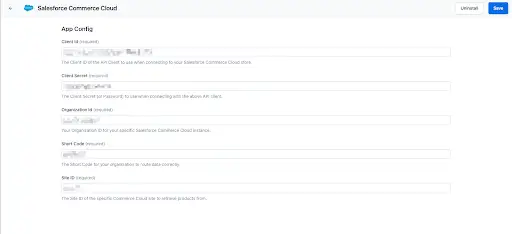
Sobald Sie alle Konfigurationswerte eingegeben haben, drücken Sie oben rechts auf Installieren, um die Installation der App abzuschließen.
Schritt 4: Konfigurieren Ihrer Contenttypen
Nachdem Sie die App installiert haben, müssen Sie die Contenttypen einrichten, die zum Speichern der aus Salesforce Commerce Cloud abgerufenen Produkt- und Kategorieinformationen verwendet werden. Erstellen Sie innerhalb eines neuen oder vorhandenen Contenttyps ein neues Feld, das zum Speichern der aus Salesforce Commerce Cloud abgerufenen Informationen verwendet wird, indem Sie in der rechten Seitenleiste des Konfigurationsbildschirms für Contenttypen auf die Schaltfläche Feld hinzufügen klicken und dann im angezeigten Dialogfeld „Neues Feld hinzufügen“ die Option Text auswählen.
Wenn Sie dieses Feld erstellen, empfehlen wir Ihnen, es mit einem einprägsamen Namen wie „Salesforce Commerce Cloud-Produkt“ zu versehen. Stellen Sie sicher, dass Sie unter Typ die Option „Kurztext, genaue Suche“ auswählen, die standardmäßig ausgewählt sein sollte. Wenn Sie möchten, dass das Feld mehrere Produkte oder Kategorien speichert – z. B. für die Verwendung in einem Produktkarussell –, wählen Sie die Option Liste. Wählen Sie die Schaltfläche „Hinzufügen und konfigurieren“ unten rechts im Dialogfeld, um fortzufahren.
Navigieren Sie als Nächstes zur Registerkarte Anzeige des Feld-Editor-Dialogfelds und wählen Sie die Option „Salesforce Commerce Cloud“. Wählen Sie nach der Auswahl entweder „Produkt“ oder „Kategorie“ aus der Dropdown-Liste Feldtyp. Klicken Sie abschließend auf Bestätigen, um Ihr neues Feld zu speichern.
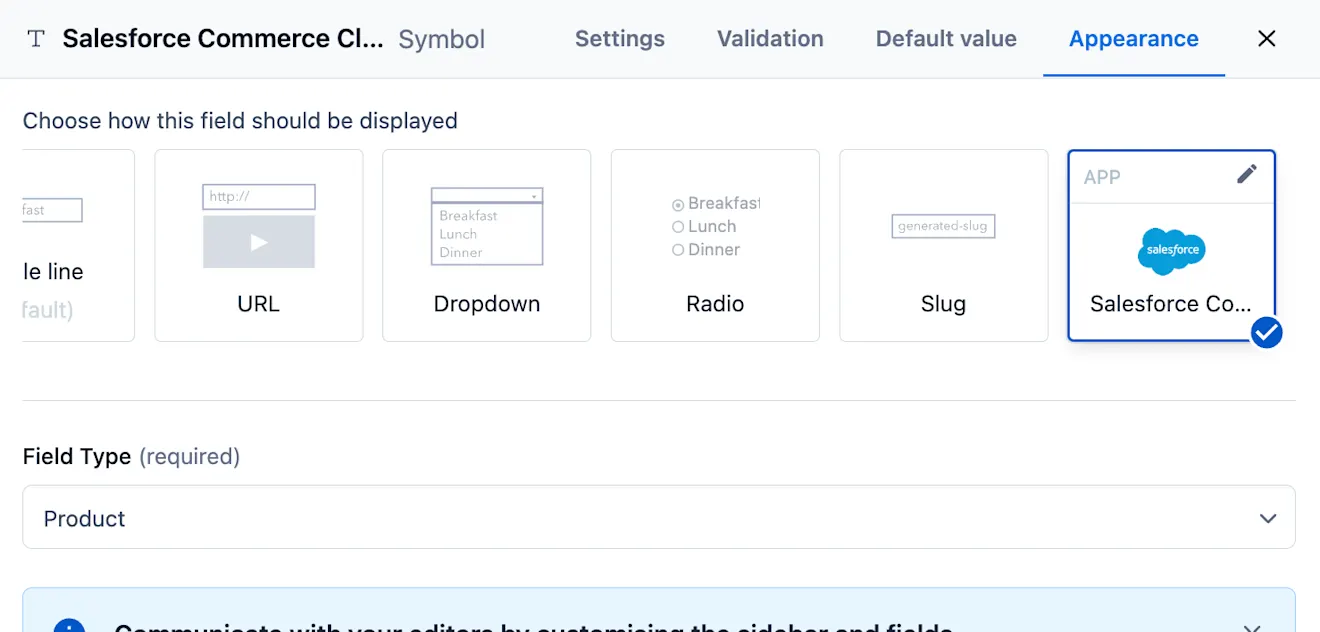
Das letzte, was Sie tun müssen, bevor Sie die App verwenden, ist, den aktualisierten Contenttyp zu speichern. Wählen Sie in der oberen rechten Ecke „Speichern“. Sie können nun die Salesforce Commerce Cloud-App verwenden, um Produkte und Kategorien direkt in Ihren Content-Einträgen auszuwählen.
Schritt 5: Auswahl von Produkten und Kategorien
Nachdem Sie nun einen Contenttyp konfiguriert haben, erstellen oder aktualisieren Sie einen Eintrag mit diesem Contenttyp, um mit der Auswahl von Produkten und Kategorien zu beginnen. Wenn Sie den Editor des entsprechenden Eintrags anzeigen, wird anstelle des standardmäßigen Kurztextfeld-Editors für Ihr neues Feld nun die Benutzeroberfläche der Salesforce Commerce Cloud-App angezeigt:
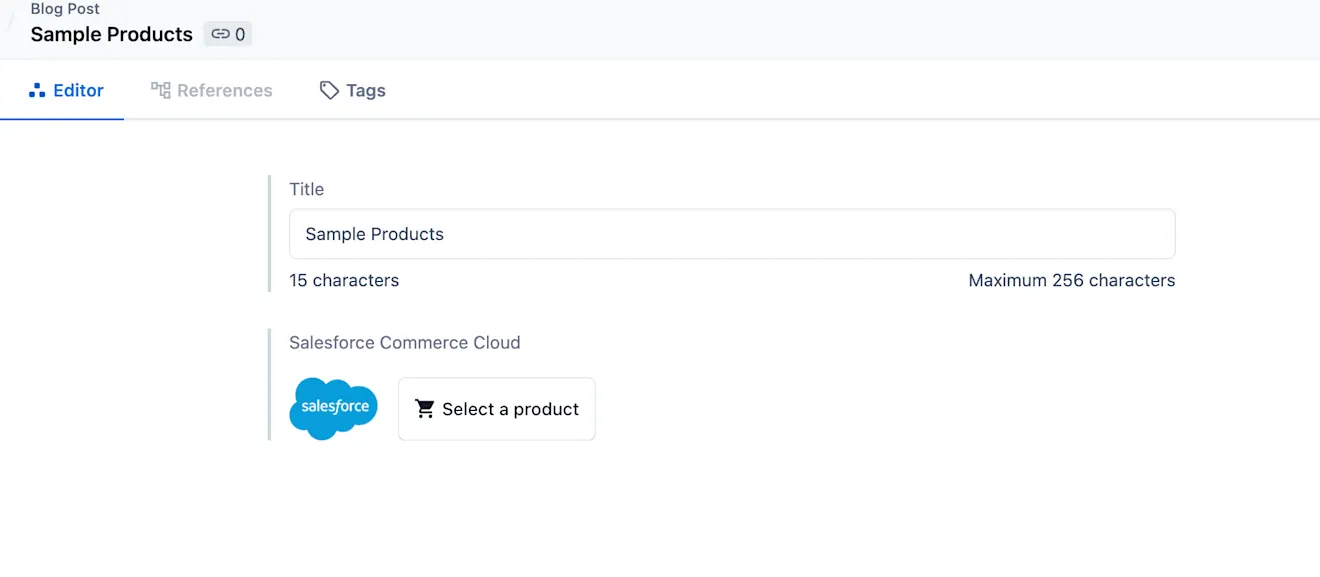
Klicken Sie auf die Schaltfläche „Produkt auswählen“ oder „Kategorie auswählen“, um ein Dialogfenster zur Auswahl des entsprechenden Elements zu öffnen. Standardmäßig werden alle Ihre Produkte oder Kategorien alphabetisch geladen, und eine Suchanfrage kann ebenfalls einbezogen werden, um die Liste einzugrenzen. Je nachdem, ob Ihr Kurztextfeld als Liste konfiguriert ist oder nicht, haben Sie die Möglichkeit, entweder nur ein einzelnes Element oder mehrere Elemente auszuwählen, indem Sie im Dialogfeld darauf klicken.
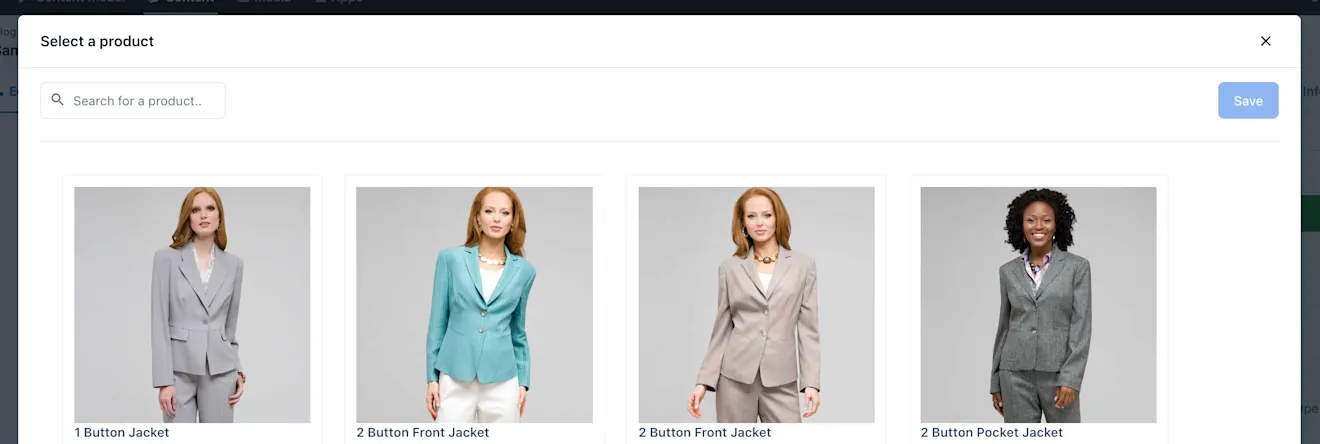
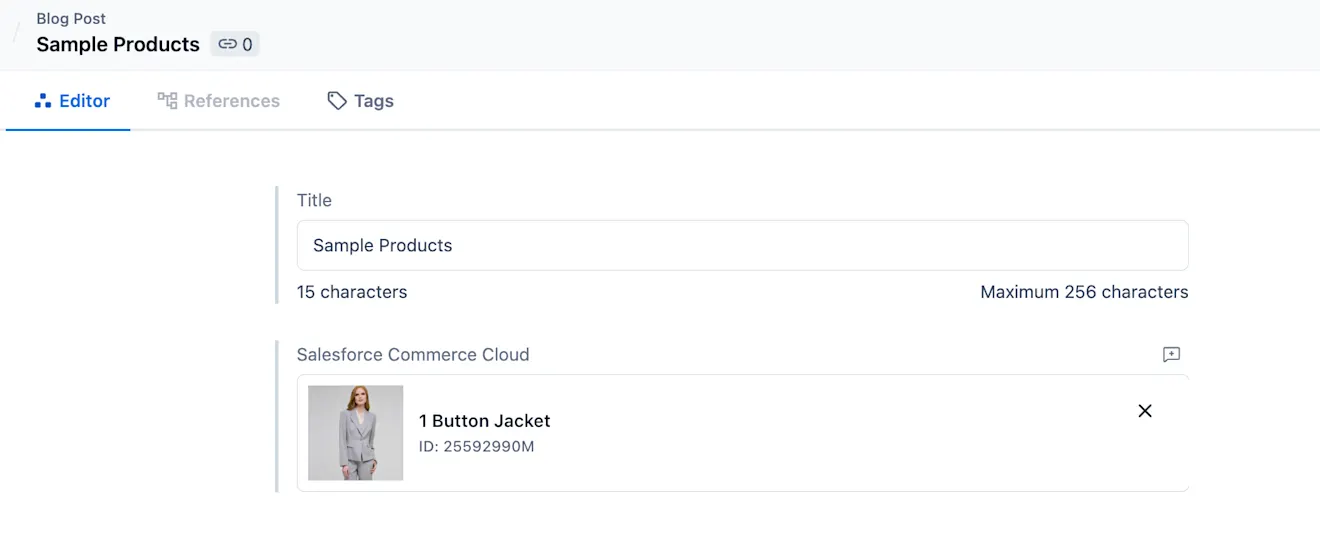
Nachdem Sie Ihre(n) Artikel ausgewählt haben, klicken Sie auf „Speichern“, um die Daten in Ihren Eintrag einzubetten. Sie sehen eine einfache Miniaturansicht für das ausgewählte Produkt oder die ausgewählte Kategorie im Feld sowie den Produktnamen und die ID. Wenn Sie mehrere Elemente ausgewählt haben, können Sie die Reihenfolge dieser Elemente jetzt neu anordnen, indem Sie sie per Drag & Drop in die gewünschte Reihenfolge ziehen.