Shopify
Übersicht
Mit der Shopify-App können Editor*innen Produkte aus ihrem Shopify-Konto auswählen und in Contentful Einträgen referenzieren.
Wenn die Funktion Benutzerdefinierte, externe Referenzen aktiviert ist, können Produkte, Produktvarianten und Produktkollektionen über die Contentful GraphQL API abgerufen werden.
Anforderungen
Um Shopify zu verwenden, benötigen Sie:
Ein Konto bei Shopify.
Einen Contenttyp mit einem Feld vom Typ „Kurztext“ oder „Kurztext, Liste“.
Verwendung
Schritt 1: Erstellen Sie eine App auf Shopify und generieren Sie ein Zugriffstoken
In diesem Schritt müssen Sie eine App auf Shopify erstellen und installieren. Nach der Installation wird ein Storefront-Zugriffstoken generiert.
HINWEIS: Das Storefront-Zugriffstoken und der API-Endpunkt sind erforderlich, um den nächsten Schritt Shopify-App in der Contentful Web-App installieren abzuschließen.
Informationen zum Erstellen und Installieren einer App auf Shopify finden Sie in der entsprechenden Shopify-Dokumentation.
Wichtig: Nachdem die App erstellt wurde und Sie mit der Auswahl des API-Bereichs fortfahren, klicken Sie auf Storefront-API-Bereiche konfigurieren. Aktivieren Sie dann das Kontrollkästchen unauthenticated_read_product_listings und klicken Sie auf Speichern.
Schritt 2: Installieren Sie die Shopify-App in der Contentful Web-App
So installieren Sie die Shopify-App in der Contentful Web-App:
Melden Sie sich bei der Contentful Web-App an.
Klicken Sie im oberen Bereich auf Apps und wählen Sie Marketplace.
Gehen Sie zur Shopify-App und klicken Sie darauf. Das Fenster „App-Details“ wird angezeigt.
Klicken Sie auf Installieren. Das Fenster „App-Zugriff verwalten“ wird angezeigt.
Klicken Sie auf das Feld Umgebungen und aktivieren Sie die Kontrollkästchen für die Umgebungen, in denen die App installiert werden soll.
Klicken Sie auf Zugriff autorisieren. Das Fenster „Konfiguration“ wird angezeigt.
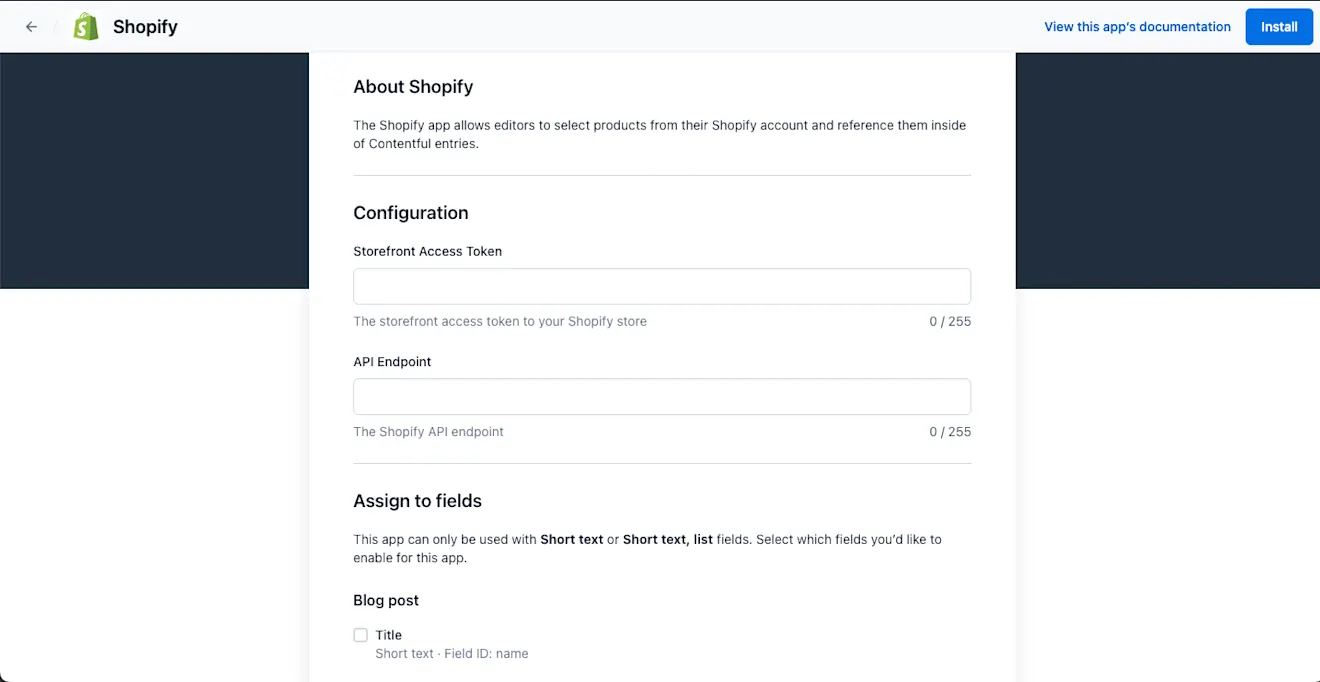
Geben Sie im Bereich Konfiguration die Werte in die folgenden Felder ein:
Storefront-Zugriffstoken – Geben Sie das Storefront-Zugriffstoken ein, das Sie nach Abschluss der Installation einer App in Shopify wie in Schritt 1 beschrieben erhalten haben.
API-Endpunkt – Geben Sie die API-Endpunkt-URL ein. Sie finden sie oben links im Fenster Einstellungen in Ihrem Shopify-Konto.
Wählen Sie im Bereich Zu Feldern zuweisen ein Feld (eines oder mehrere) aus, für das/die Sie die Shopify-App installieren möchten.
HINWEIS: Die Shopify-App kann nur Feldern vom Typ „Kurztext“ oder „Kurztext, Liste“ zugewiesen werden.Wählen Sie nach der Auswahl eines Feldes einen SKU-Typ gemäß den folgenden Optionen aus:
Produkt.
Produktvariante.
Kollektionsauswahl.
Klicken Sie auf In ausgewählten Umgebungen installieren. Die Shopify-App wird in den ausgewählten Umgebungen und Feldern installiert.
Schritt 3: Shopify-Produkt in einem Eintrag referenzieren
So referenzieren Sie Shopify-Produkte, Produktvarianten oder Kollektionen in Ihren Contentful Einträgen:
Melden Sie sich bei der Contentful Web-App an.
Navigieren Sie zur Registerkarte „Content“.
Erstellen Sie entweder einen neuen Eintrag des Contenttyps, für den Sie die Shopify-App installiert haben, oder öffnen Sie einen vorhandenen Eintrag.
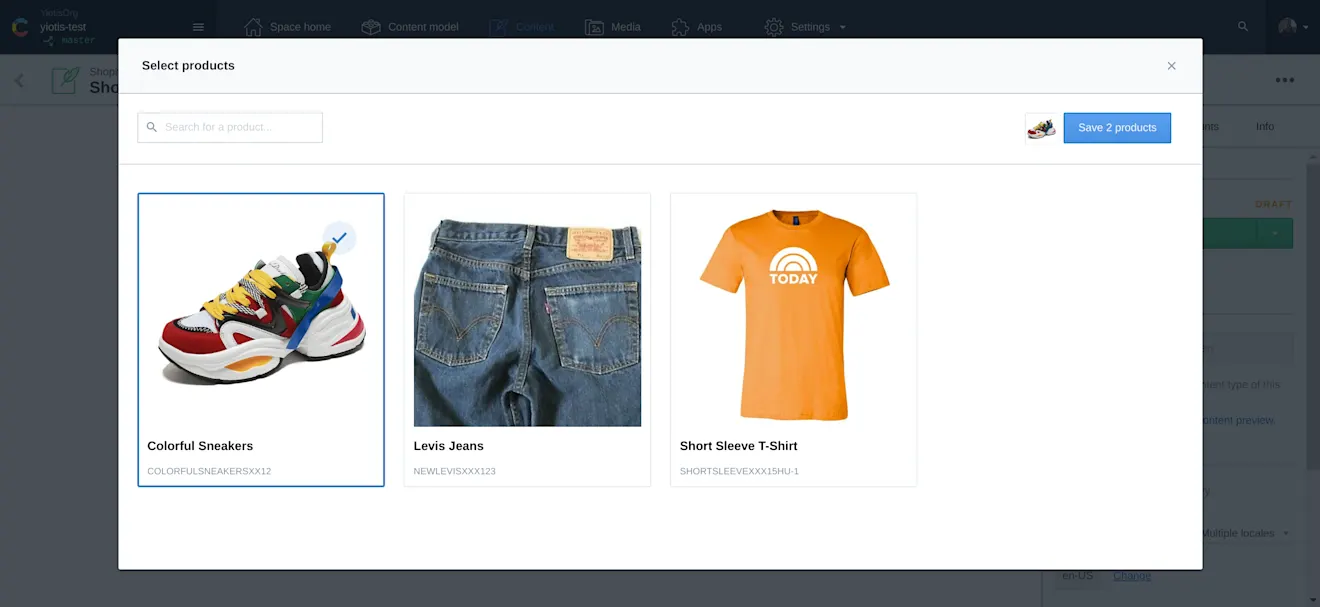
Suchen Sie das Feld und klicken Sie auf Produkt auswählen (alternativ Produktvariante auswählen, Kollektion auswählen – je nach Art der SKU, für die das Feld konfiguriert ist).
Wählen Sie die SKUs aus, die in Ihrem Contentful Eintrag angezeigt werden sollen.
Klicken Sie auf ... Produkt(e) speichern.
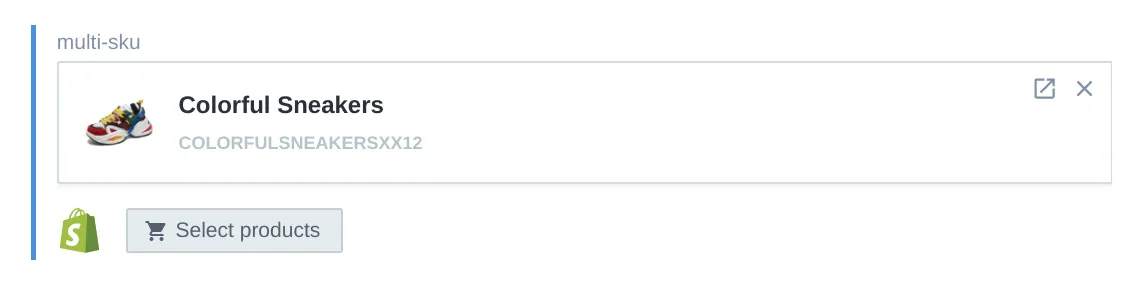
Ihre Auswahl wird im Eintragseditor wie in der folgenden Abbildung angezeigt:
Schritt 4: Aktivieren Sie benutzerdefinierte, externe Referenzen
Um die Daten von Shopify mithilfe der Contentful GraphQL API zu erhalten, müssen Sie zunächst benutzerdefinierte, externe Referenzen aktivieren, indem Sie das Kontrollkästchen Content bei Lieferung auflösen im Feld-Editor des gewünschten Contenttyps aktivieren.
So aktivieren Sie das Kontrollkästchen Content bei Lieferung auflösen:
Melden Sie sich bei der Contentful Web-App an.
Navigieren Sie zur Registerkarte „Content-Modell“ und wählen Sie den Contenttyp mit der Shopify-App-Feldkonfiguration aus.
Klicken Sie im Feld, das mit der Shopify-App verwendet wird, auf Bearbeiten. Der Feld-Editor wird angezeigt.
Wählen Sie im Abschnitt „Anzeige“ unter „Auswählen, wie dieses Feld angezeigt wird“ die Option Shopify aus.
Aktivieren Sie das Kontrollkästchen Content bei Lieferung auflösen.
Klicken Sie auf Bestätigen.
Speichern Sie die Änderungen.
Der Shopify-Content ist über die Contentful GraphQL API und den Namen des Feldes verfügbar, das mit der Shopify-App konfiguriert wurde, ergänzt durch _data:
External references Shopify query
FAQ
Was ist der Unterschied zwischen der Installation der App für ein Feld vom Typ „Kurztext“ und „Kurztext, Liste“?
Wenn die App für Felder vom Typ „Kurztext“ installiert ist, können Sie mit dem SKU-Auswahl-Widget eine einzelne SKU auswählen. Für Felder vom Typ „Kurztext, Liste“ können Sie mit dem Widget mehrere SKUs auswählen.
Wie kann ich lokalisierten Content von Shopify mithilfe von benutzerdefinierten, externen Referenzen abrufen?
Um lokalisierten Content von Shopify zu erhalten und gleichzeitig benutzerdefinierte, externe Referenzen zu verwenden, müssen Sie die Sprache bereitstellen, indem Sie die @inContext -Richtlinie von Shopify für Ihre Contentful Abfrage verwenden.
Hier ist ein Beispiel für eine GraphQL-Abfrage, die die Shopify-Daten für die deutsche Sprache abruft:
Shopify GraphQL - External reference localisation
Wie kann ich die Shopify-Storefront-API nach den Produktvarianten abfragen, deren IDs ich in meinen Contentful Einträgen gespeichert habe?
Um die Daten für die Produktvarianten abzurufen, die Sie ausgewählt und in Ihren Contentful Einträgen gespeichert haben, müssen Sie die ProductVariant-Entität aus der GraphQL-Storefront-API von Shopify abfragen.
Hier ist ein Beispiel für eine GraphQL-Abfrage, die einige Daten abruft, die für die Produktvarianten-IDs relevant sind, die Sie in Contentful gespeichert haben:
Shopify GraphQL - Product variants
Ersetzen Sie die Parameter productVariantIDs durch die IDs, die Sie aus Contentful abrufen.
Wie kann ich die Shopify-Storefront-API nach den Produkten abfragen, deren IDs ich in meinen Contentful Einträgen gespeichert habe?
Um die Daten für die Produkte abzurufen, die Sie ausgewählt und in Ihren Contentful Einträgen gespeichert haben, müssen Sie die Produktentität aus der GraphQL-Storefront-API von Shopify abfragen.
Hier ist ein Beispiel für eine GraphQL-Abfrage, die einige Daten abruft, die für die Produkt-IDs relevant sind, die Sie in Contentful gespeichert haben:
Shopify GraphQL - Products
Ersetzen Sie die Parameter productIDs durch die IDs, die Sie aus Contentful abrufen.
Wie kann ich die Shopify-Storefront-API nach den Kollektionen abfragen, deren IDs ich in meinen Contentful Einträgen gespeichert habe?
Um die Daten für die Kollektionen abzurufen, die Sie ausgewählt und in Ihren Contentful Einträgen gespeichert haben, müssen Sie die Kollektionsentität aus der GraphQL-Storefront-API von Shopify abfragen.
Hier ist ein Beispiel für eine GraphQL-Abfrage, die einige Daten abruft, die für die Kollektions-IDs relevant sind, die Sie in Contentful gespeichert haben:
Shopify GraphQL - Collections
Ersetzen Sie den Parameter collectionIDs für die IDs, die Sie von Contentful abrufen.