Smartling
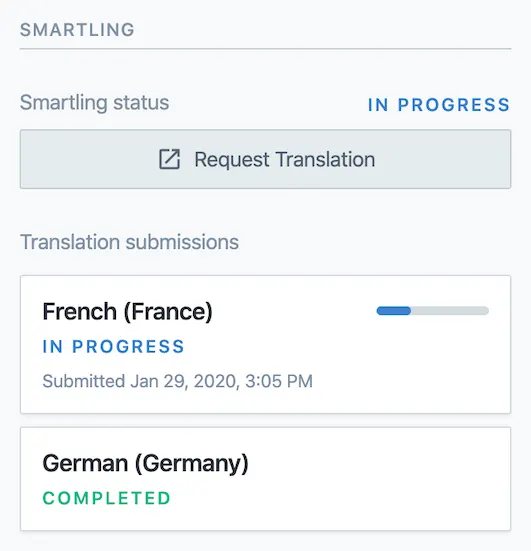
Mit der Smartling-App können Editor*innen den Status von Übersetzungen für Contentful Einträge sehen.
Übersicht
In der Contentful Web-App können Editor*innen den Status der Übersetzung für den aktuellen Contentful Eintrag sehen. Eine Liste der Sprachen zeigt den Gesamtfortschritt jeder Sprache an.
Anforderungen
Um eine Verbindung zu Smartling herstellen zu können, benötigen Sie:
Ein Smartling-Projekt mit dem Contentful Connector.
Die Projekt-ID des mit Contentful verbundenen Projekts.
Einen Contentful Admin oder Berechtigungen zum „Verwalten der Space-Einstellungen“, um die Smartling-App zu installieren.
Technische Details
Intern wird die App:
Authentifizierung mit Smartling vornehmen.
Den Übersetzungsstatus für den aktuellen Contentful Eintrag abfragen und den Status in der Seitenleiste anzeigen.
Verwendung
Schritt 1: Richten Sie den Contentful Connector in Smartling ein (erforderlich)
Wenn Sie bereits ein Smartling-Projekt haben, das über den Connector mit Contentful verbunden ist, können Sie diesen Schritt überspringen.
Um die App zu installieren, benötigen Sie ein gültiges Smartling-Projekt, das mit dem Contentful Connector eingerichtet werden kann. Befolgen Sie die Smartling-Dokumentation, um die Verbindung herzustellen. Für diesen Prozess muss eine neue Rolle in Ihrem verbundenen Contentful Space erstellt werden.
Hinweis: Der Smartling-Contentful Connector funktioniert nur mit der Master-Umgebung.
Schritt 2: Suchen und verwenden Sie Ihre Smartling-Projekt-ID
Installieren Sie die Smartling-App in der Contentful Web-App. Auf der Konfigurationsseite werden Sie aufgefordert, eine Projekt-ID anzugeben. Dies ist das Projekt, das Smartling-Übersetzungen mit Contentful Einträgen verknüpft.
Um Ihre Projekt-ID in Smartling zu finden, navigieren Sie in der Smartling-Benutzeroberfläche zu Ihrem verbundenen Projekt. Die URL in Ihrem Browser zeigt Ihre Projekt-ID an, die Sie kopieren können.

Schritt 3: Wählen Sie Contenttypen aus und installieren Sie sie
Wählen Sie die Contenttypen aus, für die die Smartling-App in der Seitenleiste angezeigt werden soll. Mehrere Contenttypen können das Seitenleisten-Widget für Smartling anzeigen. Klicken Sie oben rechts auf „Installieren“, wenn Sie fertig sind.
Schritt 4: Authentifizieren Sie sich bei der Smartling-App, während Sie sie verwenden
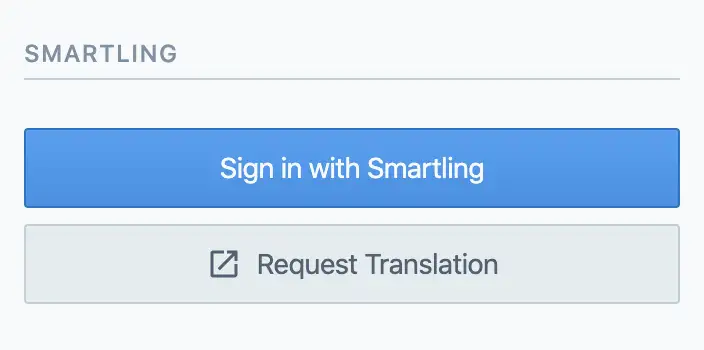
In der Seitenleiste verlangt die Smartling-App, dass Sie sich über OAuth authentifizieren. Nutzer*innen, die sich authentifizieren, müssen auch Teil des Projekts sein, das während des Installationsschritts angegeben wurde, um verknüpfte Übersetzungen anzuzeigen. Smartling kann von Zeit zu Zeit eine erneute Authentifizierung beim Dienst verlangen.
FAQ
Warum verbindet sich mein Smartling-Projekt nicht richtig mit einer Umgebung?
Derzeit funktioniert der Smartling-Contentful Connector nur mit der Master-Umgebung. Wenn Sie Probleme haben, Übersetzungen mit Ihrem Space zu verbinden, stellen Sie bitte sicher, dass Sie sich in der Master-Umgebung befinden.
Was passiert, wenn der/die Nutzer*in, der/die sich bei Smartling authentifiziert, nicht Teil des Projekts ist?
Er/Sie kann keine verknüpften Übersetzungen anzeigen. Nutzer*innen, die diese Berechtigung nicht haben, können nicht auf Übersetzungsdaten zugreifen.
Kann ich mehrere Smartling-Projekte mit der Smartling-App in Contentful verknüpfen?
Nein. Derzeit unterstützen wir nur ein Projekt pro Space.
Kann ich Smartling-Jobs anzeigen, die mit Einträgen in Contentful verknüpft sind?
Noch nicht. Die App zeigt nur die Sprachen an, die für den jeweiligen Eintrag übersetzt werden. Jobs, Übersetzungen und Dateien sind separate Einheiten in Smartling. Sie können das Seitenleisten-Widget verwenden, um in den Contentful Connector zu navigieren und von dort aus die Smartling-Benutzeroberfläche verwenden, um entsprechende Jobs zu finden.