Wistia
Nachdem Sie die Wistia-App installiert haben, können Sie ganz einfach Wistia-Videos in Ihren Contentful Content einbetten, ohne dass ein Einbettungscode erforderlich ist.
Übersicht
Die Wistia-App verbindet Ihre Wistia-Projekte mit Contentful, sodass Sie ein neues Feld für Wistia-Videos hinzufügen können. In diesem Feld können Sie Ihre Wistia-Videos durchsuchen, das Video auswählen, das Sie einbetten möchten, und es direkt einbetten, ohne dass Sie einen Einbettungscode von Wistia kopieren müssen. Sie können auch auswählen, welche Projekte in Contentful angezeigt werden, und nur die Videos teilen, die Sie in Ihrem Contentful Space zulassen möchten.
Anforderungen
Um diese App zu verwenden, benötigen Sie:
Ein Wistia-Konto mit mindestens einem Video, mit einem beliebigen Wistia-Plan
Ein schreibgeschütztes Wistia-API-Token, das den Zugriff auf alle Projekt- und Videodaten ermöglicht
Einen Contentful Space mit einem beliebigen Paket
Contenttyp mit einem JSON-Feld
Verwendung
Schritt 1: Installieren und konfigurieren
Nachdem Sie die App und den Space ausgewählt haben, in dem Sie sie installieren möchten, müssen Sie Ihr Wistia-API-Token angeben. Mehr über das Generieren eines Wistia-API-Tokens erfahren Sie hier. Diese App erfordert die folgenden Berechtigungen:
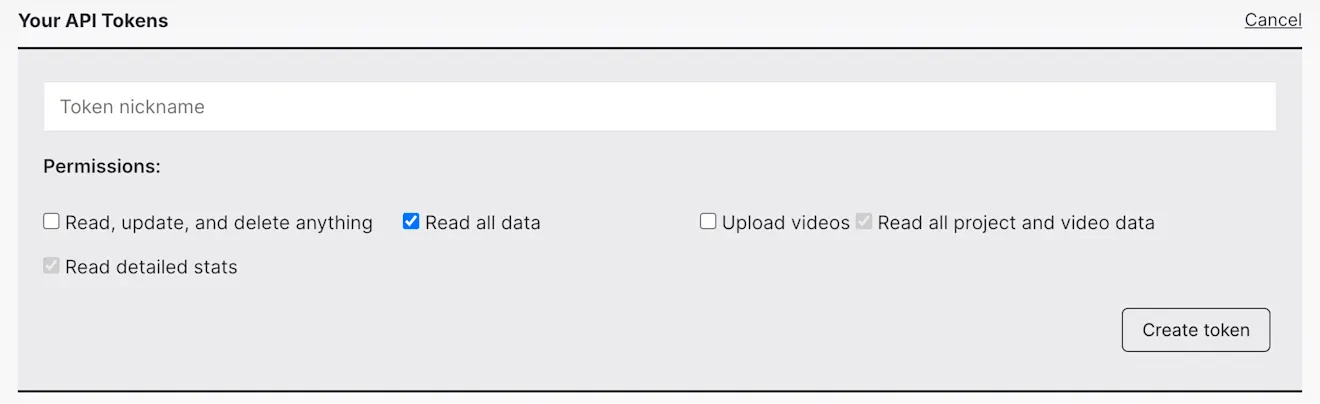
2. Nachdem Sie auf „Token erstellen“ geklickt haben, kopieren Sie das Token, indem Sie neben dem Feld „Passwort“ auf „Kopieren“ klicken.

3. Kehren Sie zu Contentful zurück und fügen Sie Ihr Token in das Feld „Wistia Data API – Access Bearer Token“ ein.
4. Wählen Sie „Wistia-Projekte anzeigen“. Wenn Ihr Wistia-API-Token gültig ist, sehen Sie eine Liste Ihrer Projekte sowie eine Nachricht, dass Ihr API-Token funktioniert. Wenn Sie diese Meldung oder eine Option zum Ausschließen von Projekten nicht sehen, achten Sie darauf, dass Ihr API-Token korrekt ist und dass Sie die richtigen Berechtigungen zugewiesen haben.

5. Als Nächstes können Sie auswählen, welche Projekte von Contentful ausgeschlossen werden sollen. Das Ausschließen eines Projekts bedeutet, dass die Videos in diesem Projekt in Contentful nicht zugänglich sind. Klicken Sie auf ein oder mehrere Projekte, um sie auszuschließen. Sie können Projekte jederzeit zu einem späteren Zeitpunkt auf dem App-Konfigurationsbildschirm einbeziehen.

Schritt 2: Hinzufügen von Wistia zu einem Contenttyp
Sobald Sie die App installiert haben, können Sie Wistia zu jedem Contenttyp hinzufügen, solange Sie noch ein Feld zur Verfügung haben. Wählen Sie zunächst einen vorhandenen Contenttyp aus oder fügen Sie einen neuen hinzu. Wählen Sie im Contenttyp die Option „Feld hinzufügen“ aus.
Wählen Sie den Feldtyp „JSON-Objekt“ aus.
Benennen Sie Ihr Feld und wählen Sie dann „Erstellen und konfigurieren“.
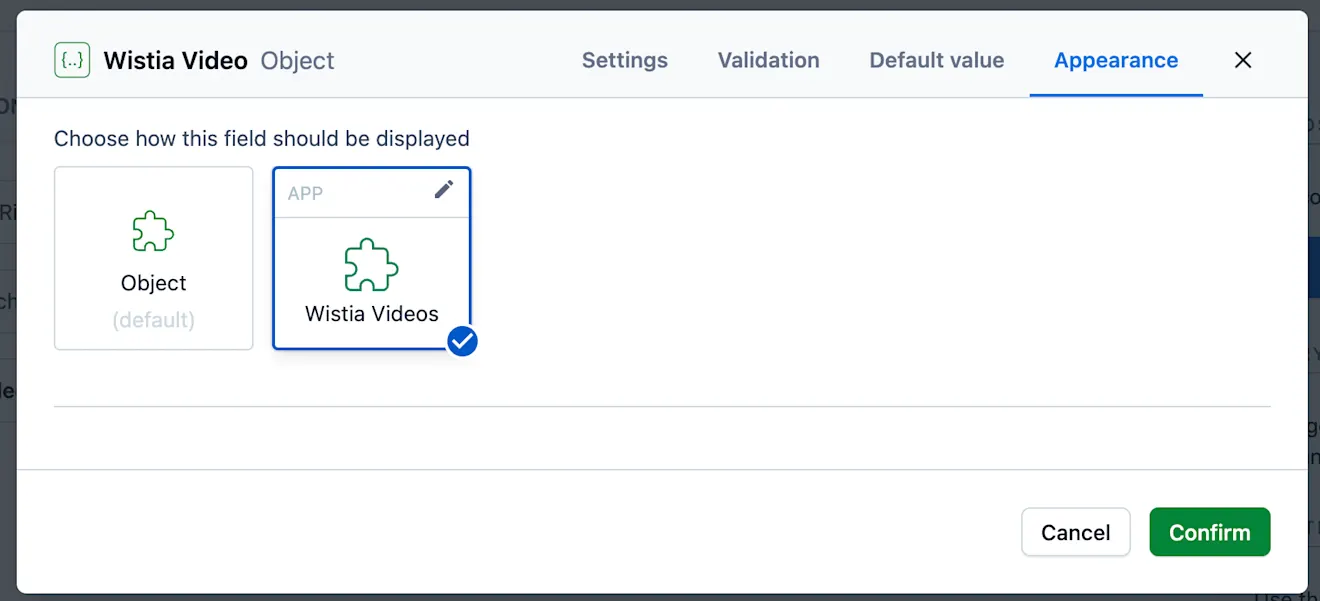
Wählen Sie im nächsten Bildschirm die Registerkarte „Anzeige“ und wählen Sie Wistia-Videos, um festzulegen, wie das Feld angezeigt werden soll. Drücken Sie auf „Bestätigen“.
Schritt 3: Hinzufügen eines Wistia-Videos zum Content
1. Erstellen Sie einen neuen Content mit dem gleichen Contenttyp, den Sie in Schritt 2 erstellt oder bearbeitet haben. Wählen Sie „Eintrag hinzufügen“ und dann den Contenttyp.
2. Scrollen Sie nach unten, bis Sie das Feld sehen, das Sie gerade für Wistia-Videos erstellt haben. Wenn Sie Videos in den von Ihnen ausgewählten Wistia-Projekten haben, sollten Sie diese jetzt sehen.
3. Wählen Sie das Video aus, das Sie einbetten möchten, oder suchen Sie anhand des Titels nach einem Video. Wenn keine Videos übereinstimmen, müssen Sie einen anderen Suchbegriff ausprobieren. Derzeit können Sie jeweils nur ein Video auswählen. Wenn Sie Videos ändern möchten, wählen Sie einfach ein anderes Video aus dem Feld aus.
Schritt 4: Fehlerbehebung und Deinstallation
Wenn Sie Probleme mit der Wistia-App haben, liegt dies wahrscheinlich an einem ungültigen Wistia-Token, einem Token mit falschen Berechtigungen oder einem gelöschten Token. Um Fehler zu beheben, versuchen Sie, ein neues Wistia-Token zu generieren und in Ihrem Contentful Space zu Apps > Wistia Video zu navigieren und die Anwendung neu zu konfigurieren. Sie können Ihren neuen Schlüssel einfügen und auf „Wistia-Projekte anzeigen“ klicken, um sicherzustellen, dass der neue Schlüssel funktioniert.
Sie können die Wistia-App jederzeit deinstallieren. Achtung: Wenn Sie die Wistia-App deinstallieren, funktionieren alle von Ihnen erstellten Wistia-Felder nicht mehr. Deinstallieren Sie die App nur, wenn Sie sichergestellt haben, dass der gesamte Content, der Wistia-Videos verwendet, weiterhin wie erwartet funktioniert.