Seiten in Compose verwalten
HINWEIS: Compose ist veraltet. Es befindet sich im Wartungsmodus und wird nicht mit neuen Funktionen aktualisiert. Aktuelle Installationen funktionieren bis Dezember 2025.
Navigation auf der Registerkarte „Seiten“
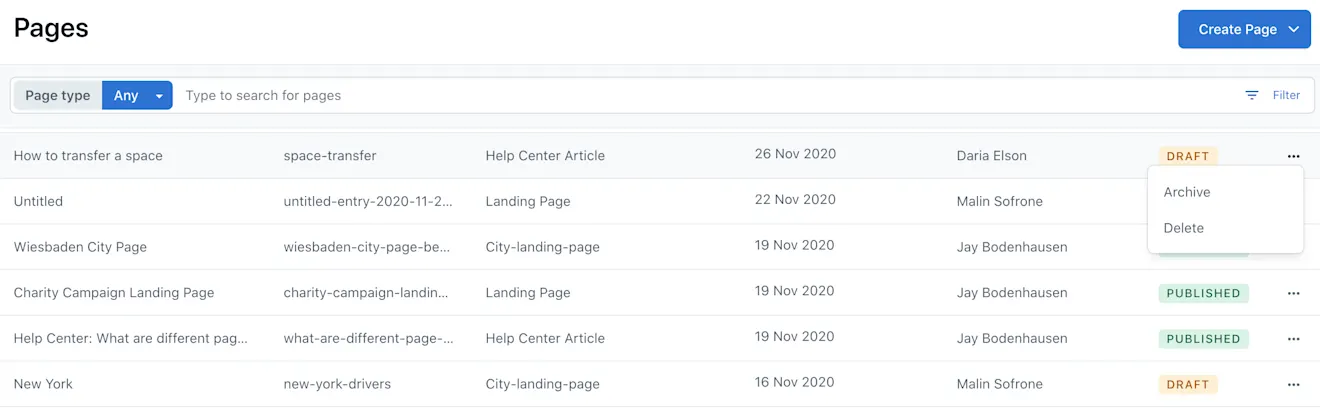
Wenn Sie sich bei Compose anmelden, wird standardmäßig die Registerkarte „Seiten“ geöffnet. Auf der Registerkarte „Seiten“ wird die Liste Ihrer vorhandenen Compose-Seiten angezeigt.
Auf der Registerkarte „Seiten“ können Sie die vorhandenen Seiten anzeigen, durchsuchen, filtern und sortieren, auf eine bestimmte Seite zugreifen, um sie zu bearbeiten, und neue Seiten erstellen.
Auf der Registerkarte „Seiten“ können Sie die folgenden Optionen verwenden:
Seite erstellen – Klicken Sie auf diese Schaltfläche, um eine neue Seite zu erstellen und einen Seiteneditor zu öffnen, in dem Sie die Seite mit Content füllen können.
Suchen – Geben Sie in dieses Feld einen Seitennamen/Slug ein, um nach einer Seite zu suchen.
Filtern – Grenzen Sie Ihre Suchergebnisse ein, indem Sie Filter anwenden und Filterwerte auswählen.
Sortieren – Sortieren Sie Ihre Seiten nach dem Datum ihrer letzten Aktualisierung, indem Sie auf die Pfeiltaste in der Spalte Zuletzt aktualisiert klicken.
Aktionsmenü – In der Nähe jedes Seiteneintrags befindet sich ein Aktionsmenü, mit dem Sie die Veröffentlichung aufheben, eine Seite archivieren, löschen oder die Seite in der Web-App öffnen können.
Seite bearbeiten
So bearbeiten Sie eine Seite in Compose:
Gehen Sie zur Registerkarte Seiten.
Optional: Suchen Sie nach der gewünschten Seite, indem Sie ihren Namen in das Suchfeld eingeben.
Gehen Sie zur gewünschten Seite und klicken Sie auf ihren Namen, um den Seiteneditor zu öffnen.
Nehmen Sie die gewünschten Änderungen an Ihrer Seite vor.
HINWEIS: Während Sie Content auf Ihrer Seite hinzufügen oder bearbeiten, werden die Änderungen automatisch gespeichert.Optional: Klicken Sie auf Veröffentlichen, um Ihre Änderungen live zu sehen.
Veröffentlichung einer Seite aufheben
So heben Sie die Veröffentlichung einer Seite auf:
Gehen Sie zur Registerkarte „Seiten“.
Optional: Suchen Sie nach der gewünschten Seite, indem Sie ihren Namen in das Suchfeld eingeben.
Gehen Sie zur gewünschten Seite, klicken Sie auf das Aktionsmenü auf der rechten Seite und wählen Sie Veröffentlichung aufheben. Die Veröffentlichung Ihrer Seite wird aufgehoben.
HINWEIS: Alternativ können Sie die Veröffentlichung einer Seite im Seiteneditor aufheben.
Seite archivieren
Wenn Sie eine Seite archivieren, wird sie in der Liste auf der Registerkarte „Seiten“ ausgeblendet, aber die Seite wird weiterhin in Ihrem Projekt gespeichert.
Sie können eine nicht archivierte Seite später wiederherstellen, wenn Sie sie benötigen. Auf archivierte Seiten kann zugegriffen werden, indem der Filter „Status – Archiviert“ auf der Registerkarte „Seiten“ angewendet wird.
HINWEIS: Nur nicht veröffentlichte Seiten können archiviert werden.
So archivieren Sie eine Seite:
Gehen Sie zur Registerkarte „Seiten“.
Optional: Suchen Sie nach der gewünschten Seite, indem Sie ihren Namen in das Suchfeld eingeben.
Gehen Sie zur gewünschten Seite, klicken Sie auf das Aktionsmenü auf der rechten Seite und wählen Sie Archivieren.
Klicken Sie in einem Dialogfenster auf Ja, Seite archivieren, um Ihre Aktion zu bestätigen. Ihre Seite wird archiviert und aus der Liste „Alle Seiten“ entfernt.
HINWEIS: Alternativ können Sie eine Seite im Seiteneditor archivieren.
Seite löschen
Wenn Sie eine Seite löschen, wird sie vollständig aus Ihrer Umgebung entfernt. Das Löschen kann nicht rückgängig gemacht werden.
HINWEIS: Nur nicht veröffentlichte Seiten können gelöscht werden.
So löschen Sie eine Seite:
Gehen Sie zur Registerkarte „Seiten“.
Optional: Suchen Sie nach der gewünschten Seite, indem Sie ihren Namen in das Suchfeld eingeben.
Gehen Sie zur gewünschten Seite, klicken Sie auf das Aktionsmenü auf der rechten Seite und wählen Sie Löschen.
Klicken Sie in einem Dialogfenster auf Löschen, um Ihre Aktion zu bestätigen. Ihre Seite wird gelöscht.
HINWEIS: Alternativ können Sie eine Seite im Seiteneditor löschen.