Kommentare
Übersicht
Auf der Registerkarte „Kommentare“ können Sie mit Mitarbeitenden in Ihrem Space kommunizieren, indem Sie Kommentare erstellen, darauf antworten und Mitglieder in den Kommentaren in der Seitenleiste des Eintrags taggen. Auf diese Weise können Sie Gespräche innerhalb des Eintrags verfolgen und einen Dialog zwischen den Mitarbeitenden über den Fortschritt Ihres Contents aufbauen.
Erwähnungen in Kommentaren
Mit Erwähnungen in Kommentaren können Sie Mitarbeitende in der Registerkarte „Kommentare“ eines Eintrags erwähnen. Fügen Sie einfach „@“ gefolgt vom Namen einer Person ein und Sie können direkt an Gesprächen über Feedback, Workflow-Status oder allgemeine Kommentare teilnehmen.
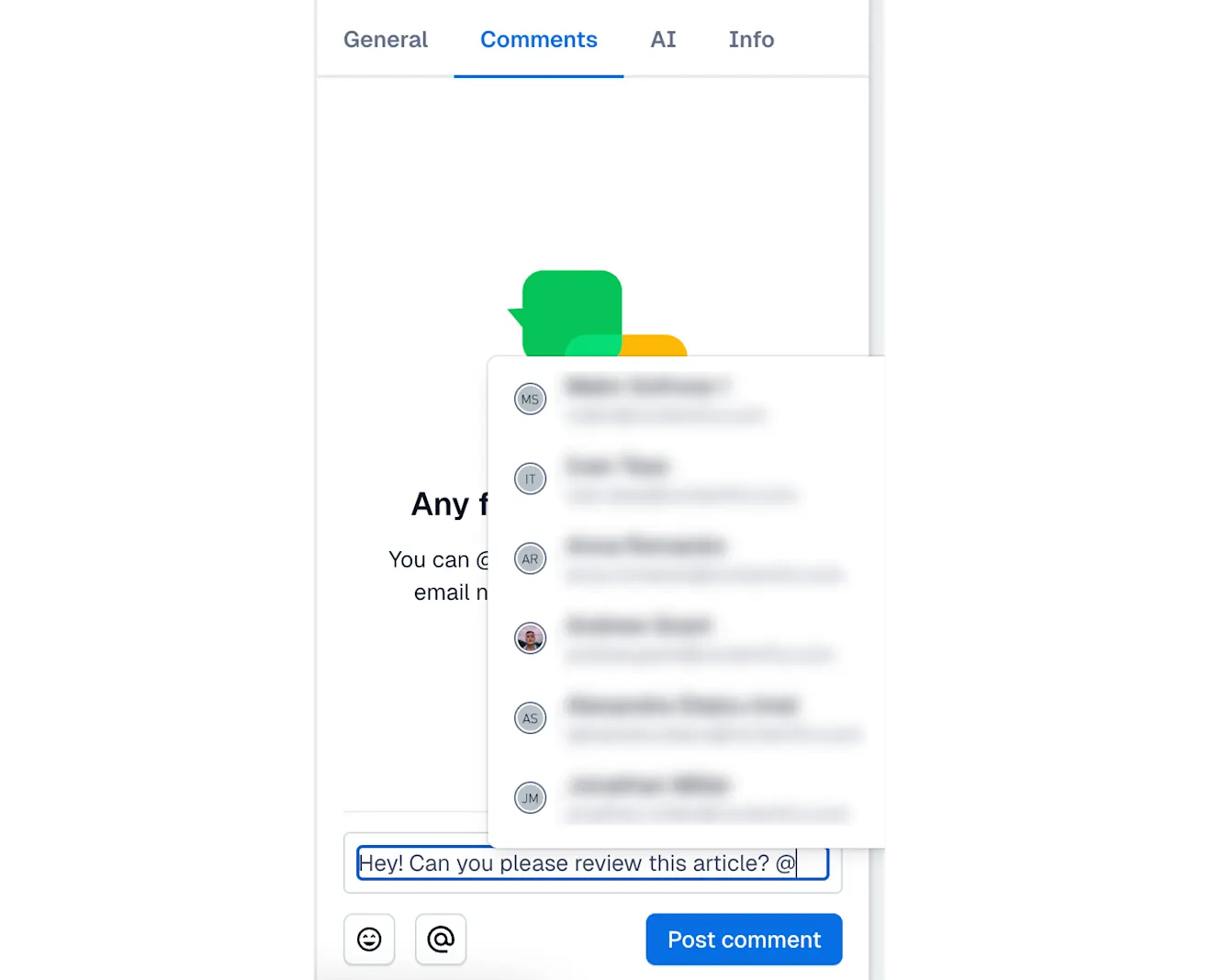
Zusätzlich zu einzelnen Mitarbeitenden können Sie Teams erwähnen. Teams werden von Admins innerhalb eines Space definiert. Ähnlich wie bei einzelnen Mitarbeitenden sehen Sie nach der Eingabe von „@“ eine Liste der vorgeschlagenen Teamnamen in der Dropdown-Liste.
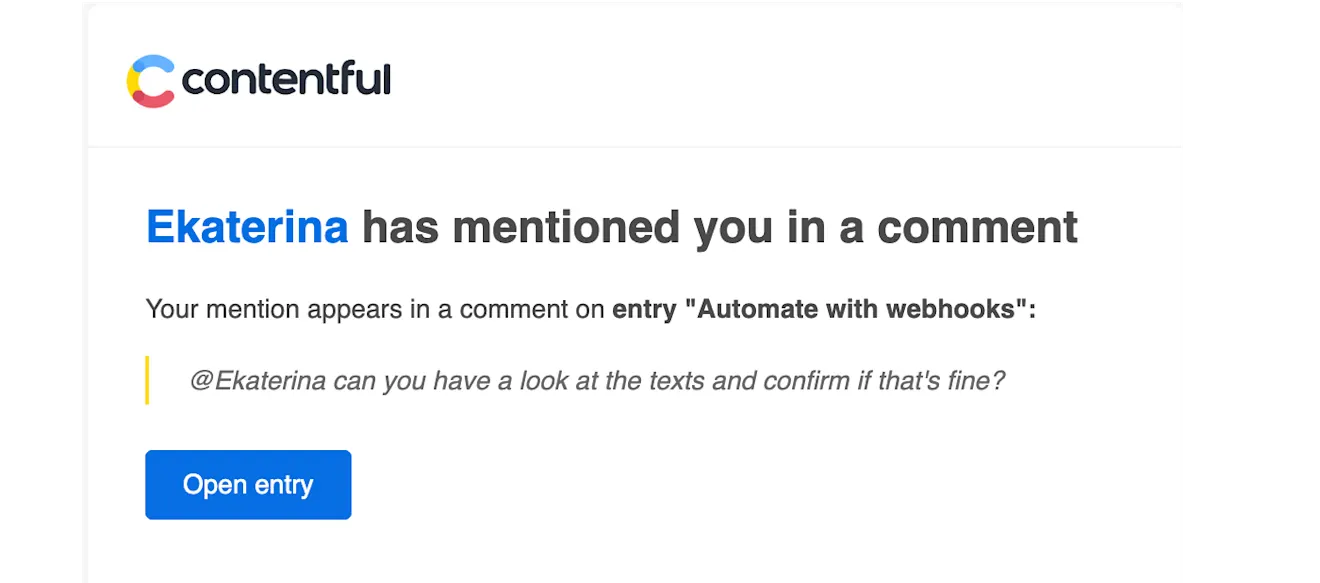
Sobald Sie einen Kommentar veröffentlichen, der eine Erwähnung eines Mitarbeitenden oder Teams enthält, erhalten sie jeweils eine E-Mail-Benachrichtigung über ihre Erwähnung. Die folgenden Antworten nach dem Kommentar, der die Erwähnung enthält, wie Antworten oder Aktualisierungen, unterliegen jedoch keinen automatischen Benachrichtigungen.
In der E-Mail-Benachrichtigung werden sie zu dem Eintrag weitergeleitet, der den Kommentar enthält, wo sie antworten und die Konversation fortsetzen können.
Kommentare auf Feldebene
Kommentare auf Feldebene ermöglichen es Editor*innen und Content-Ersteller*innen, Feedback zu geben oder sich an Diskussionen zu bestimmten Feldern Ihres Contents zu beteiligen.
HINWEIS: Kommentare auf Feldebene sind in den Paketen Basic, Pro und Premium verfügbar.
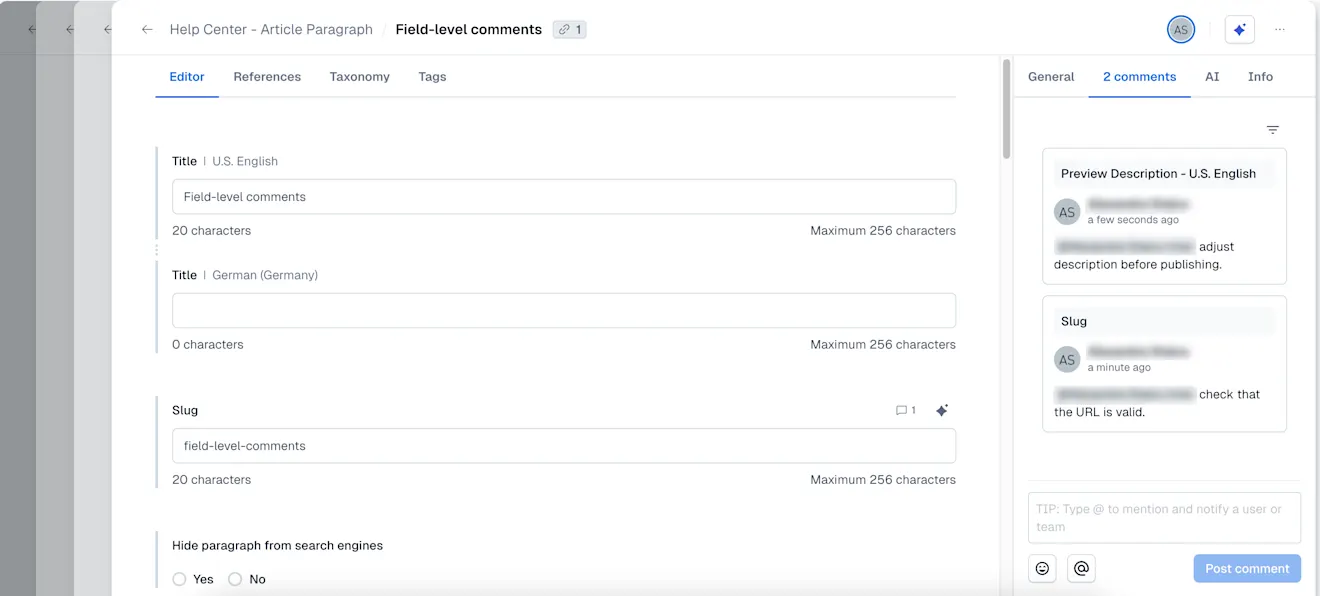
Sobald Sie einem Feld einen Kommentar hinzufügen, wird auf der rechten Seite des Feldes ein Feldzeigersymbol angezeigt. Wenn Sie auf den Feldzeiger klicken, wird der Kommentartext in der Kommentar-Seitenleiste mit dem entsprechenden Feldnamen als Kopfzeile angezeigt.
Um beispielsweise einen Kommentar zu einem Feld „Seitentitel“ eines Eintrags hinzuzufügen, wählen Sie das Feld aus und veröffentlichen Sie einen Kommentar in der Seitenleiste. Sobald Sie diesen Kommentar hinzugefügt haben, wird neben dem Feld „Seitentitel“ ein Feldzeigersymbol mit einem Nummernzähler angezeigt. In der Kommentar-Seitenleiste sehen Sie den Content in der Seitenleiste, der alle Korrespondenz zu diesem Kommentar auf Feldebene enthält.
Bekannte Einschränkungen
Sie können bis zu 100 Kommentare sowohl für Einträge als auch für Kommentare auf Feldebene erstellen.
Sie können 1 Kommentar pro Feld erstellen, aber mehrere Antworten an diesen Kommentar gebunden haben.
Kommentare auflösen
Lösen Sie Kommentare, indem Sie auf das Häkchen in der oberen rechten Ecke des Kommentarfelds klicken. Wenn Sie den Kommentar auflösen, wird dieser Kommentar aus dem Abschnitt „Offene Kommentare“ entfernt.
HINWEIS: Wenn Sie den Kommentar auflösen, lösen Sie auch den Thread auf, der mit diesem Kommentar verbunden ist, einschließlich der Antworten und Erwähnungen.

Um alle gelösten Kommentare anzuzeigen, klicken Sie auf das Filtersymbol oben in der Kommentar-Seitenleiste. Oben im Kommentar wird ein grünes Häkchen angezeigt, um anzuzeigen, dass der Kommentar gelöst wurde.
Sie können die Auflösung eines Kommentars rückgängig machen, indem Sie auf das Häkchen klicken. Durch das Aufheben der Lösung werden die Kommentare wieder in den Abschnitt „Offene Kommentare“ verschoben.
Bekannte Einschränkungen
Das Limit für alle offenen oder gelösten Kommentare beträgt 100.