Erstellen von Content-Ansichten
Übersicht
Auf der Registerkarte „Content“ finden Sie die Master-Liste aller Content-Einträge in Ihrem Space. Um die Liste übersichtlicher zu gestalten, können Sie die Suche und Filter verwenden, um bestimmte Einträge zu finden.
HINWEIS: Archivierte Inhalte werden standardmäßig nicht in der Master-Content-Liste angezeigt. Sie müssen die Ansicht „Archiviert“ in der Seitenleiste verwenden, um Ihre archivierten Einträge anzuzeigen.
Spaltenübersicht
Die Suchergebnisse Ihrer Einträge sind in Spalten organisiert. Folgende Spaltentypen stehen zur Verfügung:
Name – Der Name eines Eintrags. Durch Klicken auf die Spaltenüberschrift „Name“ werden alle Einträge ausgewählt oder abgewählt.
Status – Der aktuelle Status eines Eintrags (Entwurf, Bearbeitet oder Veröffentlicht).
Contenttyp – Der Contenttyp, zu dem ein Eintrag gehört (z. B. eine Lektion oder ein Artikel).
Erstellt – Das Datum der Erstellung des Eintrags.
Aktualisiert – Das Datum der letzten Aktualisierung eines Eintrags. Wenn Sie auf die Spalte „Aktualisiert“ klicken, wird die Liste nach aufsteigendem oder absteigendem Datum sortiert.
Veröffentlicht – Das Datum der Veröffentlichung des Eintrags.
Erstellt von – Der Name eines Nutzers/einer Nutzerin, der/die einen Eintrag zuletzt aktualisiert hat.
Zuletzt aktualisiert von – Der/die Autor*in eines Eintrags. Wenn Sie der/die Autor*in sind, sehen Sie „Ich“ anstelle eines Namens.
Workflow – Der Workflow-Schritt des Eintrags.
Tags – Ein oder mehrere Tags, die dem Eintrag zugewiesen sind.
HINWEIS: Standardmäßig sind die Spalten „Name“ und „Status“ immer sichtbar und können nicht ausgeblendet werden.
Sie haben die Möglichkeit, die Content- oder Asset-Liste weiter zu verfeinern, indem Sie auswählen, welche Spalten angezeigt werden sollen.
Spalten hinzufügen oder entfernen
So fügen Sie der Liste der Einträge Spalten hinzu oder entfernen sie daraus:
Klicken Sie auf das Zahnradsymbol. Die Dropdown-Liste der verfügbaren Spalten wird angezeigt.
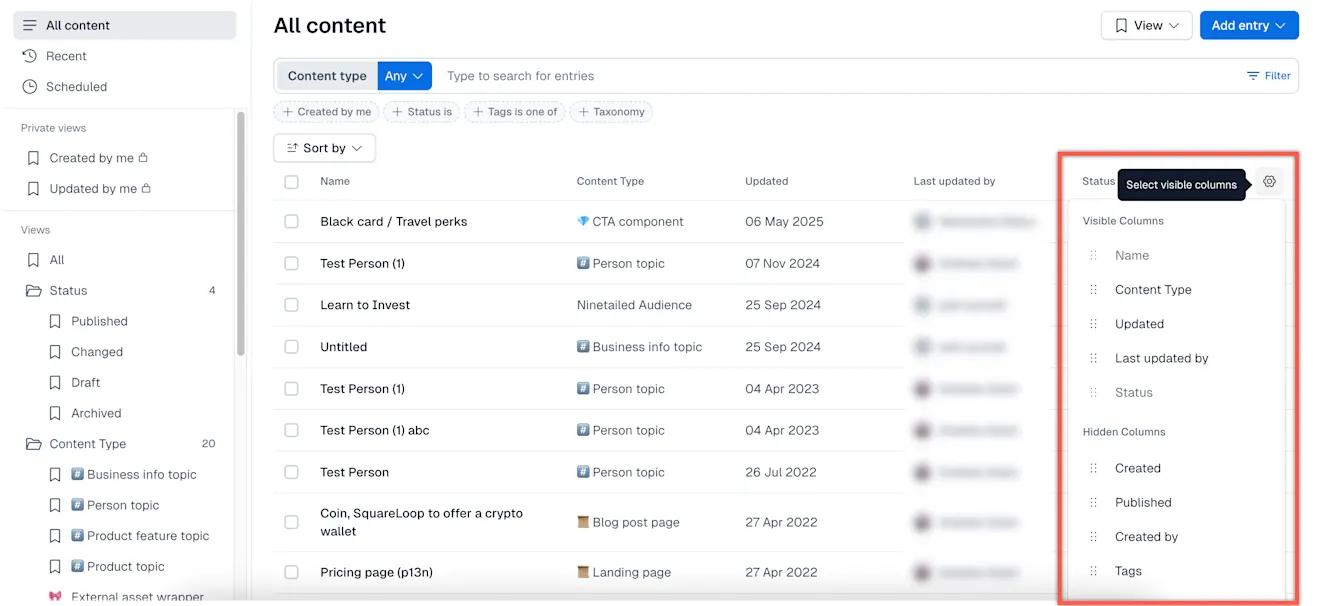
HINWEIS: „Sichtbare Spalten“ sind die Spalten, die bereits in der Liste der Einträge angezeigt werden. „Ausgeblendete Spalten“ sind Spalten, die derzeit nicht in der Liste der Einträge angezeigt werden.
2. Ziehen Sie die gewünschte Spalte per Drag & Drop in den Bereich „Sichtbare Spalten“, um sie anzuzeigen, oder in den Bereich „Ausgeblendete Spalten“, um sie entsprechend auszublenden.
Content-Seitenleiste
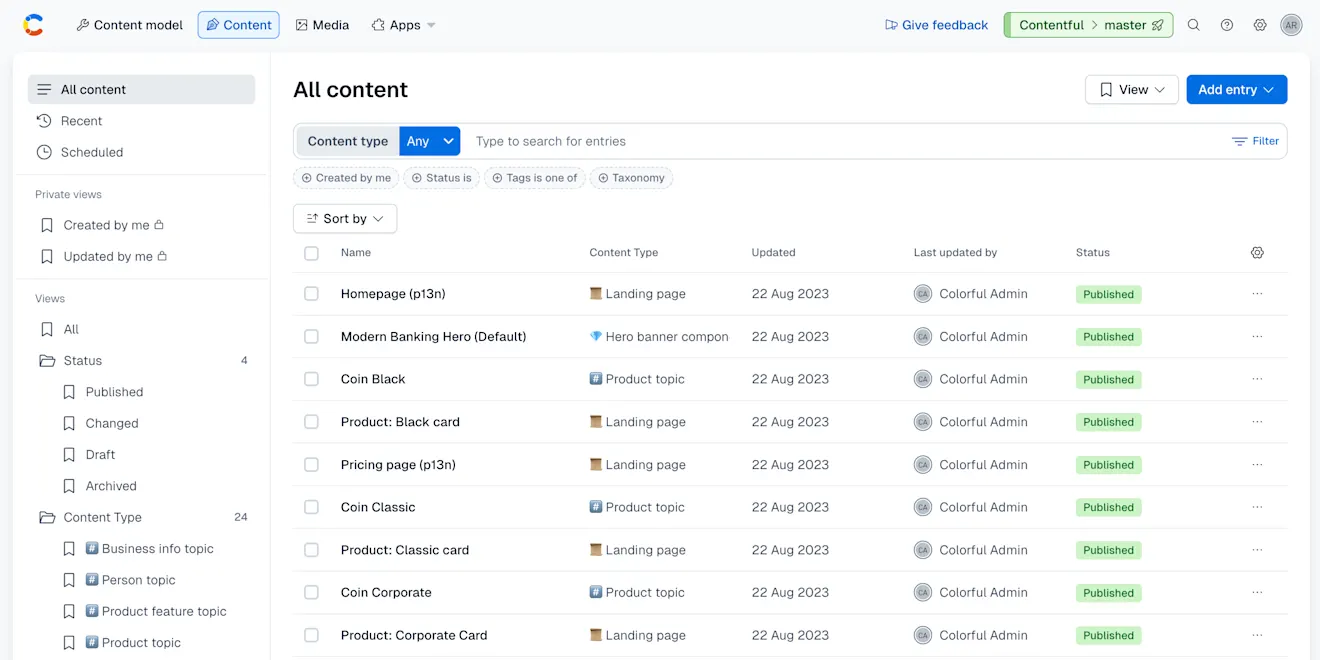
Sie können die verschiedenen Phasen Ihrer Content-Entwicklung anzeigen sowie gespeicherte Ansichten und Contenttyp-Filter in der Content-Seitenleiste hinzufügen.
Content-Ansichten erstellen
Neben der Content-Suchleiste können Sie Ansichten hinzufügen und sie in Ihrer Seitenleiste speichern, um sie später zu verwenden und die Konsistenz zu gewährleisten.
So erstellen Sie eine neue Ansicht:
Suchen Sie nach dem Content, den Sie erstellen möchten.
Klicken Sie auf Ansicht und wählen Sie Neue Ansicht erstellen.
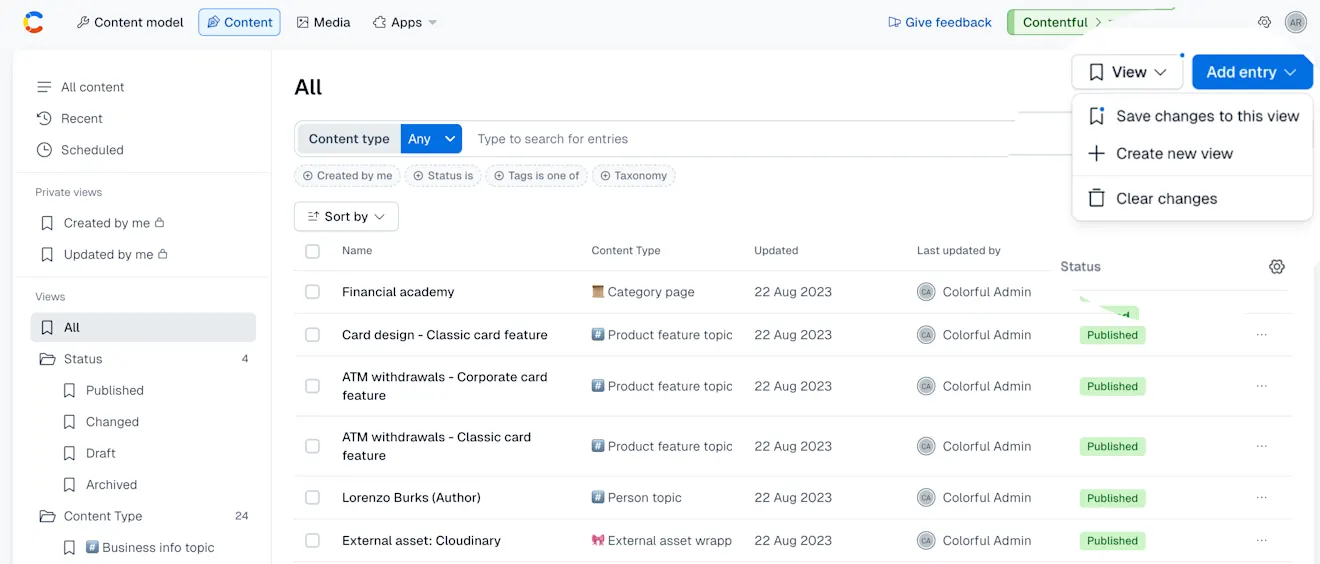
Das Modal „Als Ansicht speichern“ wird angezeigt.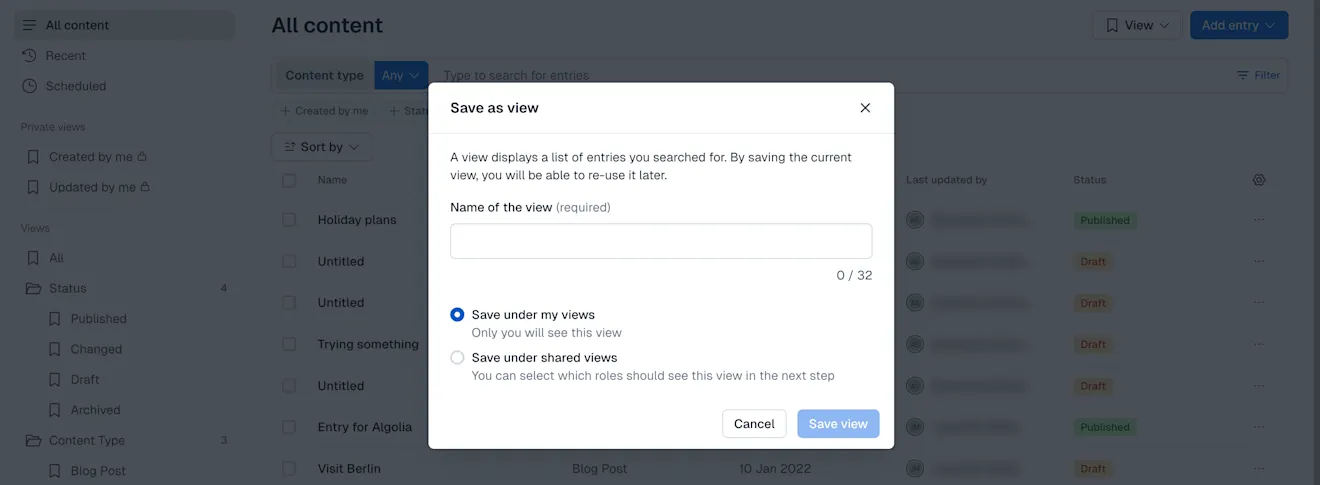
Wählen Sie die Sichtbarkeitseinstellungen für diese neue Ansicht. Wählen Sie über das Kontrollkästchen aus, welche Rollen diese Ansicht anzeigen kann.
Klicken Sie auf Ansicht speichern. Die Ansicht wird gespeichert und in der Seitenleiste angezeigt.
Zuletzt angesehener Content
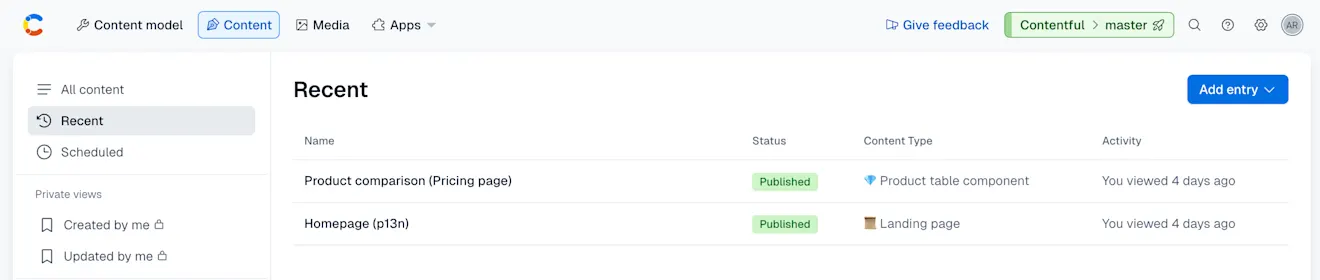
Sie können den Content, den Sie kürzlich geöffnet oder bearbeitet haben, anzeigen und zu ihm zurückkehren. Der zuletzt angesehene Content wird in der Tabelle aufgelistet, in der Sie diesen Content anzeigen und darauf zugreifen können.
Geplante Ansichten
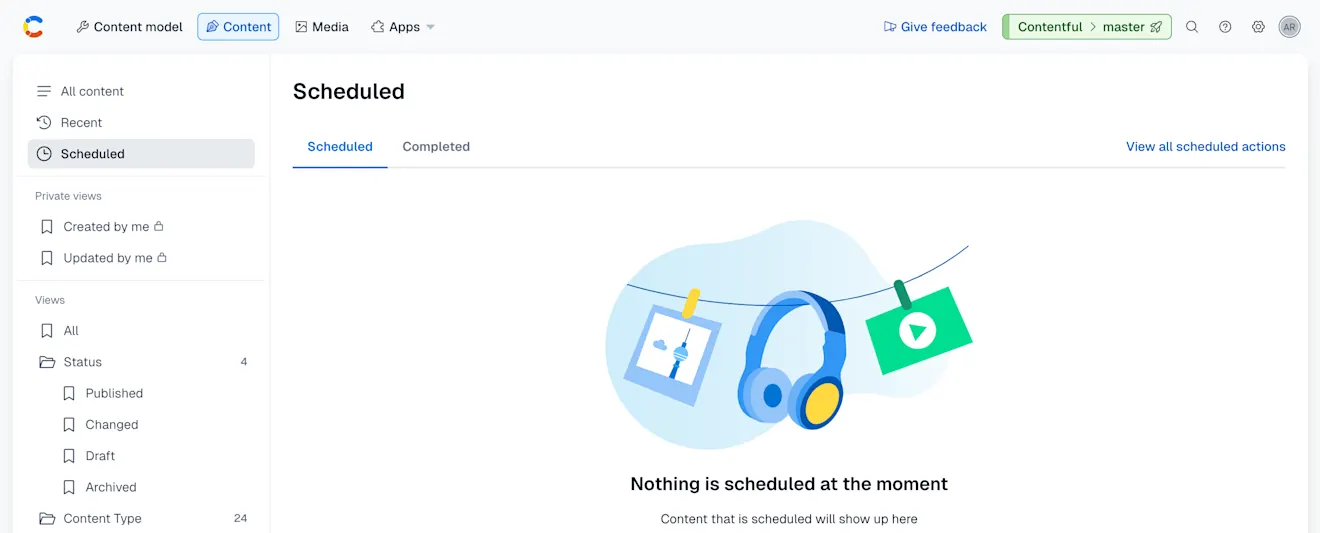
Sie können den Content anzeigen, der veröffentlicht werden soll. Auf dieser Seite sehen Sie alle Einträge in Ihrem Space, die für die Veröffentlichung geplant sind. Sie können die Liste verfeinern, um geplante, abgeschlossene und fehlgeschlagene Einträge anzuzeigen.
Weitere Informationen zu dieser Funktion finden Sie in unserem Artikel zur geplanten Veröffentlichung.
Ordner
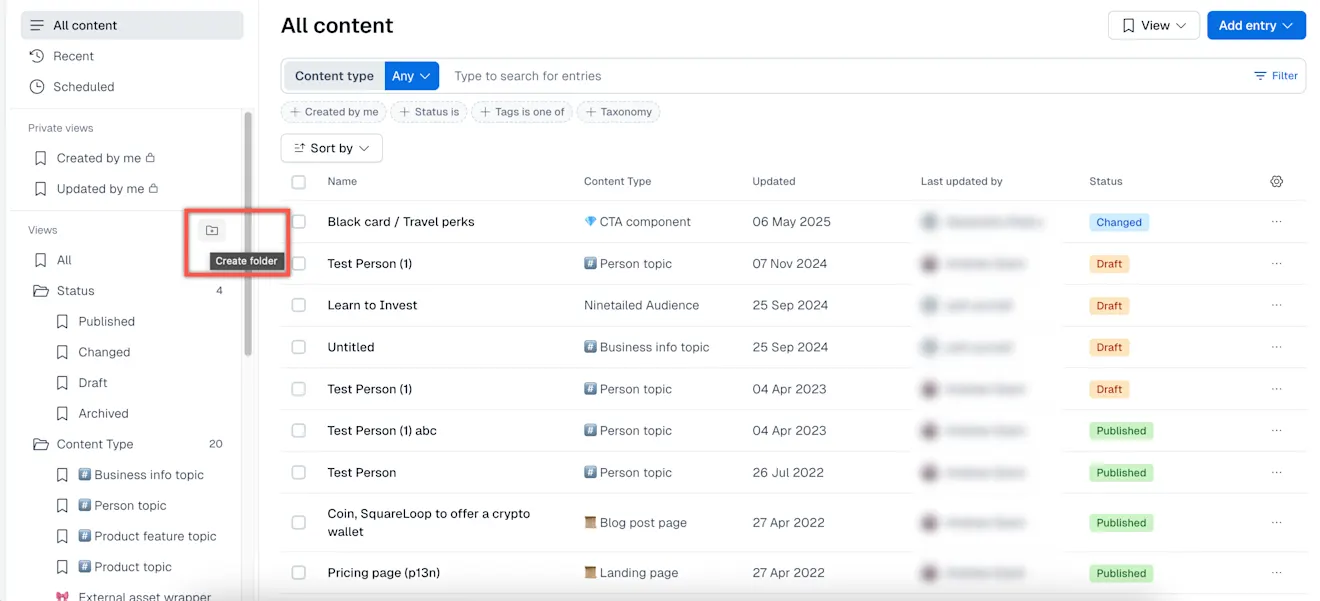
Ein Ordner ist eine Gruppe von gespeicherten Ansichten, die häufig nach Themen geordnet sind (z. B. kann ein Ordner mit dem Namen Contenttyp die Ansichten Kurs, Layout und Lektion enthalten). Sie werden verwendet, um Ihren Content in der Seitenleiste der Web-App zu organisieren, sodass Sie eine organisierte Navigation für Ihren Space beibehalten können.
Ordner hinzufügen
So fügen Sie einen Ordner hinzu:
Klicken Sie auf Ordner hinzufügen.
Das Modal „Ordner hinzufügen“ wird angezeigt.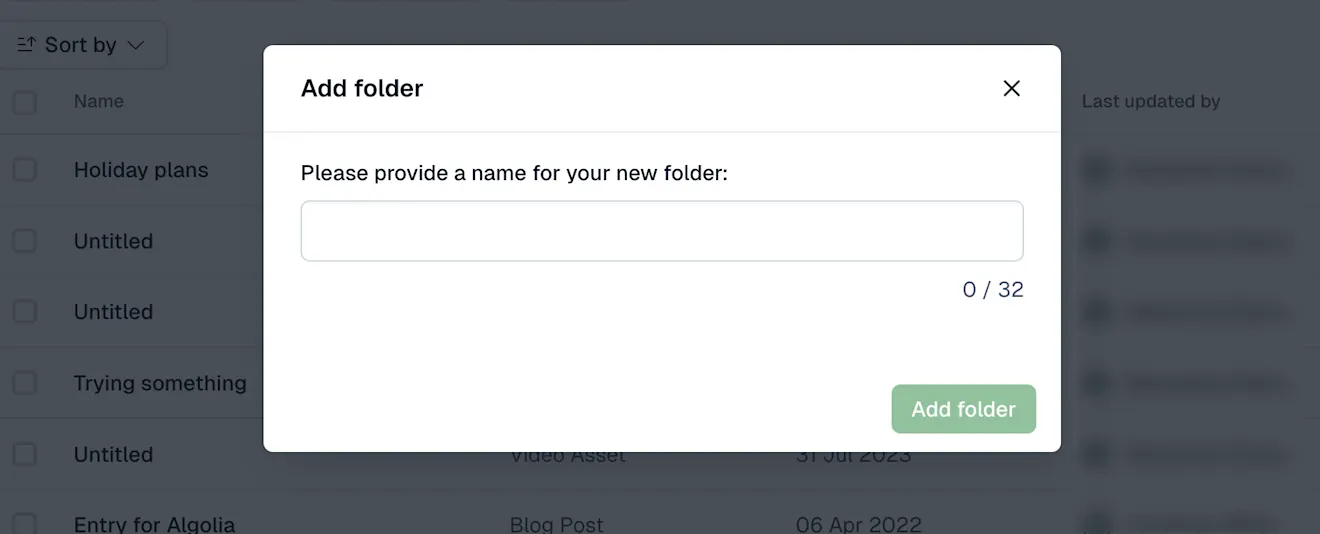
Geben Sie einen Namen für Ihren Ordner ein.
Klicken Sie auf Ordner hinzufügen. Ihr Ordner wird erstellt und gespeichert.
Ordner bearbeiten
So bearbeiten oder benennen Sie einen Ordner um:
Bewegen Sie den Mauszeiger über den Namen in der Seitenleiste und klicken Sie auf das Dreipunkt-Symbol, um zusätzliche Optionen anzuzeigen.

Klicken Sie auf Ordner umbenennen, wenn Sie den Namen des Ordners bearbeiten möchten. Das Modal „Ordner umbenennen“ wird angezeigt.
Nehmen Sie Ihre Änderungen vor und klicken Sie auf Ordner umbenennen.
Ordner löschen
So löschen Sie einen vorhandenen Ordner:
Bewegen Sie den Mauszeiger über den Namen in der Seitenleiste und klicken Sie auf das Dreipunkt-Symbol, um zusätzliche Optionen anzuzeigen.
Klicken Sie auf Ordner löschen. Das Bestätigungsmodal wird angezeigt.
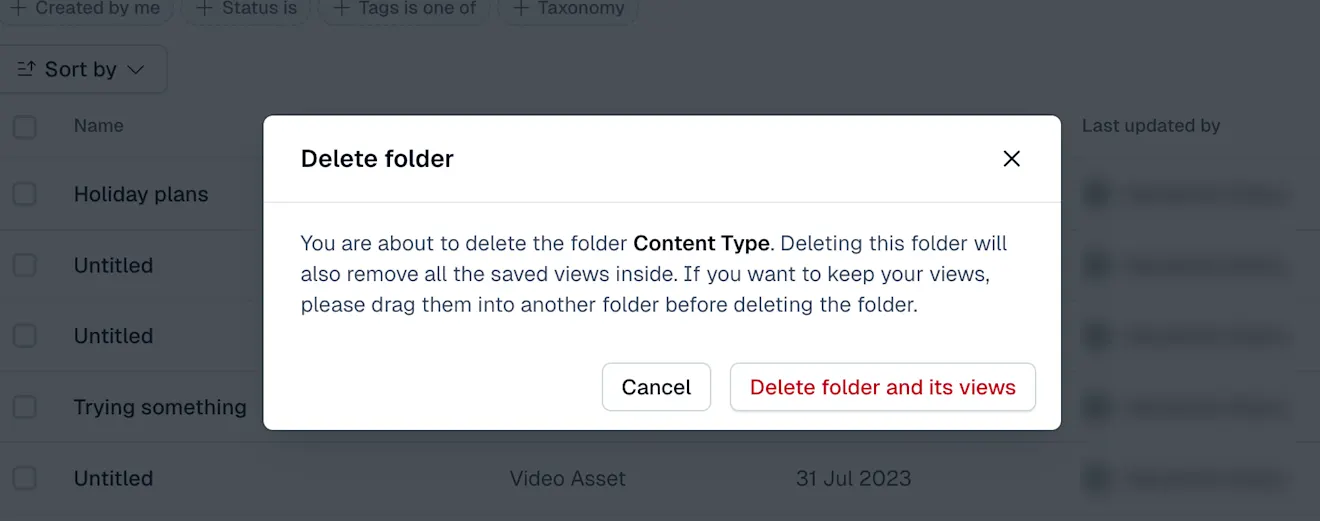
Klicken Sie auf Ordner und alle seine Ansichten löschen. Der Ordner wird gelöscht.