Tasks
Was sind Tasks?
Sie können eine Task festlegen, die von Ihren Teamkolleg*innen erledigt werden muss, bevor der Eintrag veröffentlicht werden kann. Eine Task wird zu einem Eintrag hinzugefügt und kann einem Team oder einzelnen Nutzer*innen zugewiesen werden.
HINWEIS: Ein Eintrag kann erst veröffentlicht werden, wenn alle Tasks darin abgeschlossen sind.
Sobald Sie die Tasks-App installiert haben, können Sie Tasks in der Contentful Web-App und Launch erstellen und zuweisen. Tasks werden im Abschnitt TASKS des Eintrags- oder Seiteneditors erstellt und verwaltet.
Tasks-Funktionen
Mit Tasks können Sie:
Nutzer*innen eine Task zuweisen – Sie können bestimmten Nutzer*innen eine Task zuweisen. Der/die Nutzer*in erhält eine E-Mail-Benachrichtigung über die ihm/ihr zugewiesene Task.
Teams eine Task zuweisen – Sie können allen Nutzer*innen innerhalb eines bestimmten Teams eine Task zuweisen. Alle Nutzer*innen in diesem Team können diese Task dann erledigen.
HINWEIS: Weitere Informationen zu Teams finden Sie unter Erstellen eines Teams.
Fälligkeitsdatum für eine Task hinzufügen – Der/die Beauftragte wird über das Fälligkeitsdatum informiert und 2 Tage vor Ablauf der Frist daran erinnert.
Ausstehende Tasks anzeigen – Nutzer*innen können eine Liste der ihnen zugewiesenen ausstehenden Tasks auf der Seite „Ausstehende Tasks“ anzeigen.
Installation der Tasks-App
Um Tasks zu verwenden, müssen Sie zunächst die Tasks-App im Contentful Marketplace installieren.
So installieren Sie die Tasks-App:
Melden Sie sich bei der Contentful Web-App an.
Klicken Sie im oberen Bereich auf Apps und wählen Sie Apps verwalten.
Navigieren Sie zu Tasks und klicken Sie auf Installieren. In wenigen Minuten wird die Tasks-App installiert.
HINWEIS: Schließen Sie die Registerkarte nicht, während die Tasks-App installiert wird.
Zuweisen einer Task
So erstellen Sie eine Task und weisen sie einem Team oder Nutzer*innen zu:
Navigieren Sie zum gewünschten Eintrag und öffnen Sie die Editor-Seite.
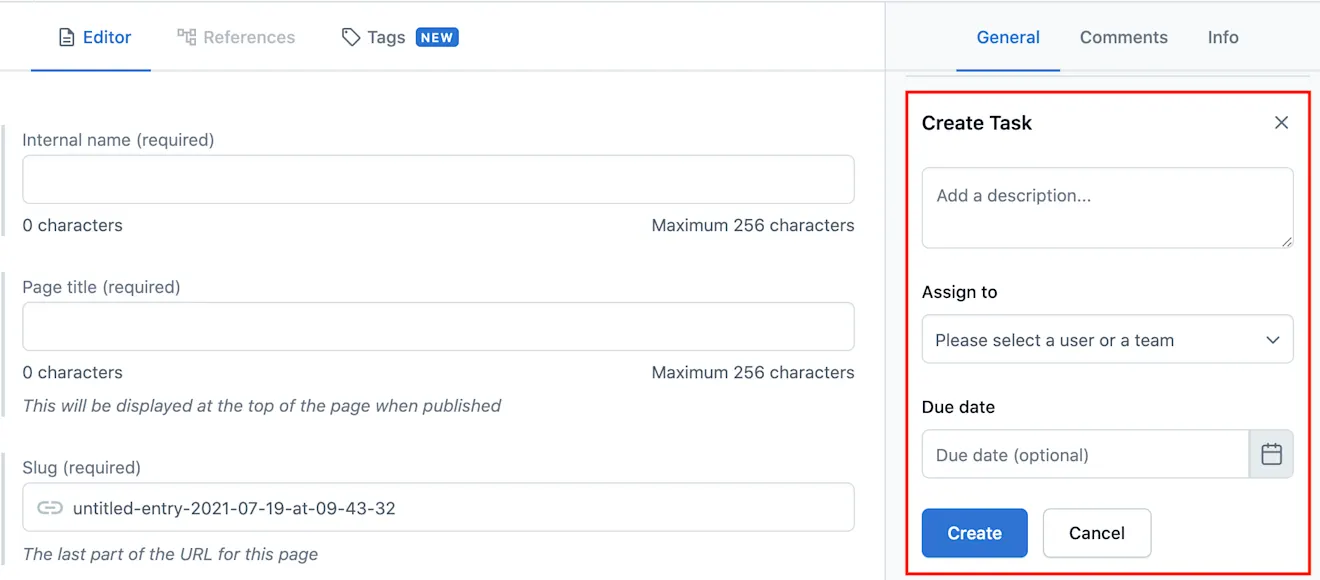
Navigieren Sie in der Seitenleiste des Eintrags zum Abschnitt TASKS und klicken Sie auf Neue Task erstellen.

Fügen Sie Ihrer Task eine benutzerdefinierte Beschreibung hinzu, die die Anweisungen enthält, welche Aktionen für den Eintrag ausgeführt werden sollen.
Klicken Sie auf das Feld Nutzer*innen oder Team zuweisen und wählen Sie entweder ein Team oder bestimmte Nutzer*innen aus, denen Sie die Task zuweisen möchten.
Optional: Legen Sie im Feld Fälligkeitsdatum eine Frist für die Fertigstellung der Task fest.
Klicken Sie auf Erstellen. Ihre Task wird hinzugefügt und die Nutzer*innen des ausgewählten Teams oder Ihr*e ausgewählte*r Nutzer*in erhalten eine E-Mail-Benachrichtigung.
Benachrichtigung des Nutzers/der Nutzerin
Der/die Nutzer*in, dem/der Sie die Task zugewiesen haben, erhält eine E-Mail-Benachrichtigung. Wenn die Task einem Team zugewiesen ist, erhalten alle Nutzer*innen innerhalb dieses Teams E-Mail-Benachrichtigungen.
Seite „Ausstehende Tasks“
In der Web-App wird ein orangefarbenes Benachrichtigungssymbol über dem Symbol des Nutzers/der Nutzerin angezeigt. Wenn die Task dringend ist, wird das Symbol rot.
Um Ihre Liste der ausstehenden Tasks zu öffnen, klicken Sie auf Ihr Nutzersymbol und wählen Sie im Profilmenü die Option Ausstehende Tasks aus.
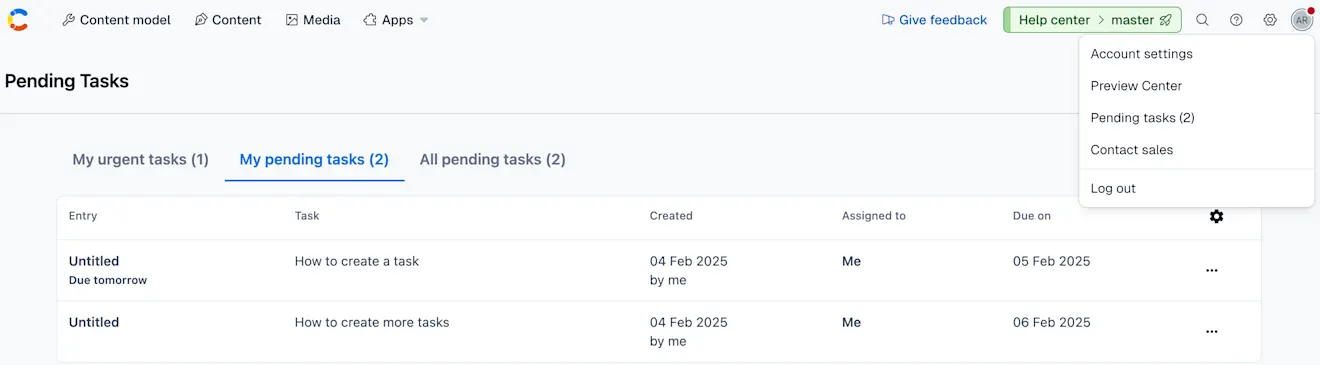
Um über Launch auf die Seite „Ausstehende Tasks“ zuzugreifen, klicken Sie im Eintrags- oder Seiteneditor im Bereich Tasks auf die Schaltfläche Alle meine Tasks anzeigen.