Der Eintragseditor
Im Eintragseditor fügen Sie Content für Ihren Eintrag hinzu. Er kann je nach Contenttyp, mit dem Sie arbeiten, etwas anders aussehen, aber er wird dem folgenden Screenshot ähneln.
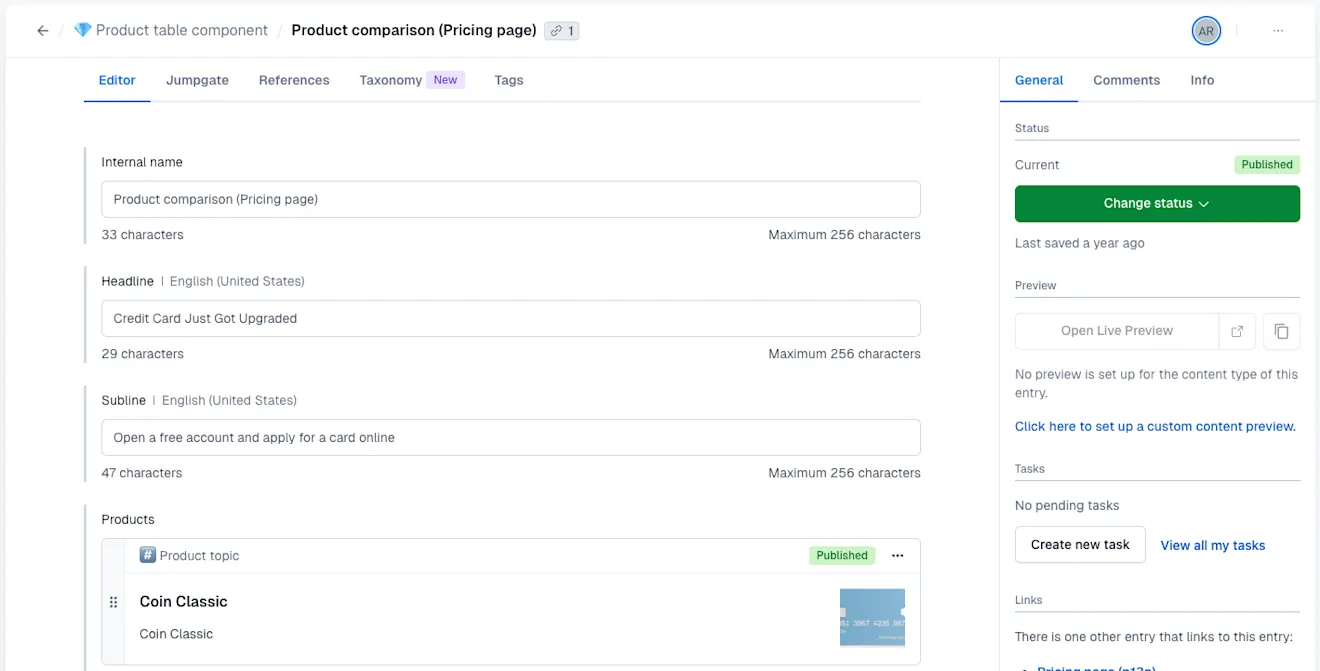
Oben im Eintragseditor befindet sich der Titel, in dem Sie den Namen des Eintrags, an dem Sie arbeiten, sowie die Anzahl der anderen Einträge, die darauf verweisen, sehen können. Weitere Informationen finden Sie unter Referenzen.
Die Seitenleiste auf der rechten Seite enthält Optionen zum Festlegen des Status Ihres Contents, zum Zuweisen von Aufgaben an andere Teammitglieder, zum Anzeigen einer Vorschau Ihres Eintrags vor der Veröffentlichung, zum Verknüpfen mit anderen Einträgen und zum Hinzufügen von Übersetzungen.
Abhängig vom Contenttyp, mit dem Sie arbeiten, verfügt der Eintragseditor möglicherweise auch über den Texteditor, in dem Sie den Text, den Sie einem Feld hinzufügen, formatieren können.
Nutzungsanzeige
Die Nutzungsanzeige ermöglicht es, Nutzer*innen, die aktiv an einem Eintrag arbeiten, in Echtzeit anzuzeigen. Diese Funktion bietet Einblick in verschiedene Status, um das Risiko von Störungen im Content-Entwicklungsprozess und in der Kommunikation zwischen Teammitgliedern zu vermeiden.
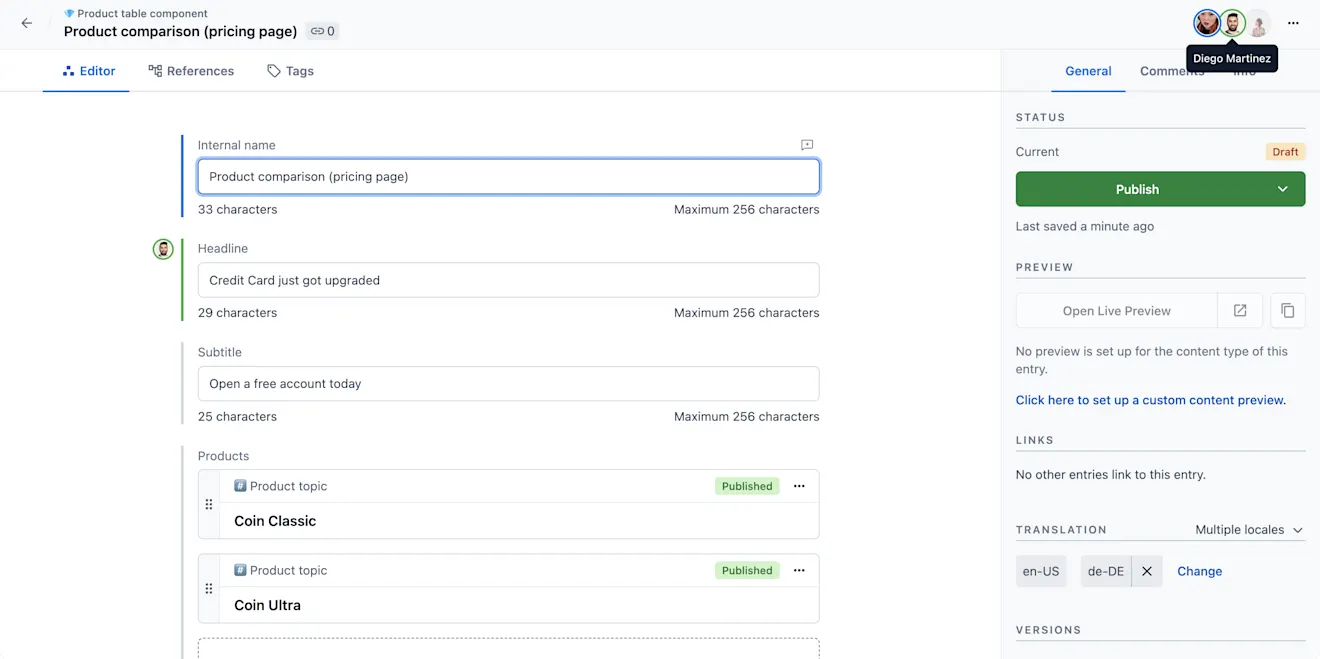
Die Nutzungsanzeige befindet sich im oberen Symbolleistenbereich über dem Seitenleisten-Editor. Die Funktion enthält Avatare der Nutzer*innen, die entweder aktiv im Eintrag arbeiten oder sich einmal im Eintrag befanden, aber nicht mehr aktiv sind.
Nutzungsstatus
Die Funktion umfasst verschiedene Status, die durch eine bestimmte Farbe gekennzeichnet sind, die jedem Avatar zugeordnet ist. Wenn Sie mit der Maus über einen Avatar fahren, können Sie die Namen der Nutzer*innen anzeigen.
Wenn ein*e Nutzer*in aktiv an dem Eintrag arbeitet, wird der zugehörige Avatar in der oberen Symbolleiste in einer Volltonfarbe angezeigt. Sie sehen auch den Avatar dieses Nutzers/dieser Nutzerin auf der linken Seite des Feldes, um anzuzeigen, wo er/sie derzeit im Eintrag arbeitet.
Wenn der/die Nutzer*in im Eintrag inaktiv ist, wird der Avatar ausgegraut. Dies zeigt an, dass der/die Nutzer*in zuvor im Eintrag war, aber nicht mehr aktiv daran arbeitet.
Wenn Sie mit der Maus über den ausgegrauten Avatar fahren, wird ein Tooltip angezeigt, der angibt, wie lange eine Person im Eintrag war. Der Avatar einer inaktiven Person wird 2 Stunden nach Inaktivität im Eintrag angezeigt und verschwindet dann.
Formatierung mit dem Texteditor
Das Texteditor-Feld kann so angepasst werden, dass es einen von zwei Texteditor-Typen verwendet: Rich Text oder Markdown.
Rich Text

Rich Text ist der einfachste und am häufigsten verwendete Editor-Typ. Sie haben ihn bestimmt schon einmal verwendet: Sie geben Ihren Content ein und verwenden die Formatierungsleiste, um Überschriften, Aufzählungszeichen oder eine nummerierte Liste hinzuzufügen, Ihren Text fett zu formatieren usw. Standardmäßig können Sie mit Contentful interne Links (d. h. Links zu anderen Einträgen in Ihrem Space) kopieren und einfügen, ohne dass Sie eine Formatierung hinzufügen müssen. Externe Links müssen manuell über die Hyperlink-Schaltfläche hinzugefügt werden.
Um Bilder oder Videos hinzuzufügen, verwenden Sie die Schaltfläche [ +Embed] und wählen Sie im Dropdown-Menü die Option Asset aus.
Um tabellarischen Content hinzuzufügen, verwenden Sie das Tabellensymbol, um eine einfache 2x2-Tabelle hinzuzufügen, oder kopieren Sie eine Tabelle von Ihrer Lieblingswebsite oder Ihrem Texteditor und fügen Sie sie ein. Weitere Informationen finden Sie unter Tabellen in Rich-Text-Feldern.
Markdown

Mit dem Markdown-Editor können Sie GitHub Flavored Markdown verwenden, um Ihren Content zu formatieren, um Überschriften, Abstände und externe Links manuell anzupassen. Sie können Bilder hinzufügen, indem Sie typische Formatierungen wie  verwenden oder einfach die Schaltfläche Medien einfügen nutzen. Um eine Vorschau Ihrer Formatierung anzuzeigen, verwenden Sie die Registerkarte Vorschau oben im Textfeld. Sie haben auch die Möglichkeit, eine Vorschau im Vollbildmodus anzuzeigen, indem Sie auf die Schaltfläche Erweitern klicken.
Tabellen und Spalten
Sie können Tabellen und Spalten mit dem Rich-Text-Editor erstellen. Weitere Informationen finden Sie unter Tabellen in Rich-Text-Feldern.
Slug
Ein Slug ist der Teil Ihrer URL, der direkt auf Ihren Eintrag verweist. Die URL dieses Eintrags lautet beispielsweise contentful.com/help/entry-editor, wobei der Eintragseditor der Slug ist. Slugs sind wichtig, da Sie damit Einträge finden können, sie sind aber auch für SEO-Zwecke nützlich. Wie Ihre Slugs benannt werden, hängt von Ihrem Unternehmen ab. Wenn Sie sich nicht sicher sind, fragen Sie Ihren Space-Admin.
Benutzerdefinierte Editoren
Möglicherweise fehlen im Contentful Web-App-Editor einige Felder, die Sie gewohnt sind. Sie haben die Möglichkeit, eine Erweiterung für die Web-App zu erstellen, mit der Sie benutzerdefinierte Felder zum Editor hinzufügen können. Wenn Sie daran interessiert sind, eine solche Erweiterung zu erstellen, sprechen Sie mit Ihrem Entwicklerteam und werfen Sie dann einen Blick in unsere Entwicklerdokumentation.