Suche und Content-Organisation
Wie kann ich in mehreren Sprachen suchen?
Derzeit unterstützen wir die Suche in mehreren Sprachen in bestimmten Feldern nicht. Sie können jedoch unsere Volltextsuche verwenden, um in allen Sprachen zu suchen.
Wie finde ich alle versehentlich erstellten „Unbenannten“ Einträge und Assets?
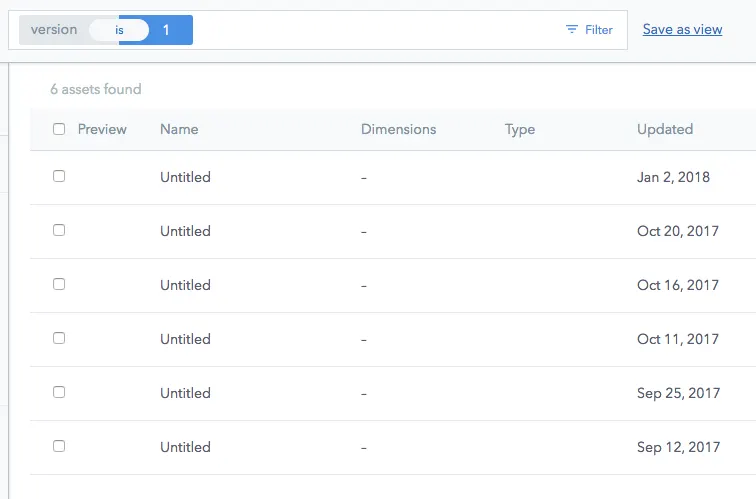
Verwenden Sie den Suchfilter Version. Dadurch werden Einträge und Assets basierend auf dem Wert ihrer jeweiligen Versionen gefiltert. Außerdem erhöht sich die Versionsnummer einer Entität um +1, wenn eine Änderung vorgenommen wird – zum Beispiel bei jedem Tastendruck. Dies ermöglicht es uns, eine Problemumgehung für versehentlich erstellte „Unbenannte“ Einträge und Assets bereitzustellen.
Um danach zu suchen, fügen Sie den Filter „Version ist 1“ entweder in der Content- oder der Medienliste hinzu:
Werden Nutzer*innen über die ihnen zugewiesene Ansicht benachrichtigt?
Nein, außer der Ansicht, die in der Seitenleiste angezeigt wird, gibt es keine Funktion, um Nutzer*innen darüber zu benachrichtigen.
Was passiert, wenn ein Admin eine Rolle löscht, die einer bestimmten Ansicht zugeordnet ist?
Wenn der Admin eine Rolle löscht, die zuvor einer bestimmten Ansicht zugeordnet war, bleibt die gespeicherte Ansicht bestehen. Die Ansicht muss manuell aus dem Space entfernt werden.
Warum geht meine aktuelle Suchanfrage verloren, wenn ich auf eine Ansicht klicke?
Es ist wichtig, sich daran zu erinnern, dass eine gespeicherte Ansicht eine gespeicherte Suche ist; das Laden ersetzt Ihre aktuelle Sucheingabe durch den unter der Ansicht gespeicherten Abfrage- und Contenttypfilter.
Warum haben andere Nutzer*innen innerhalb des Spaces Zugriff auf die Einträge in der eingeschränkten Ansicht?
Die Funktion zum Teilen von Ansichten wirkt sich nur auf die Sichtbarkeit der Links in der Seitenleiste aus. Sie wirkt sich nicht auf die Zugriffsberechtigungen des Contents selbst aus, da dies viele komplizierte Konflikte mit Ihren vorhandenen Rollen und Berechtigungen verursachen würde. Um den Zugriff auf bestimmte Einträge einzuschränken, verwenden Sie stattdessen benutzerdefinierte Rollen und Berechtigungen.
Was bedeutet das Teilen einer Ansicht [nur für Admins]?
Standardmäßig sind die Elemente im Abschnitt „Alle Ansichten“ für alle Mitglieder des Spaces sichtbar. Wenn Sie die Seitenleiste für bestimmte Teams anpassen möchten, können Sie Ansichten für Personen in einer bestimmten Rolle erstellen. Erstellen Sie dazu eine Ansicht und teilen Sie sie dann mit einer bestimmten Rolle innerhalb des Space. Danach können alle Space-Mitglieder, die dieser Rolle zugewiesen sind, die benutzerdefinierte Version der Seitenleiste sehen, während die anderen Nutzer*innen weiterhin die Standard-Seitenleiste sehen, die alle Menüelemente enthält.
Wie kann ich eine aktuelle Suche für die Zukunft speichern?

Sie können Routinesuchen für die zukünftige Verwendung speichern, indem Sie auf die Aktion „Aktuelle Ansicht speichern“ neben der Suchleiste klicken. Die gespeicherte Suche ist dann in Ihrer Seitenleiste unter der Registerkarte „Private Ansichten“ verfügbar. Bitte beachten Sie, dass die private Ansicht neben Ihrer Abfrage auch Ihren Contenttyp-Filter speichert.
Was sind die Links, die in meiner Seitenleiste sichtbar sind?
Dies sind gespeicherte Ansichten, mit denen Sie eine vorgefilterte Liste von Einträgen für die zukünftige Verwendung speichern können. Standardmäßig wird die Seitenleiste mit generischen Ansichten gefüllt:
Alle – zeigt alle Einträge im Space an
Veröffentlicht – zeigt alle veröffentlichten Einträge an
Bearbeitet – zeigt alle veröffentlichten Einträge mit unveröffentlichten Änderungen an
Entwurf – zeigt alle unveröffentlichten Einträge an
Archiviert – zeigt alle archivierten Einträge an
Die Standard-Seitenleiste enthält auch Menüpunkte für alle Contenttypen in Ihrem Space. Diese ermöglichen eine einfache Filterung von Einträgen nach einem bestimmten Contenttyp. Wenn ein neuer Contenttyp in Ihrem Space erstellt wird, wird diesem Seitenleistenabschnitt automatisch ein neuer Menüpunkt hinzugefügt. Wenn jedoch ein Contenttyp gelöscht wird, müssen Sie die Seitenleiste manuell aktualisieren, um das Element aus dem Menü zu entfernen.

Gespeicherte Ansichten können vom Space-Admin eingerichtet werden und sind für alle Space-Mitglieder sichtbar. Die Seitenleiste enthält auch private Ansichten im Abschnitt „Meine Ansichten“. Wie „Freigegebene Ansichten“ ermöglichen sie es Ihnen, eine vorgefilterte Eintragsliste für die zukünftige Verwendung zu speichern. Es gibt jedoch keine Einschränkungen, wer private Ansichten erstellen kann, und sie bleiben nur für die Personen sichtbar, die sie erstellt haben.
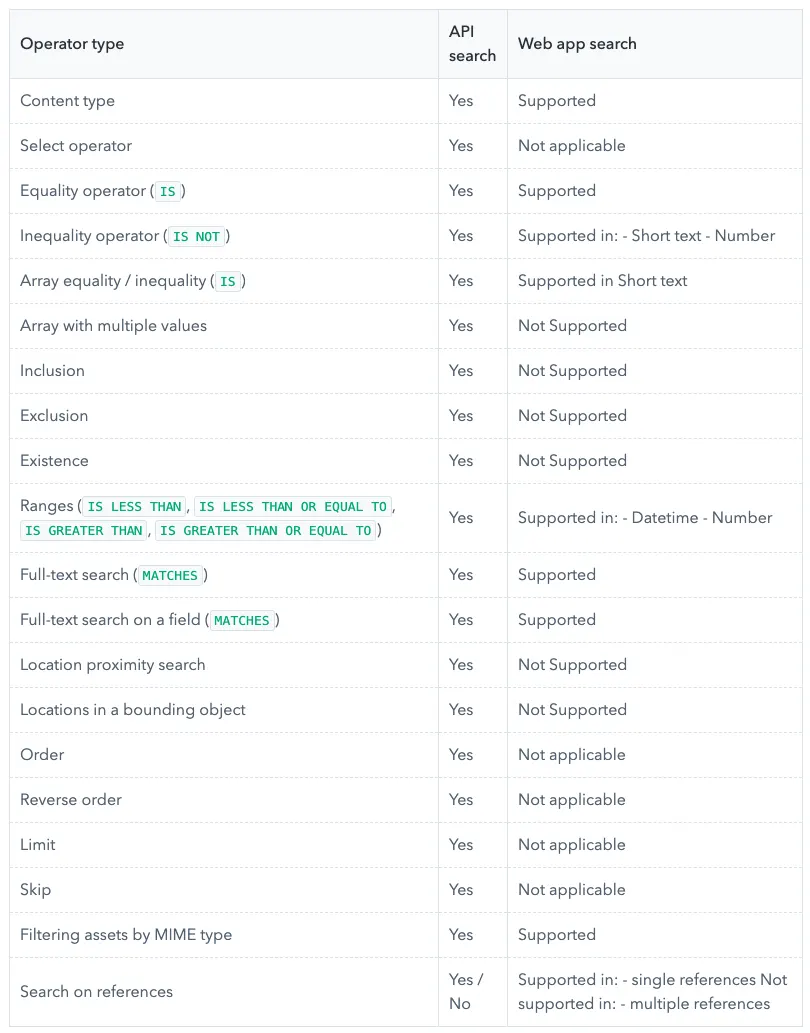
Welche Suchfunktionen der API werden in der Web-App-Suche unterstützt?
Wenn Sie die Suchparameter der Content Delivery API durchgehen, finden Sie hier eine Liste der unterstützten und nicht unterstützten Elemente in der Web-App:
Mein Content-Modell enthält ein Feld namens „Autor*in“. Warum ist es nicht durchsuchbar?
Standardmäßig ist jedem Eintrag in Contentful eine Reihe von Metadaten beigefügt. Die zum Speichern der Metadaten verwendeten Labels werden als „reservierte Wörter“ bezeichnet und können nicht auf reguläre Weise verwendet werden. Die vollständige Liste der reservierten Wörter lautet:
idauthorstatusupdatedAtcreatedAtpublishedAtfirstPublishedAt
Es ist zwar möglich, Felder mit reservierten Wörtern zu benennen, wir raten jedoch davon ab, da solche Felder nicht durchsucht werden können.
How can I "leave" a saved view?
Think of the saved view as a convenient shortcut, it helps you get to a pre-filtered list of entries. Any time you change the search query, content type filter or X, you are stepping outside the saved view. You then have a choice of saving the new permutation by clicking on X, clearing search and filter parameters by clicking on the All view, or returning to the original view by clicking on a menu item in the sidebar.