Validierungen zu vorhandenen Feldern hinzufügen
Für jeden Contenttyp können Sie Validierungen zu vorhandenen Feldern hinzufügen.
So fügen Sie Validierungen zu vorhandenen Feldern hinzu:
Melden Sie sich bei der Web-App an.
Navigieren Sie zur Registerkarte „Content-Modell“ und wählen Sie einen vorhandenen Contenttyp aus. Die Liste der Felder für Ihren ausgewählten Contenttyp wird angezeigt.
Klicken Sie im gewünschten Feld auf Bearbeiten, um den Feld-Editor zu öffnen. Im Abschnitt „Validierung“ werden die verfügbaren Validierungsoptionen für den Feldtyp angezeigt.
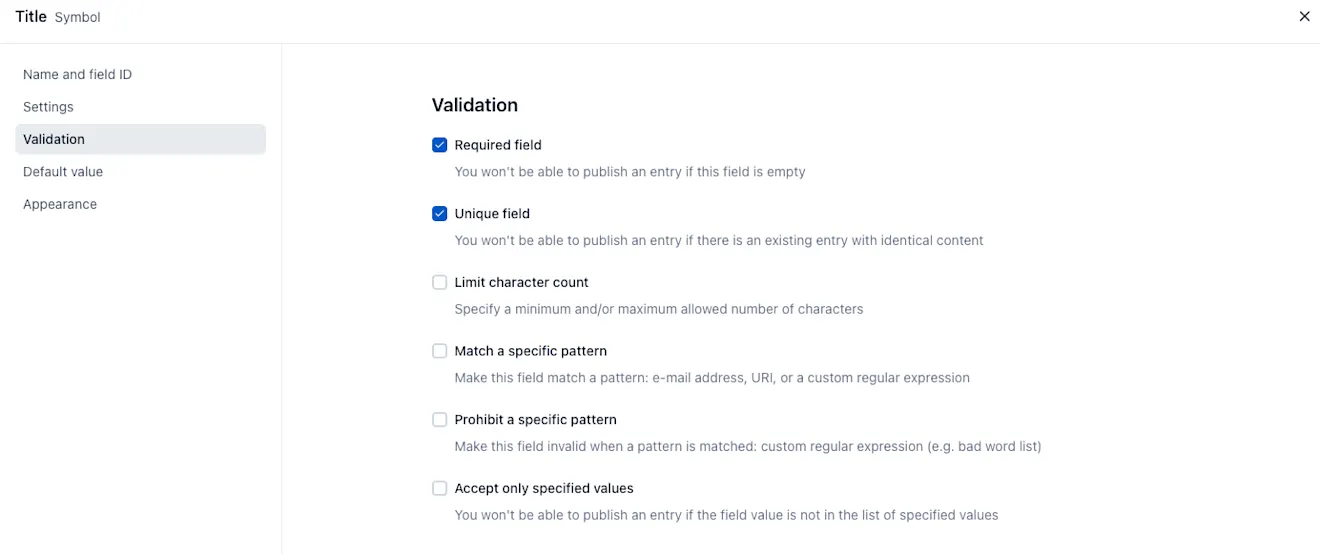
Verschiedene Felder haben unterschiedliche Validierungsoptionen, die für diesen Feldtyp spezifisch sind. Das Feld „Kurztext“ erlaubt beispielsweise Einschränkungen in Bezug auf Eindeutigkeit, Erforderlichkeit, Übereinstimmung/Verbot von Mustern und Länge und erlaubt nur vordefinierte Werte. Zusätzliche Optionen werden sichtbar, wenn eine Validierung ausgewählt wird.
Wichtig: Einträge, bei denen Pflichtfelder leer gelassen wurden, können nicht veröffentlicht werden, auch wenn diese Felder im Feld-Editor ausgeblendet sind. Um mit der Veröffentlichung von Einträgen mit ausgeblendeten Feldern fortzufahren, ändern Sie die Validierung dieser Felder in optional, indem Sie die Option Pflichtfeld im Abschnitt „Validierung“ für jedes Feld deaktivieren. Sie können jedes Feld manuell aktualisieren oder ein Skript ausführen, um diese Änderungen in großen Mengen vorzunehmen. Weitere Informationen zum Skript finden Sie im Abschnitt Validierungen auf der Seite „Content Management API“.
Anzeige
Felder können so eingestellt werden, dass sie eine bestimmte Anzeige haben, um Editor*innen bei der Arbeit an Content zu unterstützen. Wenn beispielsweise ein Textfeld mit einer vordefinierten Liste übereinstimmen muss, ist es möglicherweise einfacher, dem/der Editor*in eine Dropdown-Liste oder eine Optionsfeldliste mit diesen Werten zur Verfügung zu stellen.
So legen Sie die Anzeige eines Feldes fest:
Im Abschnitt „Anzeige“ werden die verschiedenen Optionen angezeigt.
Wählen Sie die gewünschte Anzeige aus. Sie können auch einem Feld auf dieser Registerkarte einen Hilfetext hinzufügen.
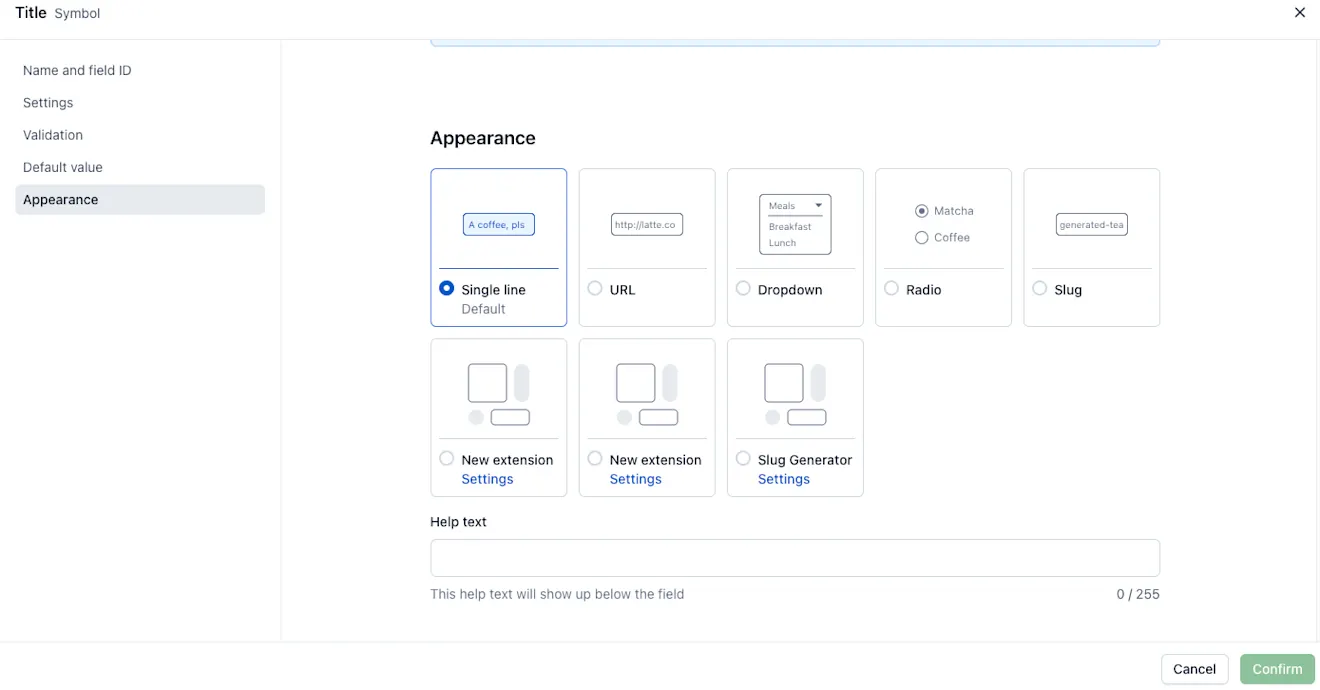
Wenn Sie mit der Validierung zufrieden sind, klicken Sie auf Bestätigen, um den Feld-Editor zu schließen.
Klicken Sie im Contenttyp-Editor auf Speichern, um den Contenttyp zu aktualisieren.
Wichtig: Änderungen werden erst wirksam, wenn der Contenttyp gespeichert wurde.