Feldgruppen einrichten
HINWEIS: Diese Funktion ist nur für bestimmte Pakete verfügbar. Wenden Sie sich an Ihre Kontaktperson für den Vertrieb, um weitere Informationen zur Verfügbarkeit der Funktion zu erhalten.
Das bieten Feldgruppen
Mit Feldgruppen können Sie die zugehörigen Felder eines Contenttyps in Abschnitte organisieren. Mit diesen Feldgruppen können Sie die Bearbeitungsoberfläche für Ihre Editor*innen verbessern.
Sie können Feldgruppen im Abschnitt „Gruppen“ Ihres Contenttyps einrichten. Wenn Sie Felder in Abschnitte organisieren, werden sie inline in einem Eintragseditor gruppiert. Abschnitte können erweitert und eingeklappt werden.
HINWEIS: Abschnitte können nicht verschachtelt werden, sodass Sie keinen Abschnitt in einem anderen platzieren können. Die maximale Anzahl von Abschnitten pro Contenttyp beträgt 15.
HINWEIS: Im Eintragseditor werden Abschnitte bei der Massenbearbeitung von Referenzen nicht angezeigt.
Feldgruppen verwalten
So verwalten Sie Feldgruppen:
Melden Sie sich bei der Contentful Web-App an.
Navigieren Sie zur Registerkarte „Content-Modell“.
Wählen Sie den Contenttyp aus, den Sie bearbeiten möchten, und navigieren Sie zum Abschnitt „Gruppen“.
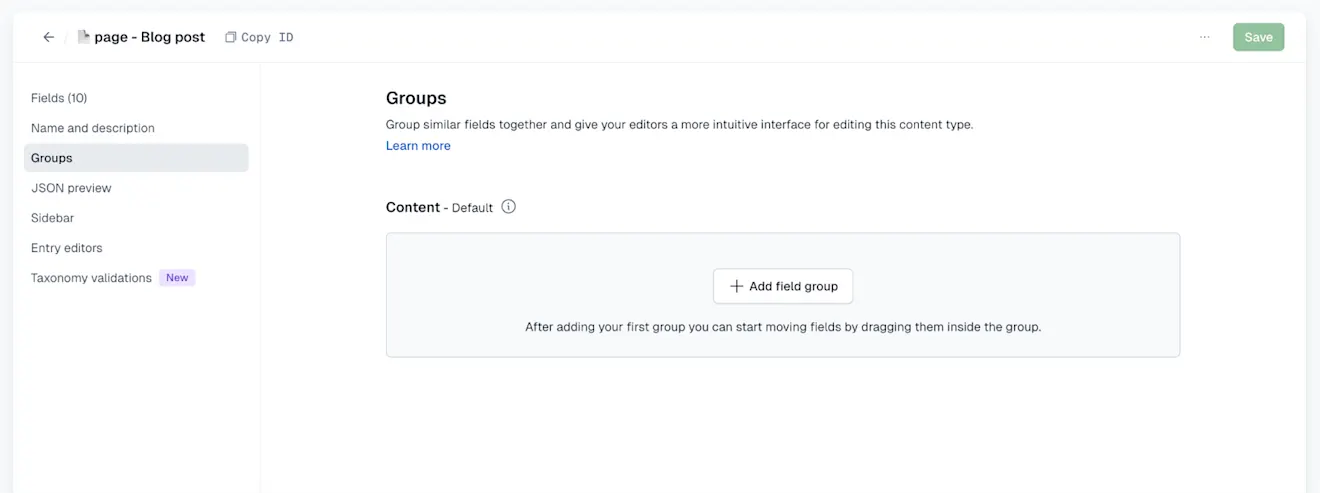
Wählen Sie Feldgruppe hinzufügen, um Ihre erste Feldgruppe zu erstellen. Das Fenster „Abschnitt erstellen“ wird angezeigt, in dem Sie Felder inline in einem Eintragseditor gruppieren können.
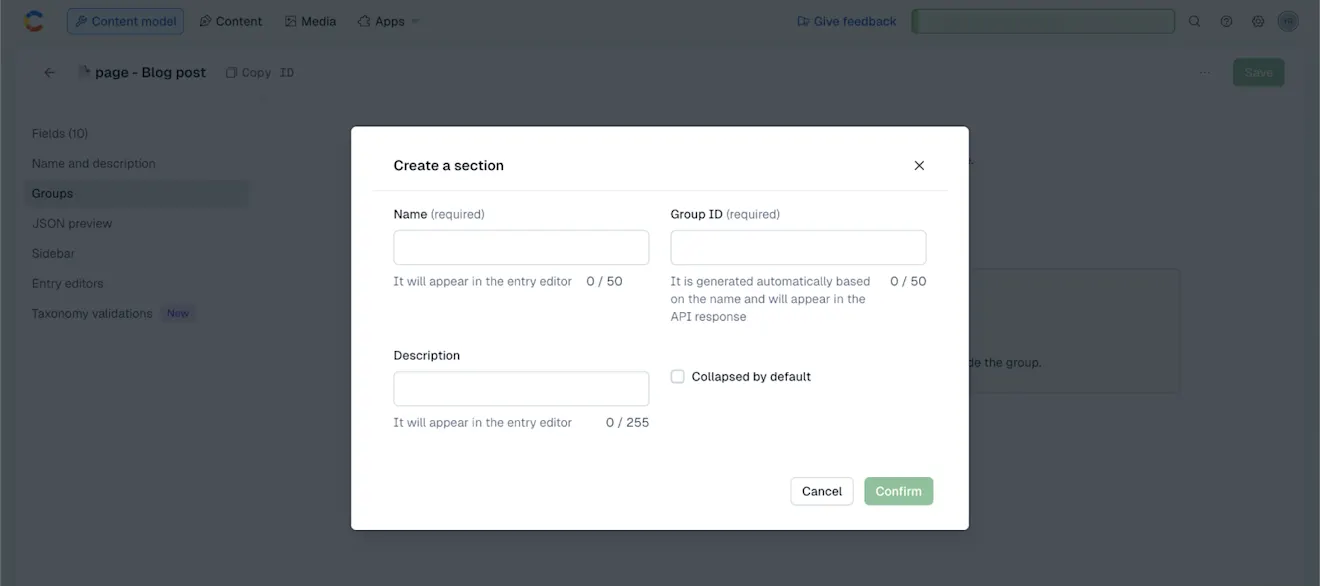
Geben Sie einen Namen für die Feldgruppe ein und geben Sie eine optionale Beschreibung an.
HINWEIS: Der Feldwert der Gruppen-ID wird basierend auf dem Namen automatisch generiert.Optional: Sie können die Option Standardmäßig ausgeblendet aktivieren, wenn Sie einige weniger verwendete Felder ausblenden möchten.
Wählen Sie Bestätigen. Ihre Gruppe wird hinzugefügt.
HINWEIS: Nachdem Sie Ihre erste Feldgruppe zu einem Contenttyp hinzugefügt haben, wird die visuelle Reihenfolge der Felder im Eintragseditor durch die Einstellungen im Abschnitt „Gruppen“ bestimmt. Wenn keine Feldgruppen definiert sind, wird die Reihenfolge der Felder aus der Registerkarte „Felder“ verwendet. Dies ist das Standardverhalten.
Nach dem Hinzufügen können Sie die Feldgruppe an die gewünschte Position ziehen und die Felder hinzufügen, indem Sie sie in die Gruppe ziehen.
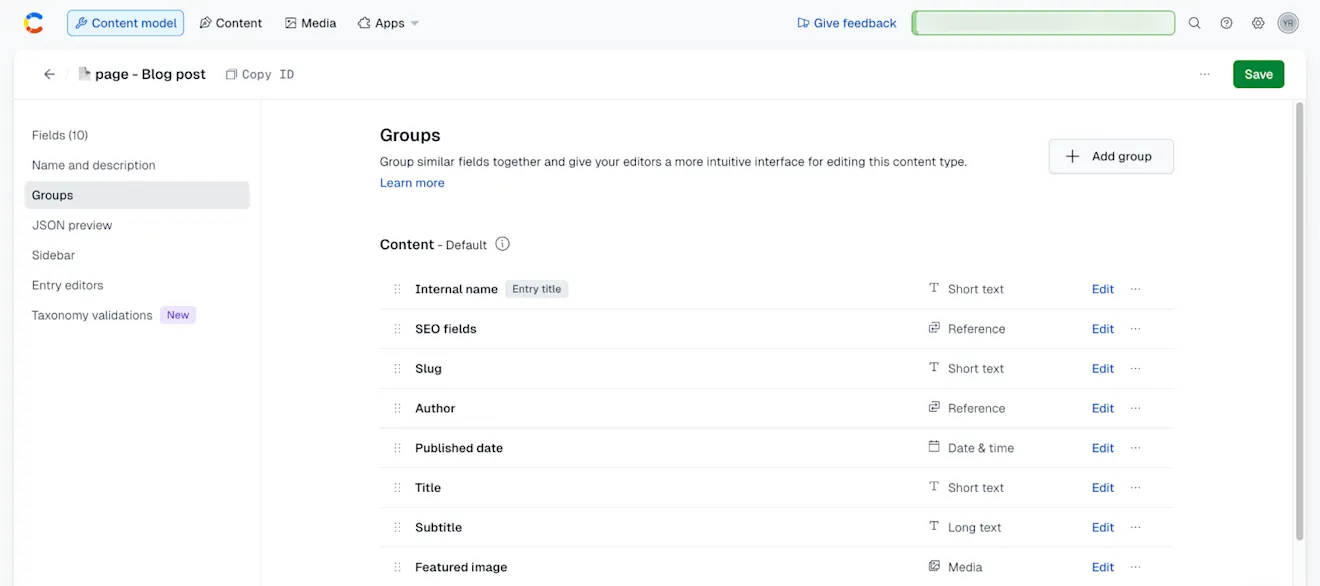
Klicken Sie auf Speichern.