Übersicht für die Contentful Web-App
Dieser Artikel bietet eine kurze Einführung in die verschiedenen Bereiche der Contentful Web-App-Oberfläche.
Sie können Content für Ihr Projekt erstellen und in der Contentful Web-App veröffentlichen. Die Contentful Web-App ist in verschiedene Bereiche unterteilt, damit Sie sich auf verschiedene Aspekte Ihres Projekts konzentrieren können, z. B. das Erstellen von Content, das Bearbeiten, das Durchführen von Massenaktionen und das Hinzufügen von Mediendateien.
Um Content und Medien in der Contentful Web-App zu bearbeiten, stehen Ihnen folgende Abschnitte zur Verfügung:
Registerkarte „Content“ – Hier können Sie die Liste der Einträge anzeigen, einen neuen Eintrag erstellen, den Status eines vorhandenen Eintrags überprüfen, mit Übersetzungen arbeiten und Massenaktionen auf Ihre Einträge anwenden.
Eintragseditor – Hier können Sie Änderungen an einem bestimmten Eintrag vornehmen.
Registerkarte „Medien“ – Hier können Sie Bilder, Videos, PDF-Dateien und andere Arten von Mediendateien hochladen.
Asset-Editor – Hier können Sie Mediendateien hochladen und Änderungen daran vornehmen.
KI und Automatisierungen – Hier können Sie KI-Funktionen wie AI Actions und Workflows erstellen und verwalten.
Space-Auswahl – Hier können Sie schnell zwischen Spaces und Umgebungen wechseln, in denen Sie arbeiten.
Registerkarte „Content“
Auf der Registerkarte „Content“ wird eine Liste aller Ihrer Einträge in einem Space angezeigt. Sie können Ihre Einträge in großen Mengen veröffentlichen, duplizieren oder archivieren.
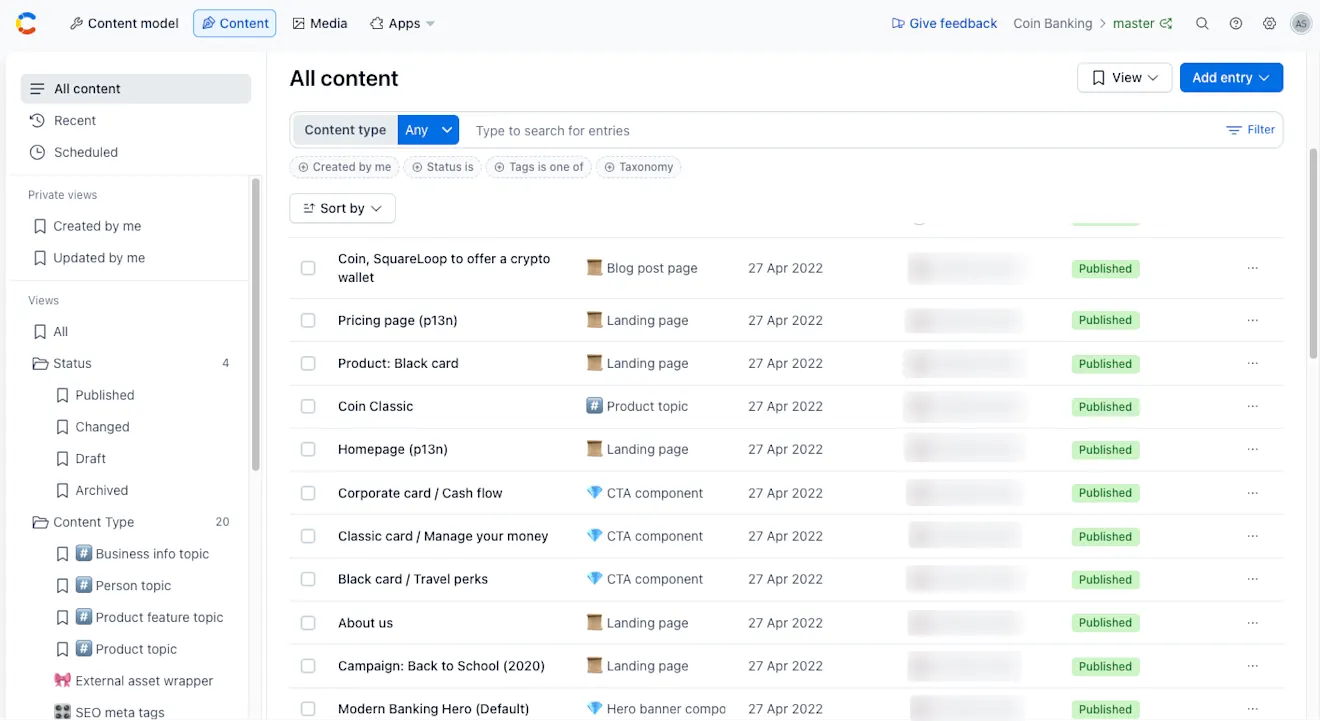
Eintrag hinzufügen – Klicken Sie hier, um einen neuen Eintrag eines bestimmten Contenttyps zu erstellen.
Suchen und filtern – Suchen Sie nach Einträgen, indem Sie eine Suchanfrage eingeben. Wenden Sie Filter an, um Ihre Suchergebnisse einzugrenzen.
Ansicht – Speichern oder aktualisieren Sie die Such- und Filteroptionen, die Sie auf die Liste angewendet haben. Wenn Sie eine Ansicht speichern, können Sie später schnell zu Ihren aktuellen Suchergebnissen navigieren.
Eintragsliste – Zeigt die Liste Ihrer Suchergebnisse für Einträge an.
Massenaktionen – Wenden Sie Massenaktionen auf Ihre ausgewählten Einträge an. Die angezeigten Aktionen hängen vom Status der ausgewählten Einträge ab.
Sichtbare Spalten auswählen – Fügen Sie die Spalten hinzu, die in Ihrer Liste der Einträge angezeigt werden sollen, oder entfernen Sie sie.
Geplanter Content – Zeigen Sie die Liste mit dem Content an, der veröffentlicht werden soll.
Gespeicherte Ansichten – Hier können Sie zu Ihrer Liste der gespeicherten Suchergebnisse navigieren. Sie können beispielsweise alle Einträge anzeigen, die Sie nach Contenttyp oder Status gespeichert haben, aber auch alle Seiten, mit denen Sie normalerweise arbeiten.
Ordner hinzufügen – Fügen Sie Ordner zu gespeicherten Gruppenansichten hinzu.
Eintragseditor
Im Eintragseditor können Sie den Content Ihres Eintrags (sei es Text, Bilder oder Videos) hinzufügen und bearbeiten oder auf vorhandene Einträge verlinken.
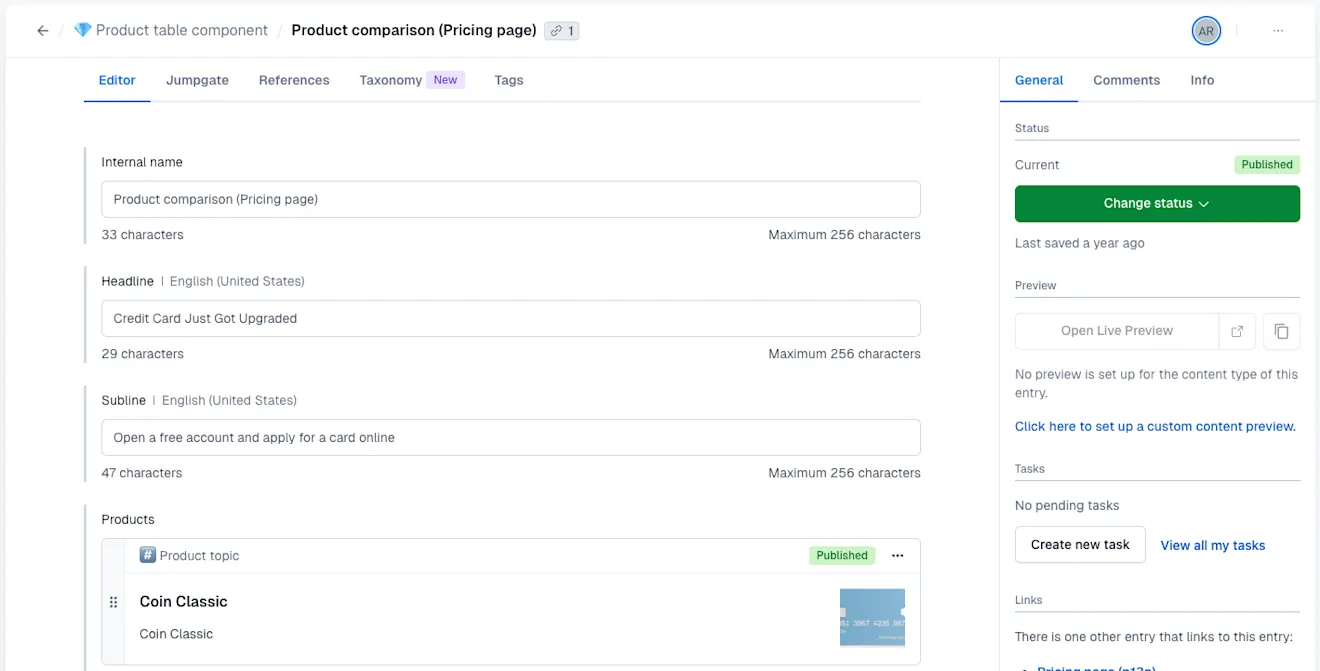
Die folgenden Felder und Optionen sind im Eintragseditor verfügbar:
Tabs:
Editor – Fügen Sie den Content in Ihrem Eintrag hinzu und aktualisieren Sie ihn.
Referenzen – Zeigen Sie die Hierarchie Ihrer Eintragsreferenzen an und wenden Sie Aktionen auf ausgewählte an.
Tags – Fügen Sie Tags zu Ihrem Eintrag hinzu oder entfernen Sie sie.
Felder – Verwenden Sie Felder, um Ihren Content einzugeben. Die in Ihrem Eintrag verfügbaren Felder werden durch die entsprechenden Contenttyp-Einstellungen definiert.
Schaltfläche „Aktionen“ – Wenden Sie Aktionen auf Ihren Eintrag an.
Status – Zeigen Sie den Status Ihres Eintrags an und/oder veröffentlichen Sie ihn oder heben Sie die Veröffentlichung auf.
Tasks – Erstellen Sie Tasks und weisen Sie sie Ihren Teamkolleg*innen mit der Tasks-App zu.
Vorschau – Vorschau eines Eintrags auf einer Live- oder Vorschau-Website.
Links – Zeigen Sie eine Liste anderer Einträge an, in denen Ihr Eintrag verlinkt ist.
Übersetzung – Aktivieren Sie Sprachen für einen Eintrag und fügen Sie Content für jede Sprache hinzu.
Versionen – Wählen Sie eine Version aus, vergleichen Sie sie mit der aktuellen Version und setzen Sie bei Bedarf alle Änderungen zurück.
Registerkarte „Medien“
Auf der Registerkarte „Medien“ können Sie Mediendateien hinzufügen und bearbeiten.
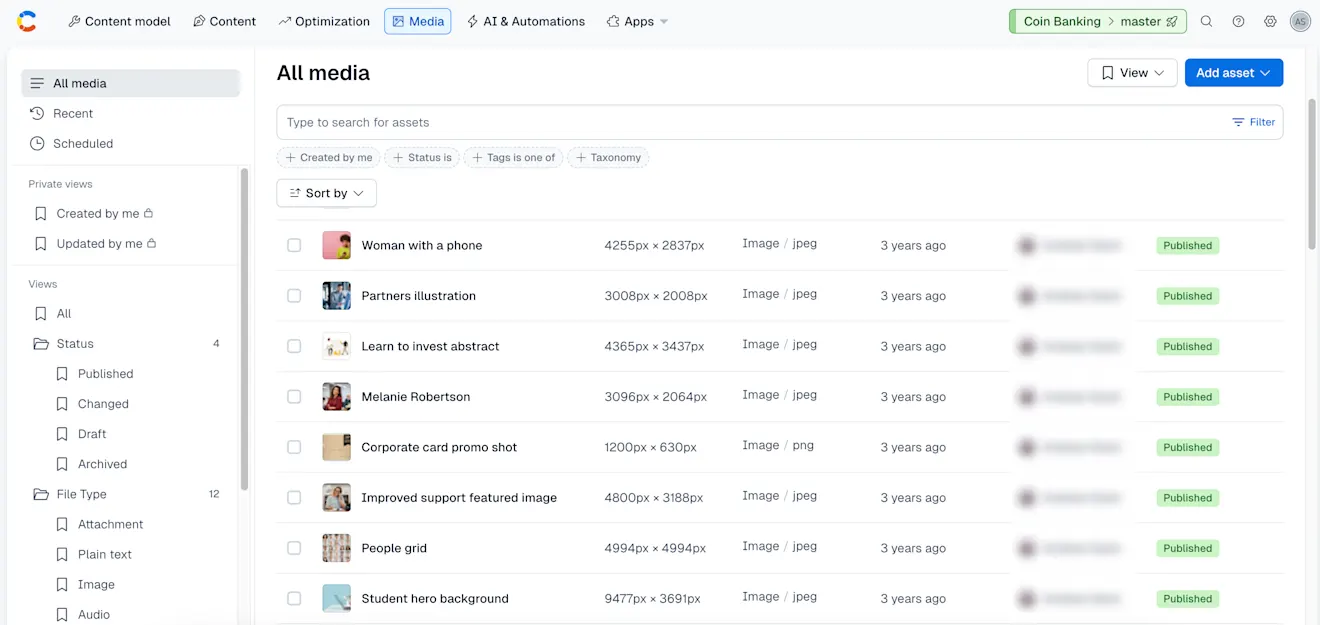
Die Hauptelemente der Seite „Medien“ sind:
Asset hinzufügen – Klicken Sie hier, um eine oder mehrere Mediendateien hochzuladen.
Suchen und filtern – Suchen Sie nach Assets, indem Sie eine Suchanfrage eingeben. Wenden Sie Filter an, um Ihre Suchergebnisse einzugrenzen.
Ansicht – Speichern oder aktualisieren Sie die Such- und Filteroptionen, die Sie auf die Liste angewendet haben. Wenn Sie eine Ansicht speichern, können Sie später schnell zu Ihren aktuellen Suchergebnissen navigieren.
Asset-Liste – Zeigt die Liste Ihrer Asset-Suchergebnisse an.
Massenaktionen – Wenden Sie Massenaktionen auf Ihre ausgewählten Assets an. Die angezeigten Aktionen hängen vom Status der ausgewählten Assets ab.
Geplanter Content – Zeigen Sie die Liste mit dem Content an, der veröffentlicht werden soll.
Gespeicherte Ansichten – Hier können Sie zu Ihrer Liste der gespeicherten Suchergebnisse navigieren. Sie können beispielsweise alle Assets anzeigen, die Sie nach Größe oder Status gespeichert haben, aber auch alle Assets, mit denen Sie normalerweise arbeiten.
Ordner hinzufügen – Fügen Sie Ordner zu gespeicherten Gruppenansichten hinzu.
KI und Automatisierungen
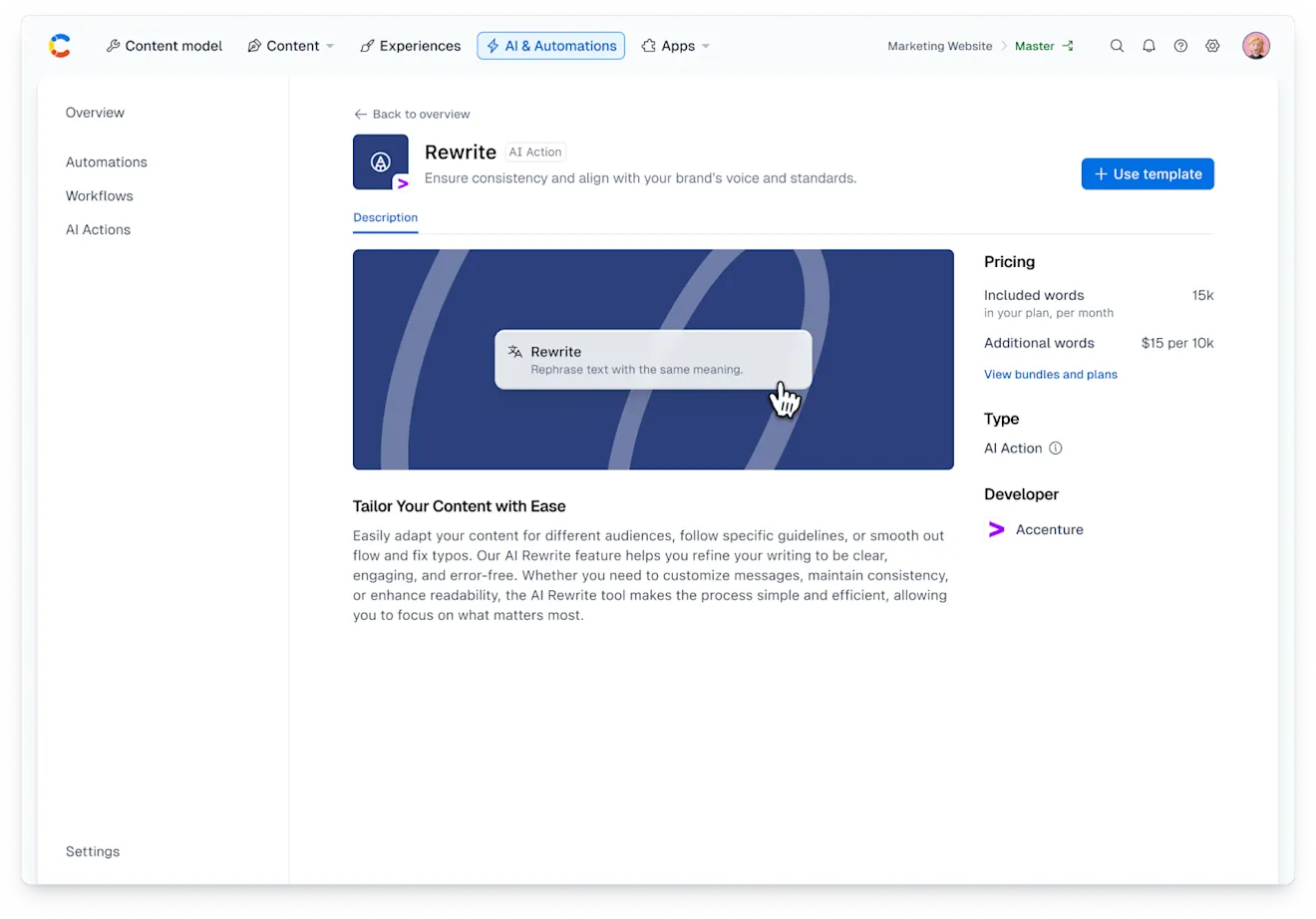
Auf der Registerkarte „KI und Automatisierungen“ können Sie KI-Funktionen wie AI Actions, Workflows und mehr erstellen und verwalten. Weitere Informationen finden Sie in unserem Artikel hier.
Asset-Editor
Mit dem Asset-Editor können Sie eine bestimmte Mediendatei hochladen und/oder bearbeiten. Im Asset-Editor können Sie Ihre Mediendatei hochladen und ihr einen Titel und eine Beschreibung hinzufügen.
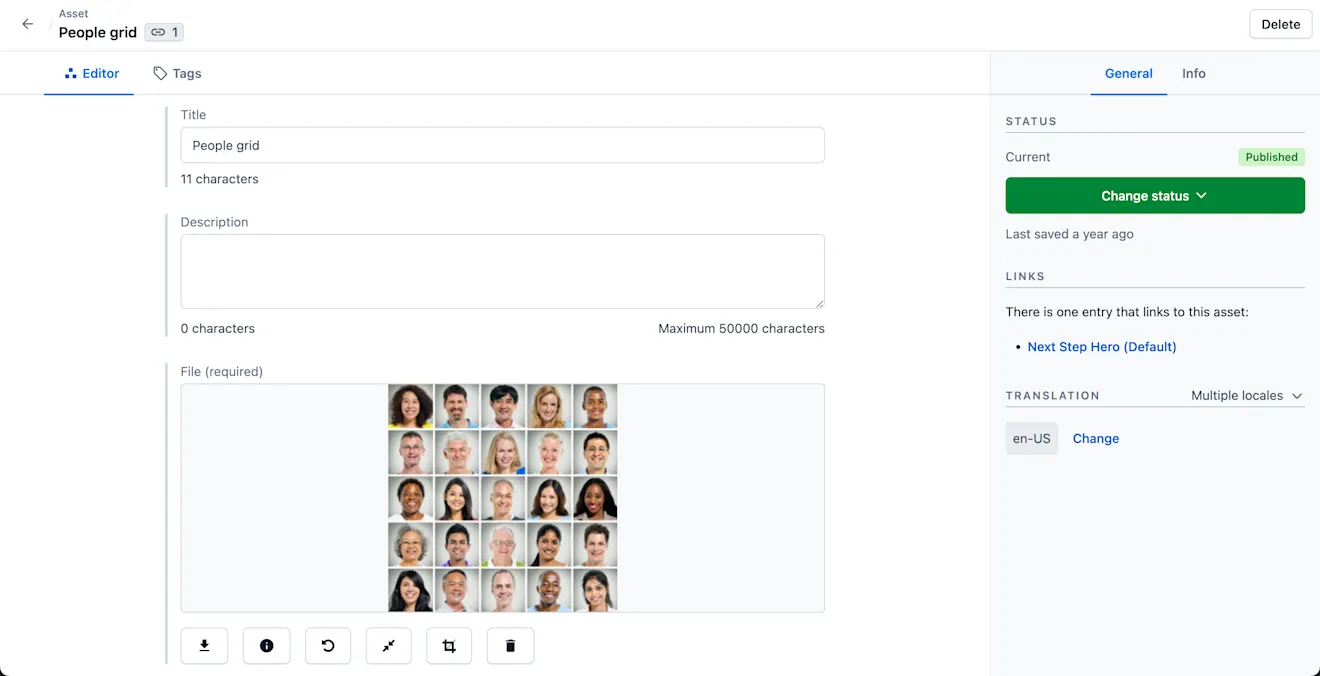
Im Asset-Editor sind die folgenden Felder und Optionen verfügbar:
Titel – Geben Sie einen benutzerdefinierten Titel für Ihr Asset ein.
Beschreibung – Fügen Sie eine optionale Beschreibung für Ihr Asset hinzu.
Datei – Laden Sie Ihre Mediendatei in diesem Feld hoch und bearbeiten Sie sie.
Löschen – Löschen Sie Ihr Asset.
Status – Zeigen Sie den Status Ihres Eintrags an und/oder veröffentlichen Sie ihn oder heben Sie die Veröffentlichung auf.
Links – Zeigen Sie die Liste der Einträge an, in denen Ihr Asset verlinkt ist.
Übersetzung – Aktivieren Sie Sprachen für Ihr Asset und fügen Sie Content für jede Sprache hinzu.
Space-Auswahl
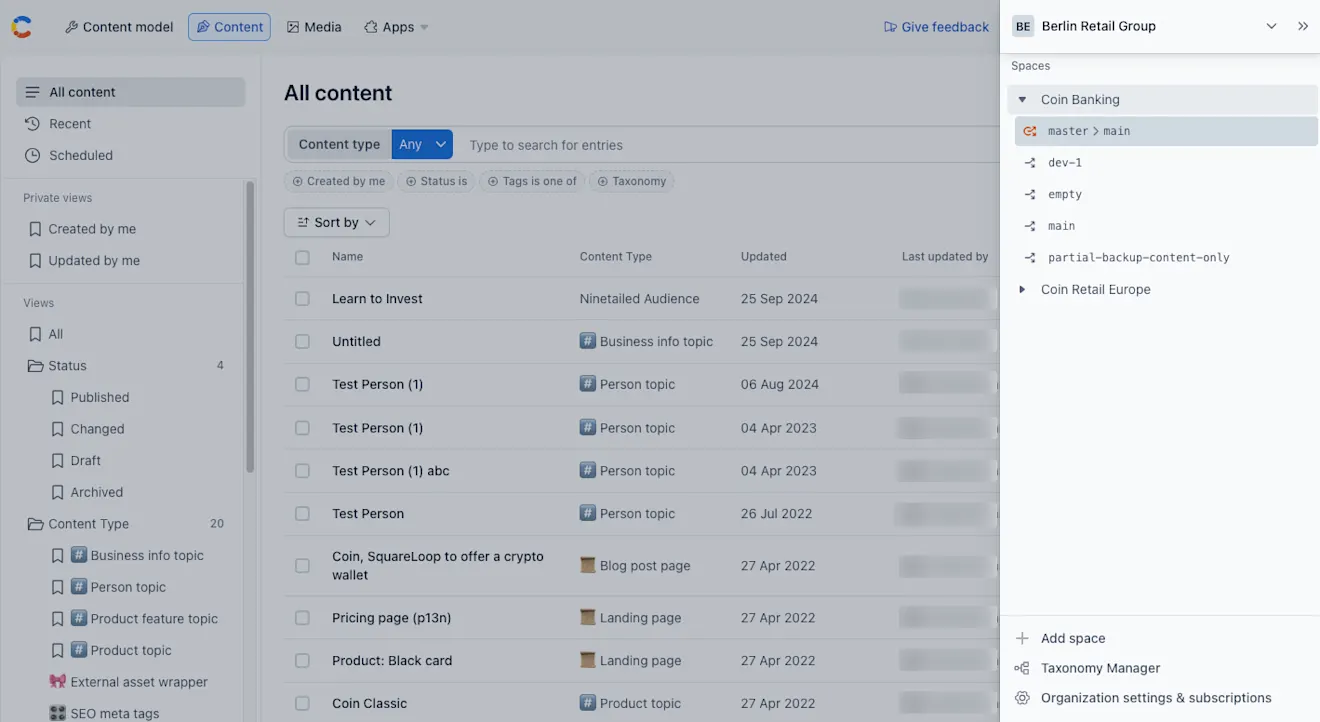
Mit der Space-Auswahl können Sie zwischen den verschiedenen Spaces Ihrer verschiedenen Projekte wechseln. In der Space-Auswahl stehen die folgenden Optionen zur Verfügung:
Unternehmensname – Der Name Ihres Unternehmens, zu dem die Spaces gehören. Sie können zwischen den Unternehmen wechseln, denen Sie angehören.
Space-Liste – Eine Liste aller Spaces, in denen Sie Mitglied sind. Wählen Sie einen Space aus, um seinen Content anzuzeigen.
Umgebungsliste – Klicken Sie auf einen Space, um die Liste der verfügbaren Umgebungen anzuzeigen.
Unterstützte Browser
Contentful erfordert einen aktuellen Webbrowser, um sicherzustellen, dass Sie alle Funktionen von Contentful nutzen können.
Zu den von Contentful unterstützten Browsern gehören:
HINWEIS: Contentful unterstützt keine mobilen Browser.
Schulungskurse
Besuchen Sie die folgenden Schulungskurse in unserem Learning Center und erfahren Sie mehr über die Arbeit mit der Contentful Web-App: