Release verwalten
Release bearbeiten
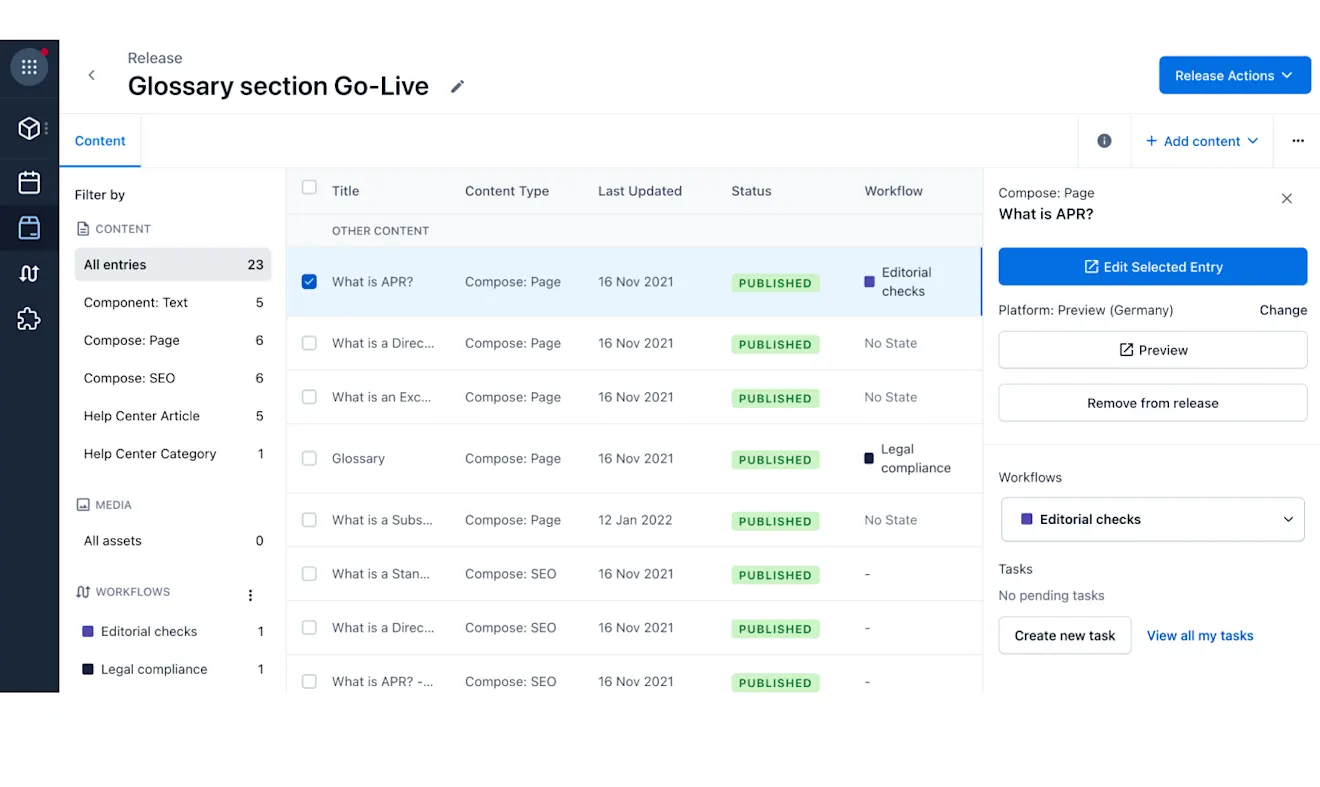
Auf der Seite „Release-Editor“ können Sie einen bestimmten Eintrag/ein bestimmtes Asset auswählen und Aktionen gemäß den folgenden Optionen darauf anwenden:
Ausgewählten Eintrag bearbeiten / Ausgewähltes Asset bearbeiten – Klicken Sie auf diese Schaltfläche, um den Eintrag/das Asset in der Contentful Web-App zu aktualisieren.
Aus Release entfernen – Klicken Sie hier, um das Asset/den Eintrag aus dem Release zu entfernen.
Workflow-Status aktualisieren – Klicken Sie auf den aktuellen Workflow-Status und wählen Sie einen neuen aus der Dropdown-Liste aus.
Release umbenennen
So benennen Sie einen Release um:
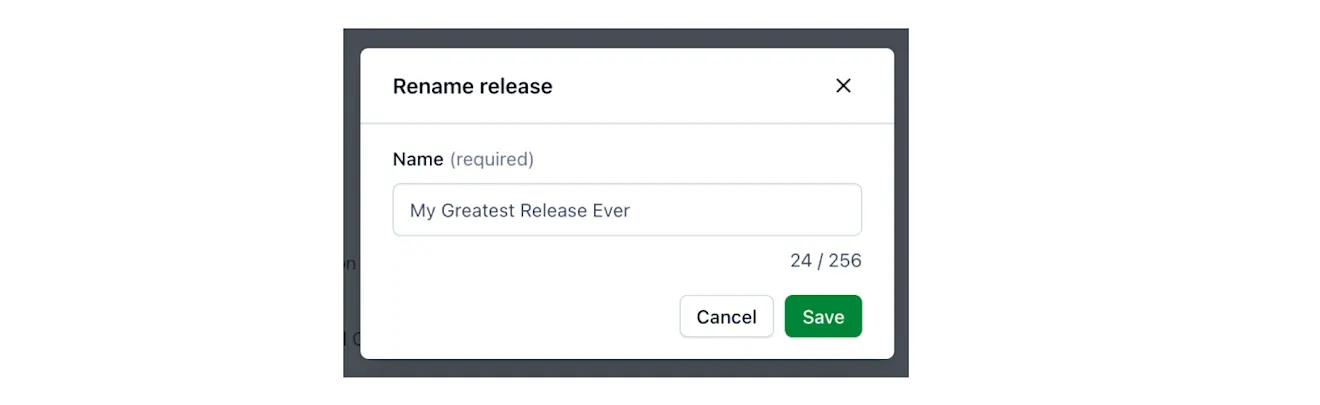
Gehen Sie auf der Seite Release-Editor zum Feld Name und klicken Sie auf das Symbol Bearbeiten. Das Fenster „Release umbenennen“ wird angezeigt.

Bearbeiten Sie den Namen Ihres Release und klicken Sie auf Speichern, um die Änderungen zu übernehmen.
Release archivieren
So archivieren Sie einen Release:
Navigieren Sie in der Ansicht „Alle Releases“ zum gewünschten Release.
Klicken Sie entweder auf das Aktionsmenü in der Release-Karte (in der Kartenansicht) oder aktivieren Sie das Kontrollkästchen (in der Listenansicht) und klicken Sie dann auf Archivieren. Ihr Release wird archiviert.
HINWEIS: Durch das Archivieren eines Releases wird der darin enthaltene Content nicht archiviert.
Release löschen
So löschen Sie einen Release:
Navigieren Sie in der Ansicht „Alle Releases“ zum gewünschten Release.
Klicken Sie entweder auf das Aktionsmenü in der Release-Karte (in der Kartenansicht) oder aktivieren Sie das Kontrollkästchen (in der Listenansicht) und klicken Sie dann auf Löschen. Klicken Sie im angezeigten Dialogfenster zur Bestätigung auf Release löschen. Ihr Release wird gelöscht.

HINWEIS: Durch das Löschen eines Releases wird der darin enthaltene Content nicht gelöscht.