Sprachbasierte Veröffentlichung
Übersicht
HINWEIS: Die sprachbasierte Veröffentlichung ist nur für bestimmte Preispakete verfügbar. Weitere Informationen erhalten Sie von Ihrer Kontaktperson im Vertrieb.
Mit der sprachbasierten Veröffentlichung können Sie Ihren Content in einer bestimmten Sprache und isoliert von anderen Sprachen veröffentlichen. Dies gibt Ihren Editor*innen die Flexibilität, unabhängig voneinander zu arbeiten, indem sie ihre Änderungen pro Sprache asynchron veröffentlichen.
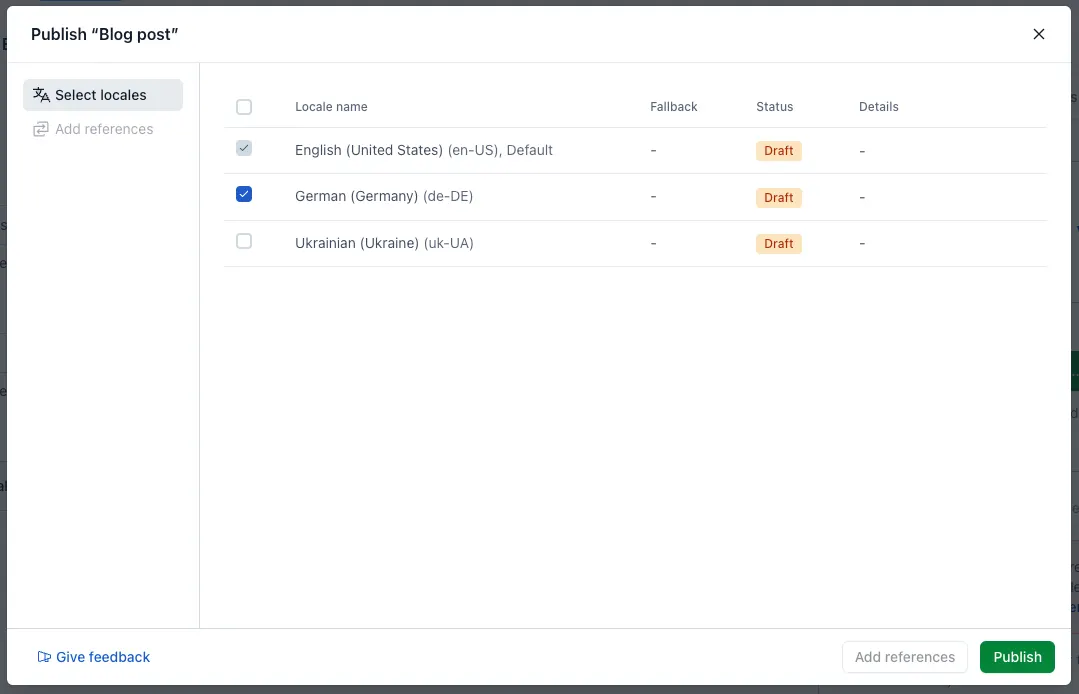
Sobald Sie mit Ihren Updates fertig sind und auf Veröffentlichen klicken, um sie freizugeben, können Sie ein oder mehrere Sprachen auswählen. Die Updates werden dann nur für die von Ihnen ausgewählten Sprachen veröffentlicht.
Veröffentlichungsoptionen für Sprachen
Auf der Seite Sprachen im Menü Einstellungen in der Web-App können Sie eine der folgenden Veröffentlichungsoptionen auswählen:
Alle Sprachen veröffentlichen – Hier können Sie alle Sprachen eines Eintrags, eines Assets oder einer Experience mit einem Klick veröffentlichen und die Veröffentlichung aufheben.
Sprachbasierte Veröffentlichung/Veröffentlichung aufheben – Hier können Sie Content in einer oder mehreren ausgewählten Sprachen isoliert von anderen Sprachen veröffentlichen und die Veröffentlichung aufheben.
HINWEIS: Die ausgewählte Veröffentlichungsoption ist pro Umgebung aktiviert.

Sprachbasierte Veröffentlichung einrichten
So richten Sie die sprachbasierte Veröffentlichung ein:
Melden Sie sich bei der Contentful Web-App an.
Gehen Sie zum Menü Einstellungen und wählen Sie in der Dropdown-Liste die Option Sprachen aus.
Wählen Sie im Bereich Veröffentlichungsoptionen die Option Sprachbasierte Veröffentlichung/Veröffentlichung aufheben aus.
Klicken Sie auf Speichern, um die Änderungen zu übernehmen.
Sprache veröffentlichen
So veröffentlichen Sie einen Eintrag in einer bestimmten Sprache:
HINWEIS: Der gleiche Veröffentlichungsablauf gilt für Assets, Experiences und die Veröffentlichung in der Live-Vorschau.
Melden Sie sich bei der Contentful Web-App an.
Gehen Sie zur Registerkarte Content.
Gehen Sie zum gewünschten Eintrag und klicken Sie darauf, um ihn zu öffnen. Der Eintragseditor wird angezeigt.
Optional: Nehmen Sie bei Bedarf Änderungen an Ihrem Eintrag vor.
Klicken Sie auf Veröffentlichen.
Wählen Sie eine Sprache (eine oder mehrere) aus, die Sie veröffentlichen möchten.
Optional: Klicken Sie auf Referenzen hinzufügen, wenn Sie Content veröffentlichen möchten, auf den in Ihrem Eintrag verwiesen wird. Wählen Sie die gewünschten Referenzen aus.
Klicken Sie auf Veröffentlichen. Ihr Eintrag wird in der ausgewählten Sprache veröffentlicht.
HINWEIS: Workflow-Status und Tasks für eine bestimmte Sprache blockieren die Veröffentlichung des gesamten Eintrags.
HINWEIS: Wenn eine Fallback-Sprache unveröffentlichte Änderungen enthält, wird der veröffentlichte Content an die angeforderte Sprache zurückgegeben. Falls die Fallback-Sprache noch nicht veröffentlicht wurde, wird die angeforderte Sprache zurückgegeben. Sie können die Veröffentlichung einer Sprache, die aktiv als Fallback verwendet wird, nicht aufheben.
Workaround für die Veröffentlichung der Standardsprache
Wenn Sie Content zum ersten Mal veröffentlichen, müssen Sie ihn in der Standardsprache veröffentlichen.
Wenn Sie die Veröffentlichung der Standardsprache vermeiden müssen, gehen Sie die folgenden Schritte durch:
Gehen Sie auf der Registerkarte Content-Modell zu den gewünschten Contenttypen. Aktualisieren Sie die Felder, indem Sie das Kontrollkästchen Erforderlich im Bereich Validierung deaktivieren.
Veröffentlichen Sie die Standardsprache leer.
Optional: Sie können Ihrem Contenttyp auch ein zusätzliches Feld hinzufügen, z. B. ein boolesches Feld, um zu definieren, welche Sprachen gültig sind, und diese Informationen in Ihrem Frontend verwenden.
Status pro Sprache anzeigen
Sie können den Status (Entwurf, veröffentlicht oder geändert) eines bestimmten Eintrags, Assets oder einer bestimmten Experience für jede der Sprachen in den folgenden Kontexten anzeigen:
Listenansicht – Bewegen Sie den Mauszeiger auf der Registerkarte Content/ Medien/ Experiences über den Status Ihres Eintrags, Assets oder Ihrer Experience, um den Status pro Sprache anzuzeigen.
HINWEIS: Der Gesamtstatus wird geändert, wenn mindestens eine Sprache geändert wird, und veröffentlicht, wenn mindestens eine veröffentlicht wird, während der Rest im Status „Entwurf“ ist.
Seitenleiste des Eintrags-/Asset-Editors – Klicken Sie im Bereich SPRACHEN auf die Liste Sprachen bearbeiten, um Sprachen auszuwählen, mit denen Sie im Eintrags-/Asset-Editor arbeiten möchten, und deren Status anzuzeigen.
Experience-Editor – Bewegen Sie den Mauszeiger über den Status der Experience in der Nähe des Titels, um den Status pro Sprache anzuzeigen.
Bekannte Einschränkungen
Bei der ersten Veröffentlichung ist die Veröffentlichung in der Standardsprache erforderlich.
Geplante Einträge, Assets oder Experiences sowie eine geplante Veröffentlichung können nicht pro Sprache veröffentlicht werden – alle Sprachen müssen gleichzeitig veröffentlicht werden.
Die API-Antwort gibt ein Ergebnis für veröffentlichte Sprachen mit leerem Content und unveröffentlichte Sprachen zurück.
Launch unterstützt keine sprachbasierte Veröffentlichung. Infolgedessen zeigen wir nur den Eintragsstatus (Veröffentlicht ,Entwurf , Bearbeitet oder Archiviert), der auf Eintragsebene berechnet wurde, an.
Tags oder Taxonomieänderungen werden derzeit nicht im Status für sprachbasierte Veröffentlichungen erfasst. Änderungen an Tags oder Taxonomie erhöhen weiterhin die Versionsnummer. Dies bedeutet, dass es unter Launch als Geändert angezeigt werden kann, alle Sprachen können jedoch weiterhin im sprachbasierten Veröffentlichungsstatus veröffentlicht werden.