Leitfaden für die Microsoft-Teams-App
Übersicht
Optimieren Sie die Zusammenarbeit, indem Sie automatisierte Microsoft-Teams-Benachrichtigungen über Contentful Eintragsereignisse einrichten.
Funktionen
Erhalten Sie Benachrichtigungen über Content-Einträge, die veröffentlicht, erstellt, gelöscht, archiviert werden oder deren Veröffentlichung aufgehoben wird oder die aus dem Archiv geholt werden.
Konfigurieren Sie Benachrichtigungen für jeden Contenttyp in Ihrem Contentful Space.
Definieren Sie die entsprechenden Microsoft-Teams-Kanäle, über die Sie Benachrichtigungen erhalten möchten.
Geben Sie die Eintragsaktionen an, einschließlich Veröffentlichen, Aufheben der Veröffentlichung, Erstellen, Löschen, Archivieren und Archivierung aufheben.
Bearbeiten Sie die Benachrichtigungsdetails jederzeit.
Anforderungen
Sie müssen über die Berechtigung verfügen, Apps zu einem Team in Microsoft Teams hinzuzufügen.
Die Contentful App muss in Microsoft Teams installiert und in den allgemeinen Kanal des Teams eingeladen werden, über den Sie Benachrichtigungen erhalten möchten.
Verwendung
Das Einrichten von Benachrichtigungen über Contentful Eintragsereignisse umfasst die folgenden Schritte:
Installieren Sie die Contentful App in Microsoft Teams.
Installieren Sie die Microsoft Teams-App in Contentful.
Konfigurieren Sie Benachrichtigungen.
Schritt 1: Installieren Sie die Contentful App in Microsoft Teams
HINWEIS: Die Contentful App muss im allgemeinen Kanal des Teams/der Teams in Microsoft Teams installiert werden, an das/die Nachrichten gesendet werden sollen.
So installieren Sie die Contentful App in Microsoft Teams:
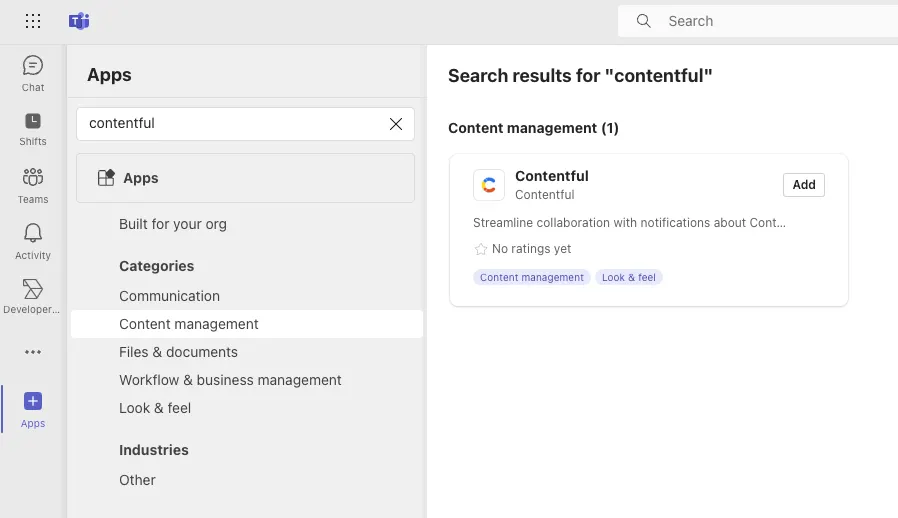
Navigieren Sie direkt zur Installationsseite der Contentful App oder navigieren Sie in Microsoft Teams zur Registerkarte Apps in der linken Seitenleiste, suchen Sie nach „Contentful“ und klicken Sie auf Hinzufügen.
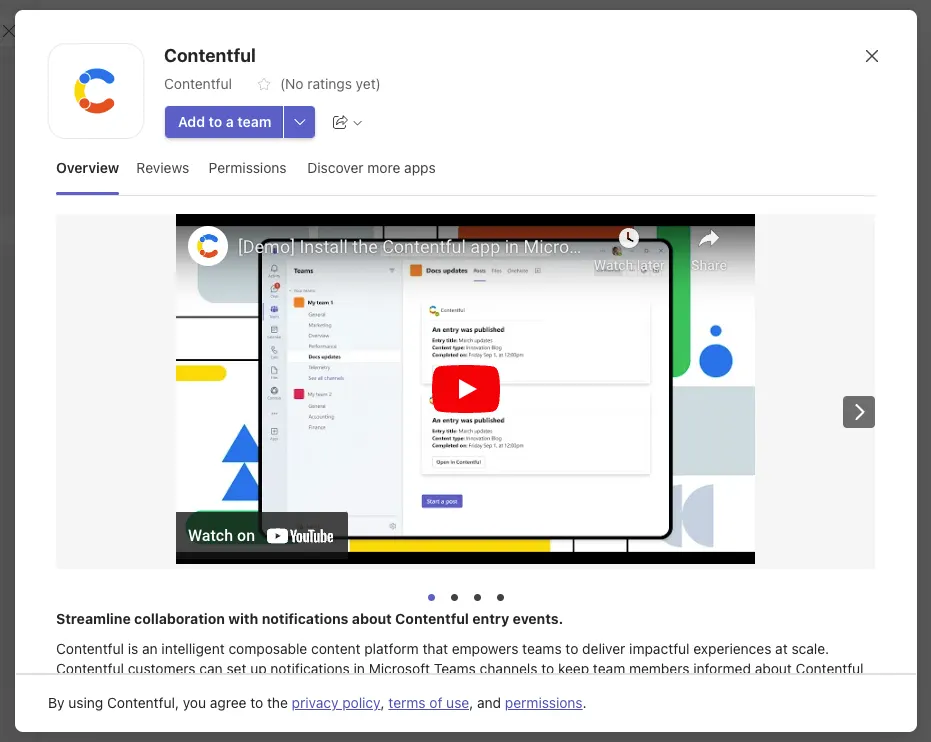
Klicken Sie auf der Installationsseite auf Zu einem Team hinzufügen und wählen Sie den allgemeinen Kanal für das Team aus, über das Sie Benachrichtigungen erhalten möchten. Klicken Sie zur Bestätigung auf Bot einrichten.
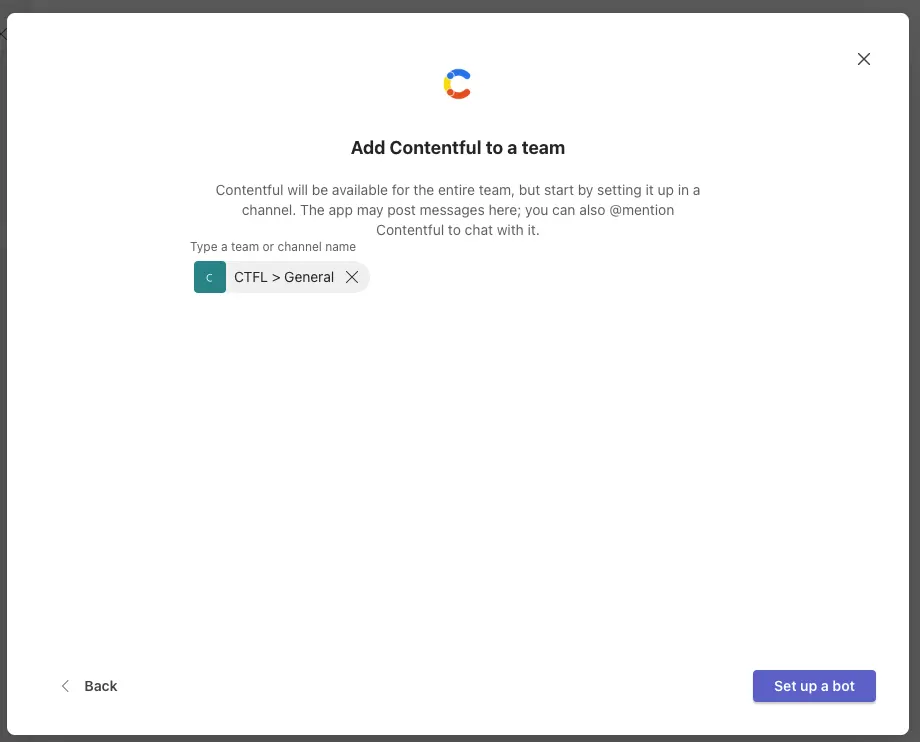
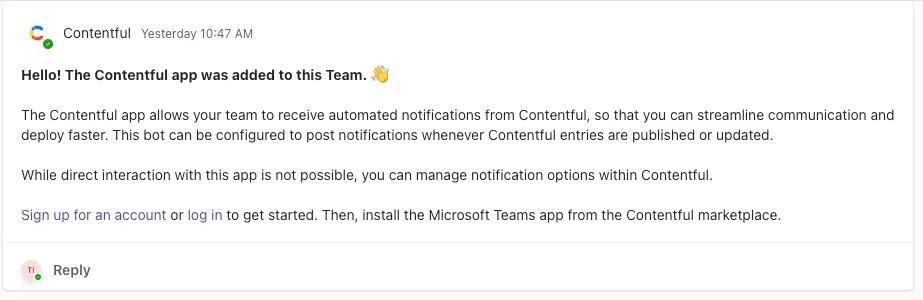
Sie werden zum allgemeinen Kanal weitergeleitet. Eine Begrüßungsnachricht wird angezeigt, um zu bestätigen, dass Sie die App installiert haben.
Schritt 2: Installieren Sie die Microsoft Teams-App in Contentful
So installieren Sie die Microsoft Teams-App in Contentful:
Melden Sie sich bei der Contentful Web-App an.
Gehen Sie zur Registerkarte Apps und wählen Sie Marketplace.
Suchen Sie nach der Microsoft Teams-App. Sie werden zum Installations- und Konfigurationsbildschirm der App weitergeleitet.
Klicken Sie auf Microsoft-Konto verbinden, um sich bei Microsoft zu authentifizieren. Ein Modal wird angezeigt, in dem Sie Berechtigungen akzeptieren müssen, die es der App ermöglichen, Ihre Microsoft-Mandanten-ID zu lesen und zu speichern.
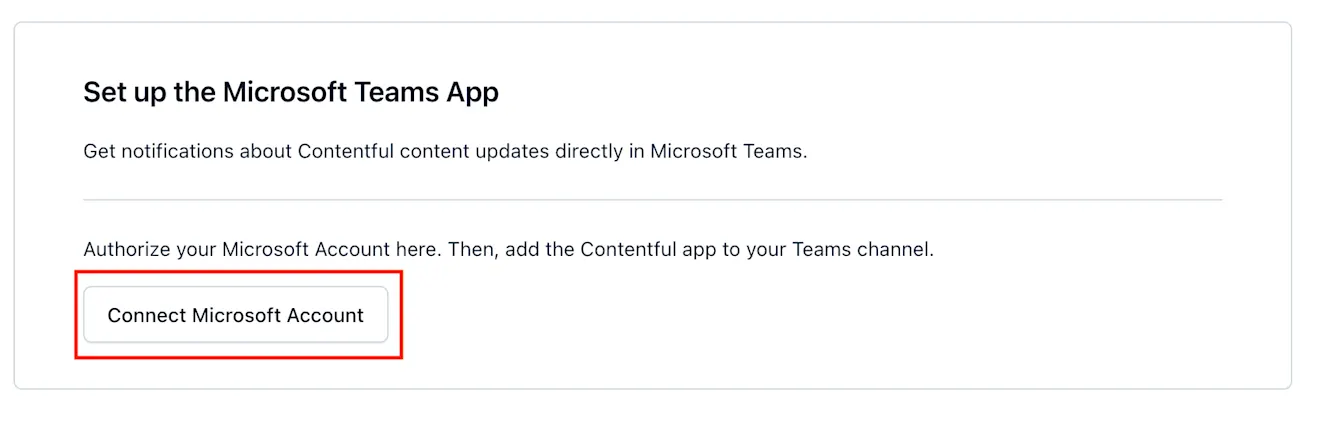
Nachdem Sie die Berechtigungen akzeptiert und sich erfolgreich authentifiziert haben, sehen Sie den Namen Ihrer Microsoft-Organisation und einen Abschnitt, in dem Sie Benachrichtigungen konfigurieren können.
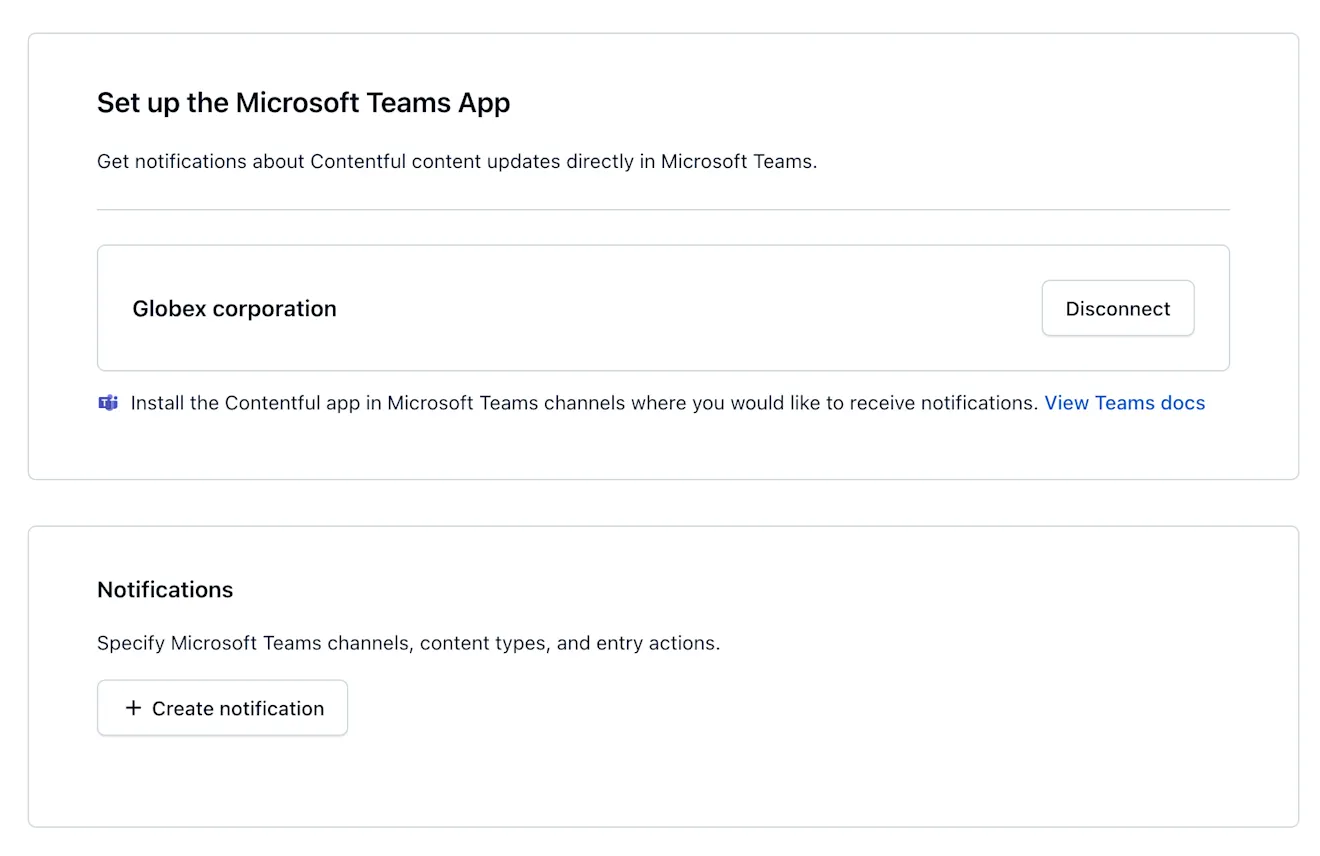
Schritt 3: Konfigurieren Sie Benachrichtigungen
Sie können pro Contenttyp Eintragsaktionen in Contentful auswählen, über die Sie benachrichtigt werden möchten.
So konfigurieren Sie eine Benachrichtigung:
Klicken Sie auf + Benachrichtigung erstellen.
Für jede Benachrichtigung, die Sie konfigurieren, können Sie:
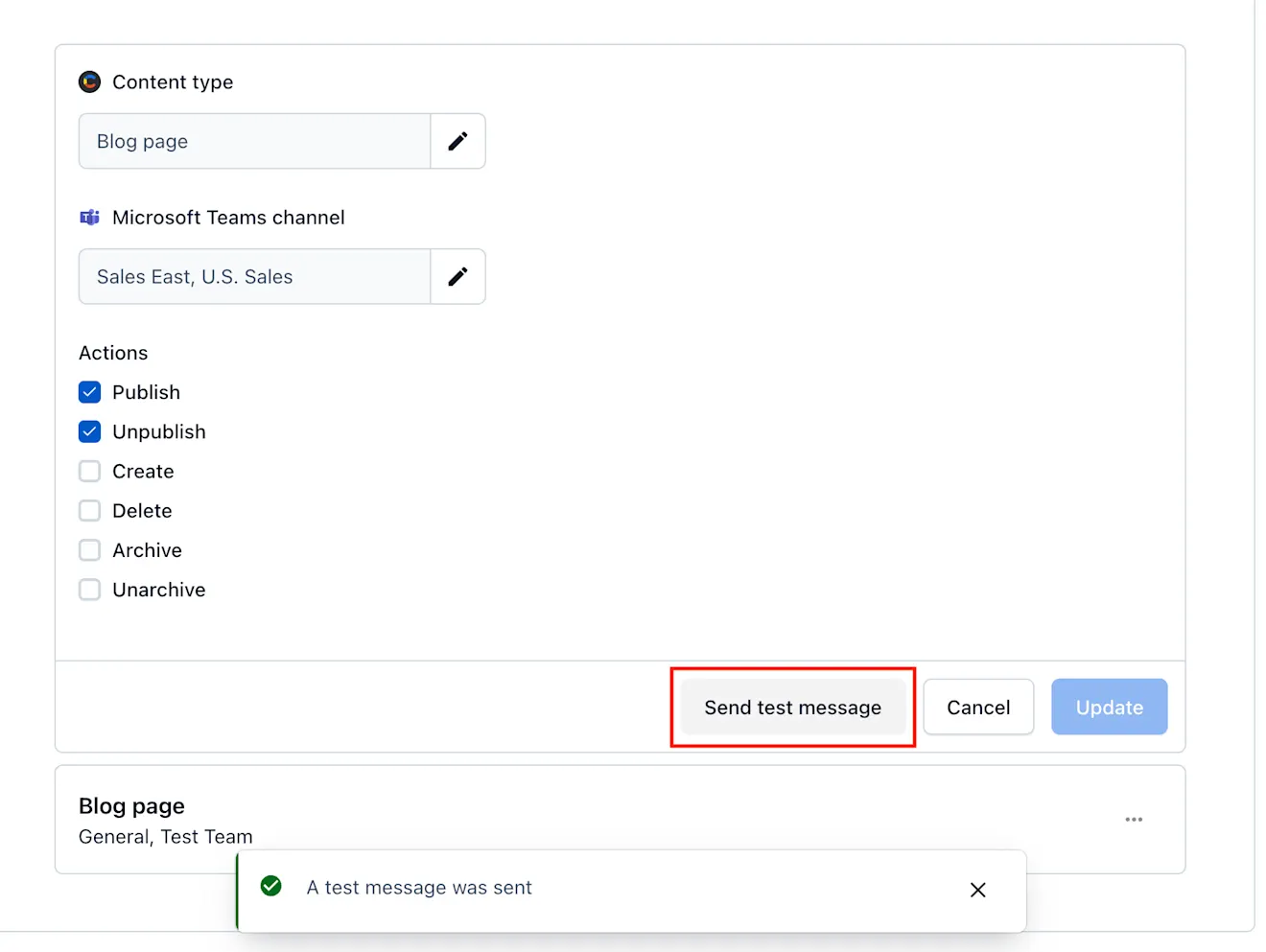
Den Contenttyp auswählen, mit dem die Ereignisse verknüpft werden sollen.
Den Microsoft Teams-Kanal, an den die Benachrichtigung gesendet werden soll, auswählen.
Eine oder mehrere Eintragsaktionen auswählen, über die Sie benachrichtigt werden möchten.
Klicken Sie auf Erstellen, um die konfigurierte Benachrichtigung zu speichern. Sie können eine Benachrichtigung bearbeiten oder löschen, indem Sie auf das Drei-Punkte-Menü klicken.
Schritt 4: Testen Sie Ihre konfigurierten Benachrichtigungen
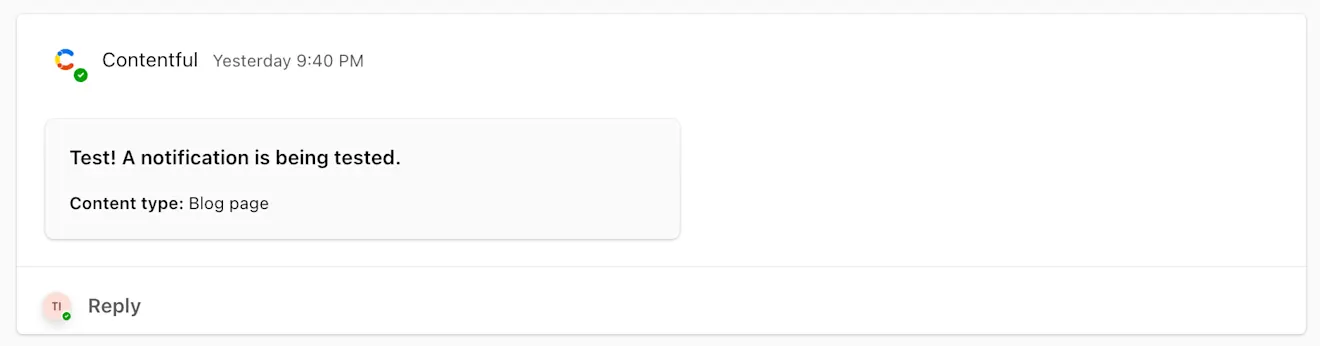
Nachdem Sie eine Benachrichtigung konfiguriert haben, können Sie sie testen, indem Sie in einer Benachrichtigung auf Bearbeiten klicken. Wenn Sie die Details der konfigurierten Benachrichtigung anzeigen, sehen Sie die Schaltfläche Testnachricht senden. Klicken Sie auf diese Schaltfläche, um eine Testbenachrichtigung an den konfigurierten Kanal in Microsoft Teams zu senden.
Überprüfen Sie Ihren Kanal in Microsoft Teams, um die Testnachricht zu sehen.
Schritt 5: Senden Sie Nachrichten
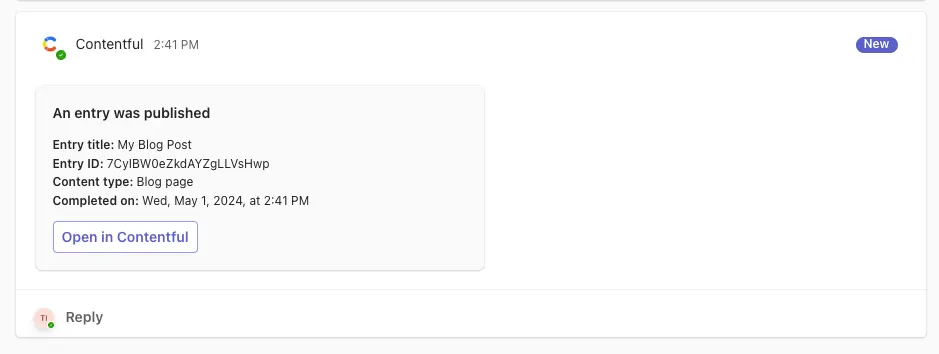
Navigieren Sie zu einem Eintrag des Contenttyps, für den Sie eine Benachrichtigung erstellt haben. Lösen Sie eines der Ereignisse aus, die Sie in Ihrer Benachrichtigungskonfiguration ausgewählt haben, um eine Nachricht in Ihrem ausgewählten Microsoft-Teams-Kanal anzuzeigen.
Technische Details
Intern wird die App:
Die Authentifizierung bei Microsoft veranlassen, um Ihre Microsoft-Mandanten-ID mit der App-Installation zu verknüpfen.
Den Namen und die ID der Teams, für die die Contentful App installiert ist, im allgemeinen Kanal für dieses Team speichern.
Sie auffordern, Benachrichtigungen zu konfigurieren, indem Sie einen Contenttyp, einen Kanal in Microsoft Teams und die Eintragsereignisse auswählen, über die Sie benachrichtigt werden möchten.
Ihnen ermöglichen, Ihre konfigurierten Benachrichtigungen zu testen, indem Sie eine Testnachricht an einen Kanal senden.
Eine Nachricht in einem bestimmten Format an den ausgewählten Kanal senden, wenn ein Ereignis eintritt.
FAQ
Warum sehe ich meinen Microsoft-Teams-Kanal nicht, wenn ich eine Benachrichtigung konfiguriere?
Wenn Sie den Kanal, an den Sie Benachrichtigungen senden möchten, nicht sehen, überprüfen Sie, ob die Contentful App im richtigen Kanal in Microsoft Teams installiert ist. Die Contentful App für Microsoft Teams sollte im allgemeinen Kanal des Teams installiert werden, das den Kanal enthält, an den Benachrichtigungen gesendet werden sollen.
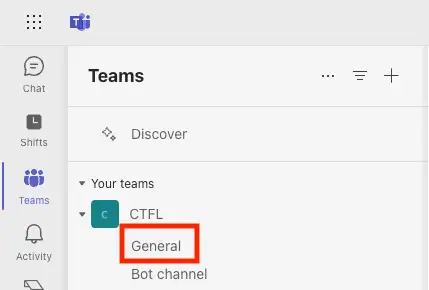
Wenn Sie beispielsweise möchten, dass Benachrichtigungen an den „Bot-Kanal“ in einem Team namens „CTFL“ gesendet werden, sollte die App dem „Allgemeinen“ Kanal des „CTFL“-Teams hinzugefügt werden und nicht dem „Bot-Kanal“ selbst. Wenn Sie in Contentful Benachrichtigungen konfigurieren, haben Sie Zugriff auf alle Kanäle innerhalb des Teams, in dem Sie die App installiert haben.
Bekannte Einschränkungen
Content-Einträge, die ungewöhnlich groß sind (größer als 65 KB), können möglicherweise keine MS-Teams-Benachrichtigungen auslösen. Wir arbeiten daran, diese Einschränkung zu beheben und schließlich Einträge mit einer Größe von bis zu 2 MB zu unterstützen (die derzeit maximal unterstützte Größe von Content-Einträgen).