OneLogin-Nutzerbereitstellungsintegration mit SCIM
Wenn Ihr Unternehmen OneLogin verwendet, um den Zugriff Ihrer Mitarbeitenden auf Tools und Dienste zu verwalten, können Sie die Funktion „Bereitstellung“ von OneLogin nutzen, um Ihren Nutzer*innen automatisch Zugriff auf Contentful zu gewähren und sie zu Contentful Teams hinzuzufügen.
Die Integration zwischen OneLogin und Contentful, die diese Bereitstellung ermöglicht, basiert auf einem branchenüblichen Protokoll namens SCIM (System for Cross-domain Identity Management). Weitere Informationen darüber, wie OneLogin mit SCIM funktioniert, finden Sie in diesem Artikel.
Der Rest dieses Leitfadens konzentriert sich darauf, Ihnen die Konfiguration sowohl für Contentful als auch OneLogin zu erklären, um die Bereitstellung für Ihr Unternehmen in Betrieb zu nehmen.
Funktionen
Die folgenden Bereitstellungsfunktionen werden derzeit von Contentful unterstützt:
Push-Nutzer*in. Nutzer*innen in OneLogin, die der Contentful-Anwendung in OneLogin zugewiesen sind, werden automatisch als Mitglieder zu Ihrem Unternehmen in Contentful hinzugefügt.
Bereitstellung von Nutzer*innen in Teams. Importieren Sie Teams aus Contentful Unternehmen, um Nutzer*innen in Gruppen bereitzustellen.
Derzeit unterstützt Contentful die folgenden OneLogin-Bereitstellungsfunktionen nicht, kann dies aber in Zukunft tun:
Nutzerattribute aktualisieren
Nutzer*innen deaktivieren/reaktivieren
Nutzer*innen entfernen*
Passwort synchronisieren
Import von Nutzer*innen
Gruppen-Push
*Das Entfernen von Nutzer*innen (im Gegensatz zum Deaktivieren) wird von Contentful unterstützt, jedoch nicht von OneLogin.
Anforderungen
Die SCIM-basierte Bereitstellung von Nutzer*innen ist für Premium-/Enterprise-Kund*innen mit High-Availability- und Scale-Plattformpaketen verfügbar.
Bereitstellung konfigurieren
Konfigurieren Sie Ihre Bereitstellungseinstellungen für Contentful wie folgt.
Bereitstellungsfunktion aktivieren
In Contentful
Wenn Sie dies noch nicht getan haben, erstellen Sie ein „Dienstnutzer“-Konto in Contentful, das Sie mit der OneLogin-Bereitstellung verwenden können. Alle Bereitstellungsberechtigungen für OneLogin werden über dieses Konto bereitgestellt. Contentful empfiehlt, dass Sie „Owner“ als Unternehmensrolle für dieses Konto auswählen, wenn Sie es zu Ihrem Unternehmen hinzufügen.
Melden Sie sich mit Ihrem normalen Nutzerkonto von Contentful ab und melden Sie sich als der Dienstnutzer an, den Sie in Schritt 1 erstellt haben.
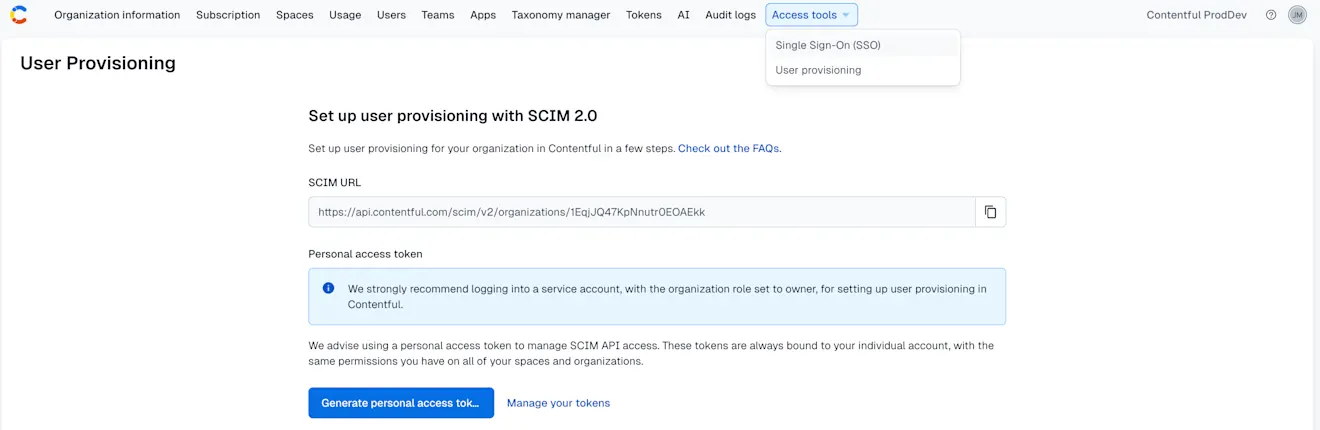
Klicken Sie unter Unternehmenseinstellungen und Abonnements auf die Registerkarte Zugriffstools und wählen Sie im Dropdown-Menü die Option Nutzerbereitstellung aus.
HINWEIS: Hier finden Sie die Konfigurationsdetails, die Sie aus Contentful übernehmen und in OneLogin verwenden müssen.Klicken Sie auf Personal Access Token generieren, um ein Authentifizierungstoken zu erstellen, das für das Bereitstellungstool in OneLogin verwendet werden soll.
Ein neues Fenster wird geöffnet. Geben Sie Ihrem persönlichen Zugriffstoken einen aussagekräftigen Namen und klicken Sie auf Generieren.
Die von OneLogin benötigten Konfigurationsdetails können jetzt in OneLogin kopiert werden.
Lassen Sie das Browserfenster geöffnet und melden Sie sich bei Ihrer OneLogin-Instanz an, um die Konfiguration auf der OneLogin-Seite abzuschließen.
In OneLogin
Melden Sie sich bei Ihrem OneLogin-Admin-Portal an und führen Sie die folgenden Schritte aus:
Navigieren Sie in der Registerkarte Anwendungen zur Contentful Anwendung.
Klicken Sie in der Anwendung auf die Registerkarte „Konfiguration“. Kopieren Sie das Zugriffstoken von Contentful und fügen Sie es in das Feld „SCIM Bearer Token“ im Abschnitt „API Connection“ ein. Kopieren Sie die SCIM-URL von Contentful und fügen Sie sie in das Feld „SCIM Base URL“ ein.
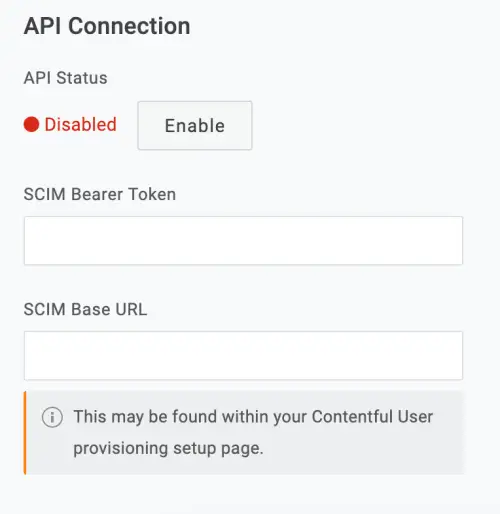
3. Testen Sie Ihre Verbindung, indem Sie auf Aktivieren klicken. Wenn der Status auf „Aktiviert“ wechselt, ist die Konfiguration korrekt.
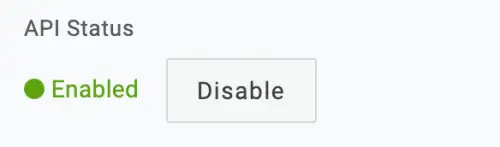
4. Klicken Sie auf Speichern, um Ihre Konfiguration in OneLogin zu speichern.
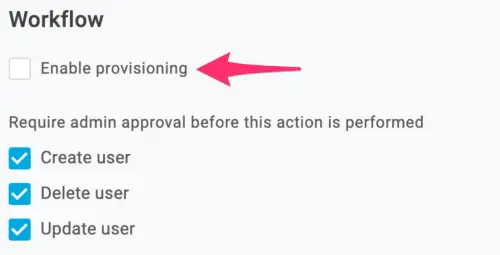
5. Klicken Sie in der Anwendung auf die Registerkarte „Bereitstellung“. Aktivieren Sie im Abschnitt Workflow das Kontrollkästchen neben Bereitstellung aktivieren, und klicken Sie auf Speichern.
Nutzer*innen bereitstellen
In OneLogin
Um neue Nutzer*innen zu erstellen, gehen Sie zur Registerkarte „Nutzer*innen“ und klicken Sie auf Neue Nutzer*innen.
Füllen Sie die Felder Vorname, Nachname, E-Mail und Nutzername aus. Der in die Felder E-Mail und Nutzername eingegebene Text sollte identisch sein, da er als SCIM-Kennung verwendet wird. Klicken Sie auf Nutzer*in speichern.
Um die Nutzer*innen bereitzustellen, gehen Sie zur Registerkarte „Anwendungen“ der neu erstellten Nutzer*innen.
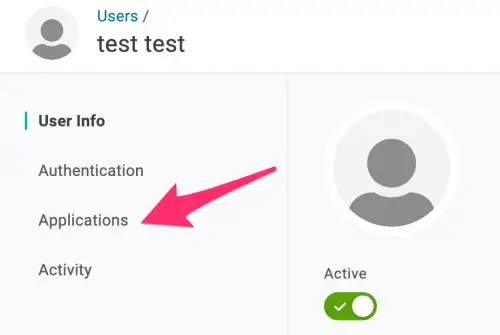
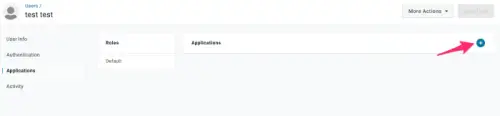
4. Klicken Sie auf das Pluszeichen und wählen Sie die von Ihnen erstellte Contentful Anwendung aus.
5. Bestätigen Sie die Nutzerdaten. Wenn alles stimmt, klicken Sie auf Speichern.
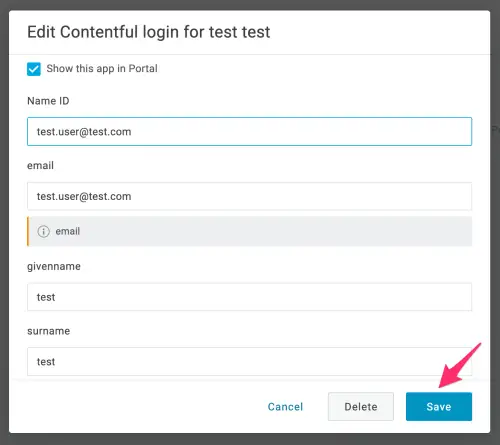
Hinweis: Alle Nutzer*innen werden mit der Standardrolle „Mitglied“ zum Contentful Unternehmen eingeladen. Sie können diese Rollen und Berechtigungen später in Contentful ändern.
6. Wenn der Status „Bereitgestellt“ angezeigt wird, wurde der/die Nutzer*in zu Ihrem Contentful Unternehmen hinzugefügt.

Hinweis: Wenn der Status „Ausstehend“ lautet, bedeutet dies, dass die Bereitstellung der Genehmigung des Admin bedarf. Wenn Sie über die entsprechenden Berechtigungen verfügen, können Sie darauf klicken und die Bereitstellung selbst genehmigen, wodurch die Bereitstellung ausgelöst wird. Die Admin-Genehmigung kann in der Registerkarte „Bereitstellung“ der Anwendung deaktiviert werden.

7. Sie sollten nun in der Lage sein, Ihre OneLogin-Nutzer*innen nach Bedarf der Contentful Anwendung zuzuweisen. Diese Nutzer*innen werden automatisch zu Ihrem Contentful Unternehmen eingeladen und erhalten eine E-Mail mit einem Einladungslink.
Nutzer*innen in Contentful Teams bereitstellen
Sie können Nutzer*innen über OneLogin in bereits vorhandenen Contentful Teams bereitstellen.
Gehen Sie in OneLogin zur Contentful App und klicken Sie auf die Registerkarte „Bereitstellung“. Klicken Sie im Abschnitt „Berechtigungen“ auf Aktualisieren, um sicherzustellen, dass die Contentful Teams importiert werden.

2. Gehen Sie als Nächstes zur Registerkarte „Parameter“ und klicken Sie auf „Gruppen“.
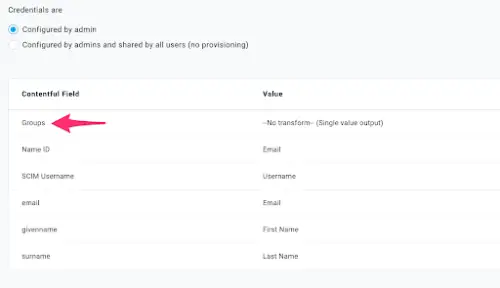
3. Wählen Sie die Contentful Teams aus, in denen Sie Nutzer*innen bereitstellen möchten, und aktivieren Sie das Kontrollkästchen neben In die Nutzer*innenbereitstellung einschließen.
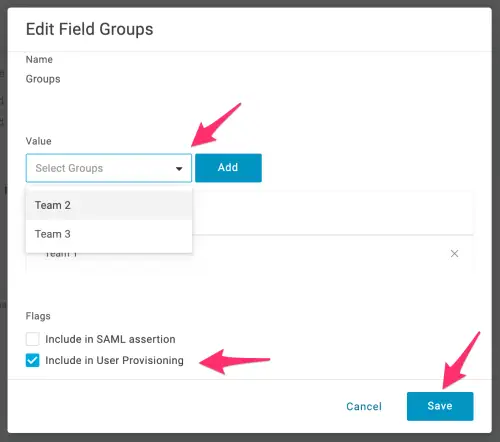
4. Klicken Sie auf Speichern, um die neue Anwendungskonfiguration zu übernehmen.

5. Wenn Sie Ihrem Contentful Unternehmen neue Nutzer*innen hinzufügen, können Sie im Abschnitt „Gruppen“ auswählen, zu welchem Team Sie sie hinzufügen möchten.
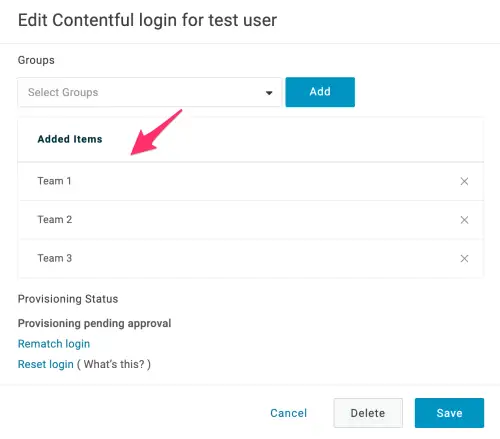
Hinweis: Sie können Teamrollen und Berechtigungen in Contentful verwalten.
Fehlerbehebung
Wenn Sie Fragen oder Schwierigkeiten mit Ihrer SCIM-Integration von Contentful/OneLogin haben, wenden Sie sich bitte an den Support von Contentful unter support@contentful.com.