Daten-Buckets
Übersicht
Daten-Buckets sind eine Art Container für Ihre Daten, ähnlich einer Google Analytics 4-Eigenschaft. Sie werden von Personalization und Analytics zum Speichern und Abrufen von Daten verwendet und dienen der Definition von Konfigurationen oder Verbindungen, beispielsweise von Kennzahlen und Datenquellen.
Jede Umgebung, in der Contentful Personalization oder Contentful Analytics installiert ist, verfügt über zwei Daten-Buckets:
Main (Hauptbucket) – Dieser Bucket sollte als Speicherort für Produktionsdaten genutzt werden.
Development (Entwicklungs-Bucket) – Dieser Bucket sollte zu Testzwecken genutzt werden.
Jeder Daten-Bucket hat seine eigene Konfiguration:
SDK-Schlüssel – Eine eindeutige Kennung, die das Experience SDK und die Experience API authentifiziert und autorisiert. Mithilfe des SDK-Schlüssels können Sie festlegen, wo Ereignisse für die Analyse geschrieben werden und welche Profile bzw. Personalizations gelesen werden sollen.
Datenquellen – Eine Datenquelle ist eine App, die relevante Kundendaten enthält. Diese können Sie mit Contentful Personalization verbinden und Merkmale sowie Ereignisse in den ausgewählten Bucket synchronisieren. Weitere Informationen zu Datenquellen finden Sie unter Datenkonnektoren.
Kennzahlen – Kennzahlen messen Ihre Konversionen und andere Aktionen, für die Sie mit Ihren Experiences optimieren. Weitere Informationen zu Kennzahlen finden Sie unter Kennzahlen einrichten.
Informationen zum Verbinden eines Daten-Buckets finden Sie unter Contentful Personalization einrichten.
Einen anderen Daten-Bucket verbinden
Sie können den Daten-Bucket ändern, mit dem Ihre Umgebung verbunden ist. So können Sie Experimente und Personalizations für verschiedene Zielgruppen ausführen.
So verbinden Sie einen anderen Daten-Bucket:
Melden Sie sich bei der Contentful Web-App an.
Klicken Sie auf Apps und wählen Sie Installierte Apps aus.

Klicken Sie neben Contentful Personalization auf Konfigurieren. Die App-Konfigurationsseite wird angezeigt.
Wählen Sie im Dropdown-Feld Daten-Bucket einen anderen Bucket aus, mit dem Sie eine Verbindung herstellen möchten.
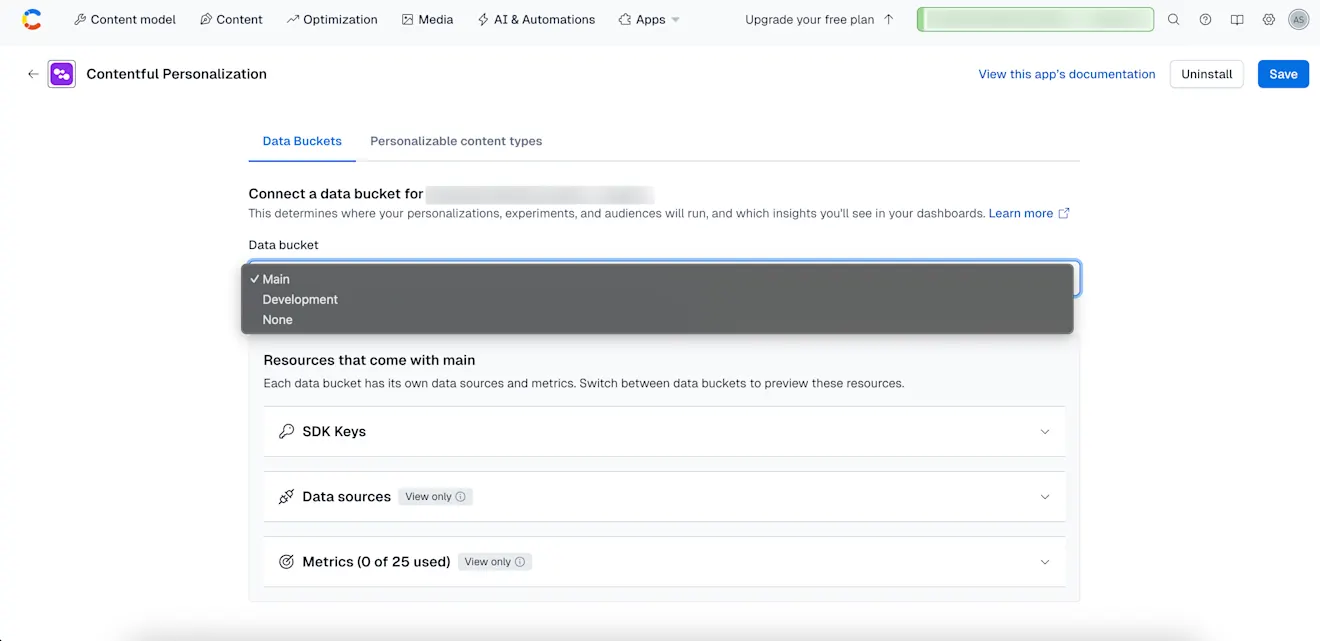
Klicken Sie auf Speichern.
Best Practice: Alias verbinden
Als Best Practice empfehlen wir, eine Verbindung zu einem Alias (z. B. „Produktion” oder „Staging”) und nicht zu einer bestimmten Umgebung herzustellen. Wenn Sie den Alias später auf eine neue Umgebung verweisen, bleibt die Verbindung zum Daten-Bucket erhalten, da Experiences/Zielgruppen dem Alias folgen.
Wir empfehlen Ihnen, eine Umgebung nur dann zu verbinden, wenn Sie explizit Bucket-Bindungen für diese Umgebung benötigen und sie sich nicht hinter einem Alias befindet.
HINWEIS: Dies kann zu Konflikten führen, wenn mehrere Umgebungen verbunden sind, die identische Experiences oder Zielgruppen hosten.
So verbinden Sie einen Alias
So verbinden Sie einen Alias:
Melden Sie sich bei der Contentful Web-App an.
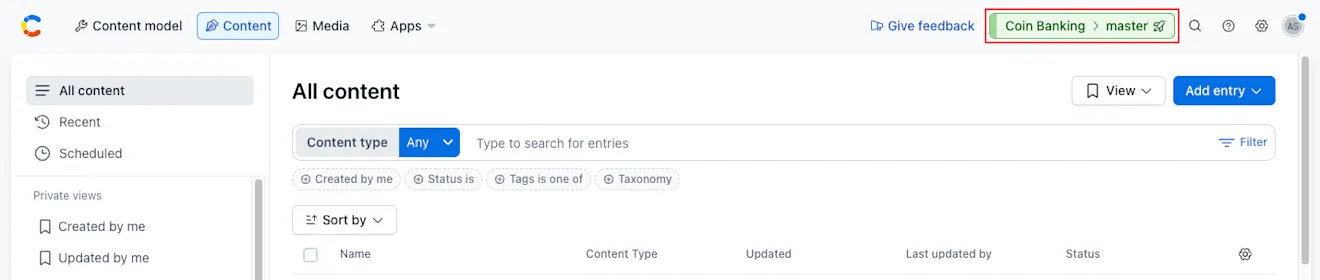
Klicken Sie auf den Umgebungsschalter und wählen Sie einen Alias aus, der auf Ihre Zielumgebung verweist.
Klicken Sie auf Apps und wählen Sie Installierte Apps aus.
Klicken Sie neben Contentful Personalization auf Konfigurieren. Die App-Konfigurationsseite wird angezeigt.
Wählen Sie in der Registerkarte „Daten-Buckets“ Main (Haupt-Bucket oder Development (Entwicklungs-Bucket) als Daten-Bucket aus.
Klicken Sie auf Speichern. Der Alias ist jetzt verbunden. Wenn Sie den Alias zu einem späteren Zeitpunkt wechseln, bleibt die Verbindung bestehen.
So verbinden Sie eine bestimmte Umgebung
So verbinden Sie eine bestimmte Umgebung:
Melden Sie sich bei der Contentful Web-App an.
Klicken Sie auf den Umgebungsschalter und wählen Sie die Umgebung (nicht den Alias) aus.
Klicken Sie auf Apps und wählen Sie Installierte Apps aus.
Klicken Sie neben Contentful Personalization auf Konfigurieren. Die App-Konfigurationsseite wird angezeigt.
Wählen Sie in der Registerkarte „Daten-Buckets“ den gewünschten Bucket aus.
Klicken Sie auf Speichern, um diese Umgebung direkt zu verknüpfen.
Schreibgeschützte Datenquellen und Kennzahlen
Die Datenquellen und Kennzahlen des aktuellen Buckets sind schreibgeschützt. Um sie zu bearbeiten, navigieren Sie in den Unternehmenseinstellungen zur Registerkarte Optimierung. Weitere Informationen zum Bearbeiten von Kennzahlen finden Sie unter Kennzahlen einrichten.