SAP Emarsys
Übersicht
Sie können den Emarsys-Datenkonnektor einrichten, um Kontaktdaten mit Ihren Profilen zu synchronisieren.
HINWEIS: Sie benötigen ein gültiges Emarsys-Konto, um Emarsys als Datenkonnektor einzurichten.
Emarsys einrichten
So richten Sie Emarsys als Datenkonnektor ein:
Öffnen Sie die Ninetailed Legacy-App.
Navigieren Sie zur Registerkarte „Datenquellen“.
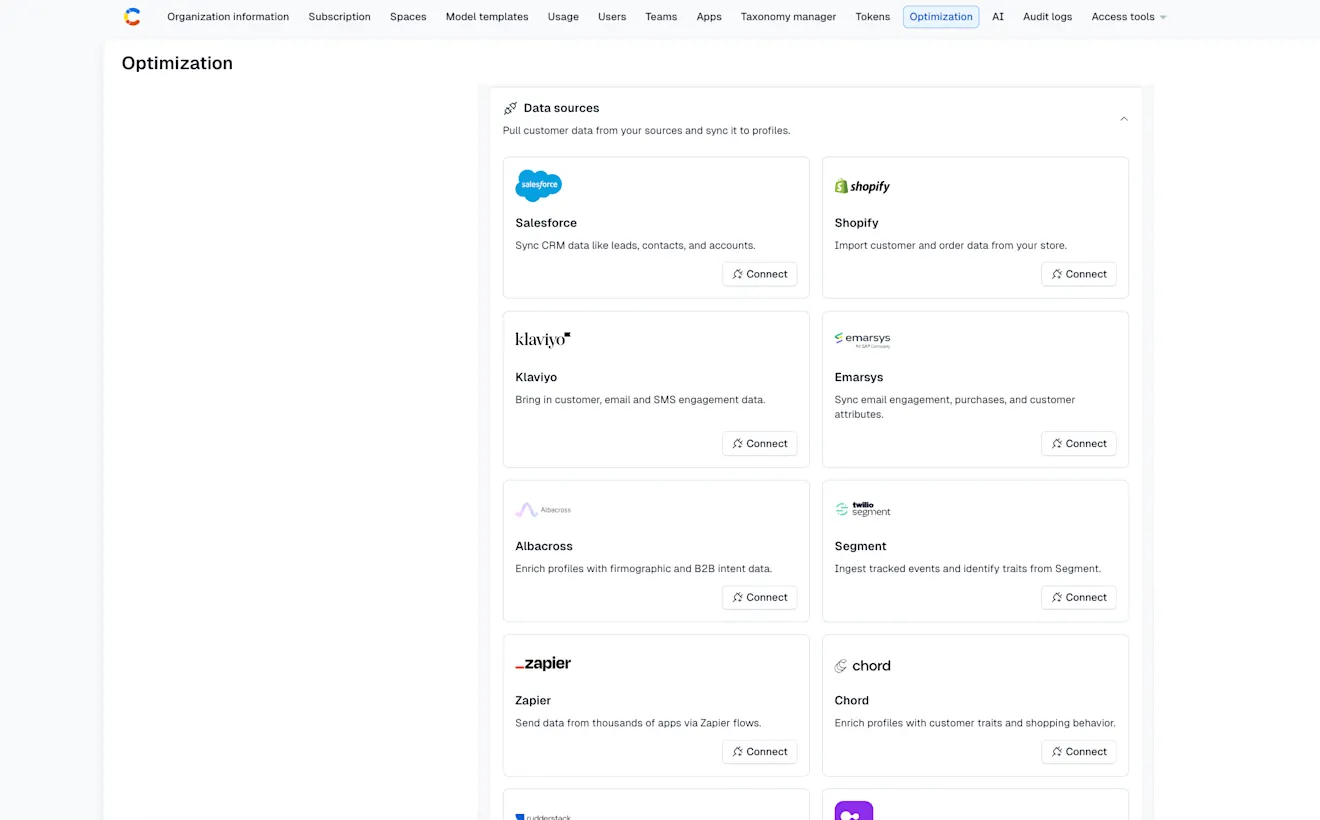
Klicken Sie auf Ihre erste Verbindung einrichten. Die Seite „Verbindung erstellen“ wird angezeigt.
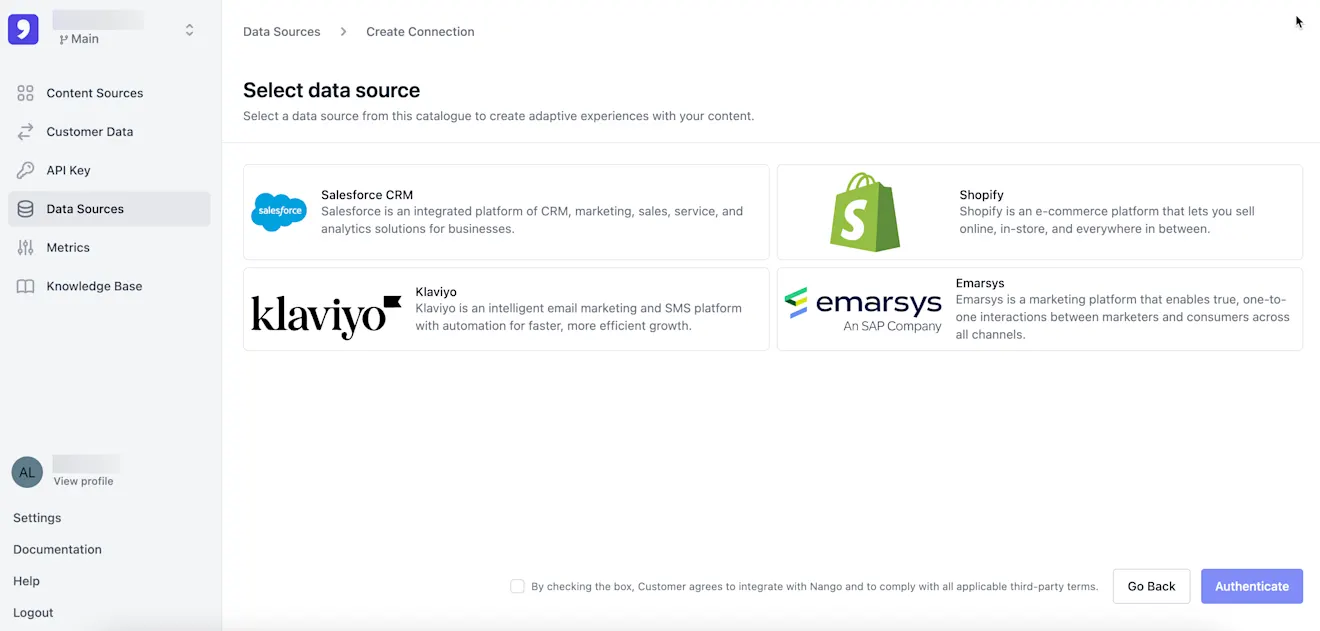
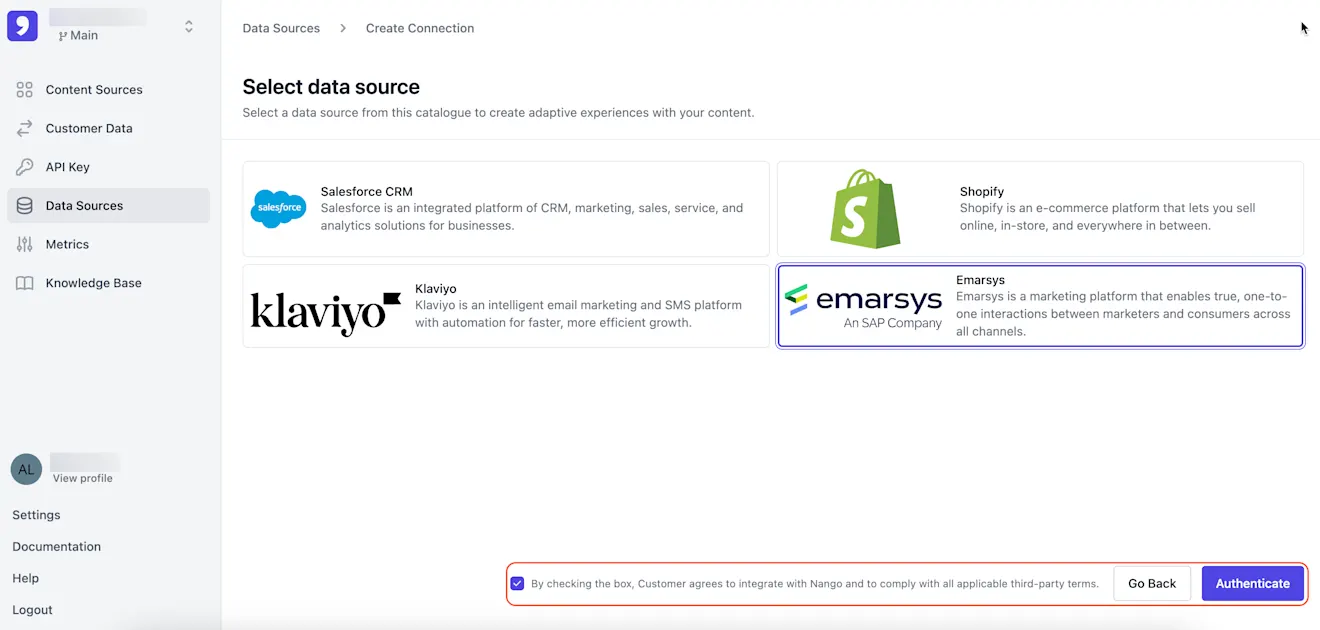
Wählen Sie Emarsys aus, akzeptieren Sie die Bedingungen und klicken Sie auf Authentifizieren, um eine Verbindung zu Ihrem Emarsys-Konto herzustellen.
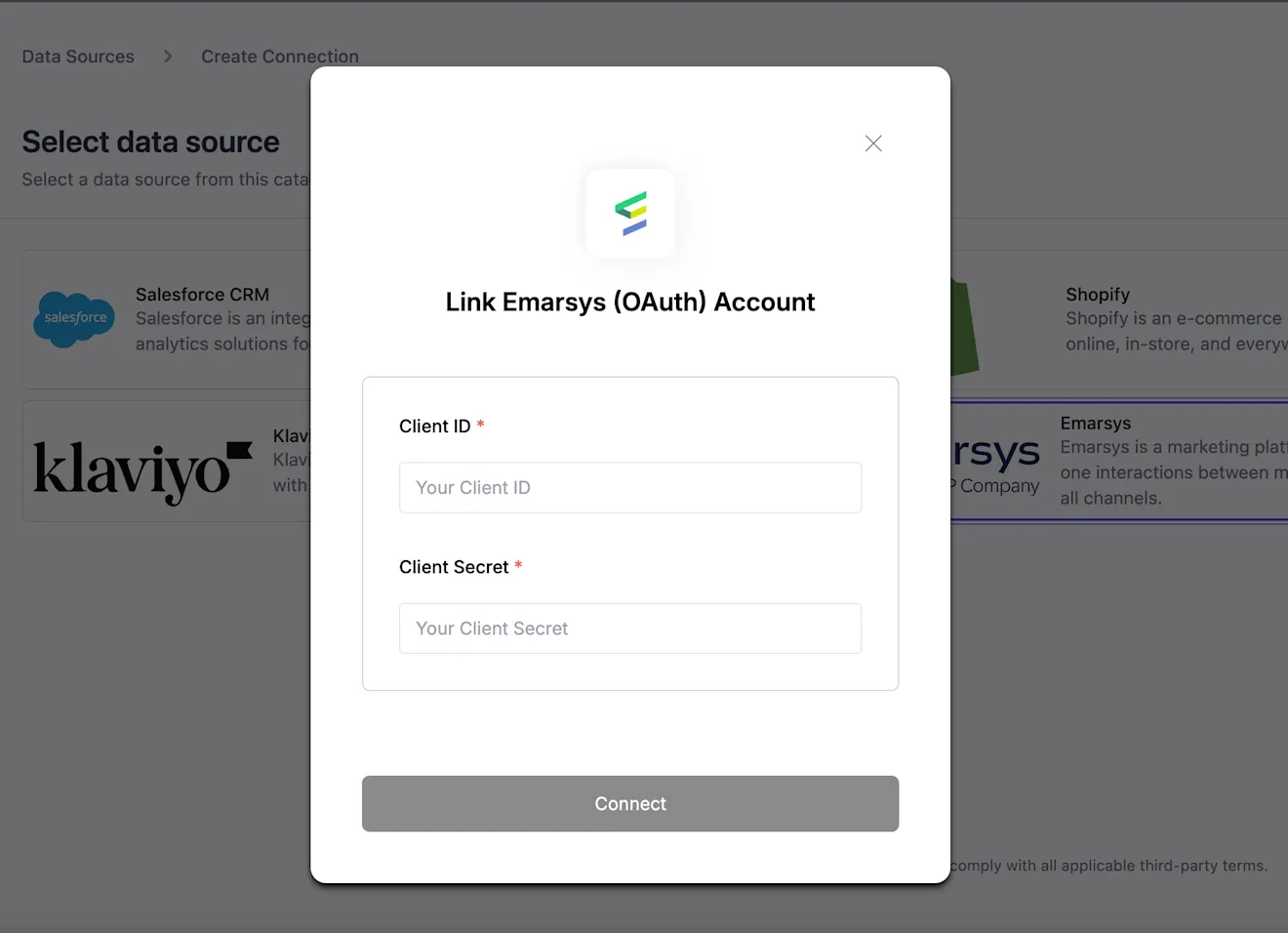
Das Autorisierungsmodal wird angezeigt. Geben Sie die Client-ID und das Client-Geheimnis ein und klicken Sie auf Verbinden.
Die Emarsys-Anmeldeseite wird angezeigt. Geben Sie Ihre Anmeldedaten ein und klicken Sie auf Anmelden.
Wählen Sie einen Datenquellennamen und ein Präfix aus. Das Präfix wird allen Merkmalsnamen hinzugefügt, die Sie synchronisieren möchten.
Wählen Sie ein Feld als ID aus und klicken Sie auf Als ID festlegen. Die ID ist die eindeutige Kennung, die zur Identifizierung des Profils verwendet wird.
Wählen Sie die Felder aus, die Sie synchronisieren möchten.
Klicken Sie auf Konfiguration speichern. Sobald die Konfiguration gespeichert ist, werden die Daten sofort mit Contentful Personalization synchronisiert.
HINWEIS: Je nach Datenmenge kann es bis zu einige Stunden dauern, bis die Synchronisierung abgeschlossen ist.
Nach der ersten Synchronisierung werden alle Änderungen in Ihrer Datenquelle in 5-Minuten-Intervallen synchronisiert. Alle Ihre synchronisierten Felder sind über den „Merkmalsnamen“ verfügbar, der in Ihrer Konfiguration angezeigt wird. Merkmalsnamen können im Zielgruppen-Builder mit dem Regeltyp „hat Merkmal“ festgelegt werden.