Vorschau
HINWEIS: Um das Vorschau-Widget zu verwenden, müssen Sie zunächst das Vorschau-Plugin in der Zustellung einrichten. Weitere Informationen finden Sie auf der Seite Vorschau-Plugin.
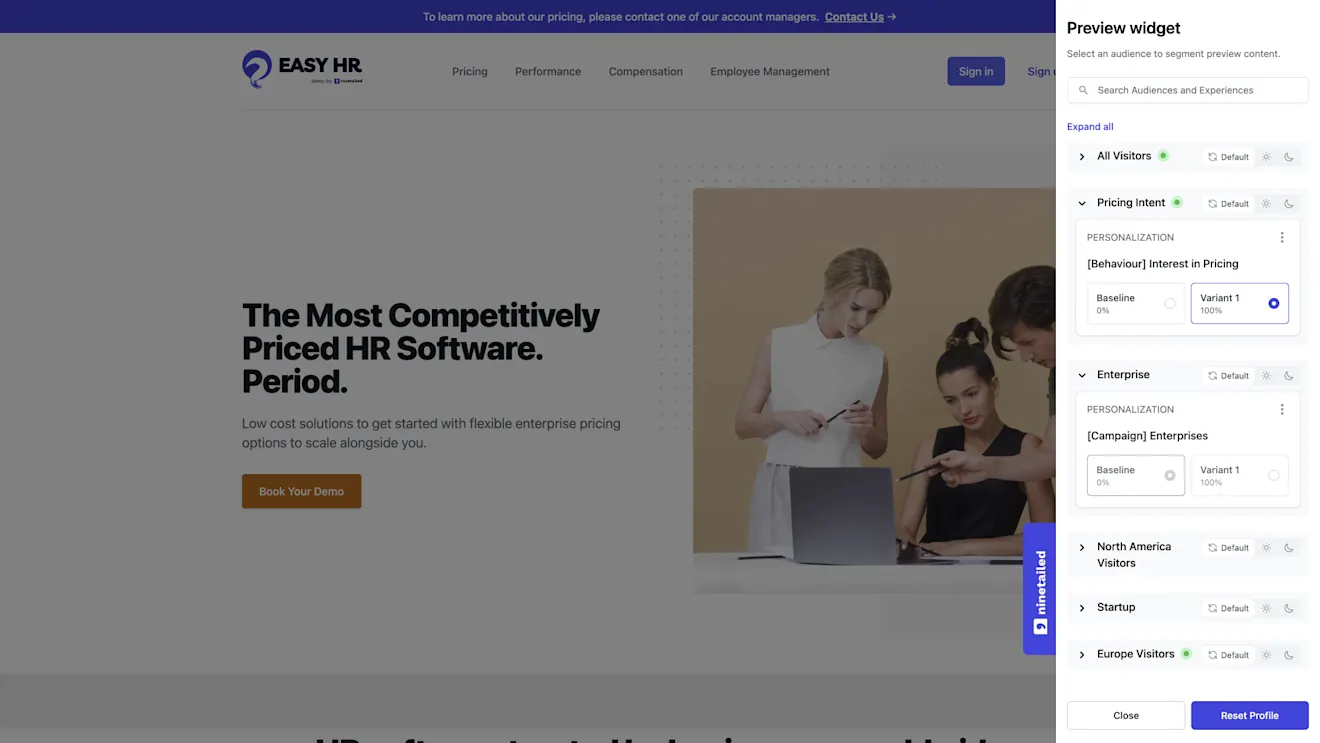
Mit dem Vorschau-Widget von Ninetailed können Sie Ihr Content-Verhalten basierend auf Zielgruppen und Experiences in Ihrer Entwicklungsumgebung anzeigen und testen, bevor es in die Produktion überführt wird. Sie können personalisierten Content auf Ihrer Webseite für mehrere Zielgruppen anzeigen.
HINWEIS: Diese Funktion ist für Ersteller*innen gedacht, um eine Vorschau der Konfigurationen anzuzeigen, bevor sie live geschaltet werden. Daher empfehlen wir, sie nur in Entwicklungs- oder Staging-Umgebungen zu verwenden.
Wählen Sie Ihre Zielgruppen
Wenn Sie das Vorschau-Widget zum ersten Mal öffnen, werden alle Ihre verfügbaren Zielgruppen angezeigt. Abhängig von Ihren Konfigurationen, Ihrem Profil und Ihrem Standort qualifizieren Sie sich möglicherweise bereits für einige Ihrer Zielgruppensegmentierungen, die mit einem grünen Indikator gekennzeichnet sind.
Wenn Sie eine bestimmte Nutzeransicht erzwingen möchten, überschreiben Sie jeden Zielgruppenstatus, indem Sie einen der folgenden Schalter umschalten:
Standard
Der Status „Standard“ löscht alle Überschreibungen und wählt ganz natürlich die Zielgruppe aus, für die sich das aktuelle Nutzerprofil qualifiziert. Dieser Status ist besonders nützlich, wenn Seitenaufrufe oder bestimmte Ereignisse auf Ihrer Website die Berechtigung für eine Zielgruppe auslösen. In diesem Fall würde eine Zielgruppe selbstverständlich aktiviert. Die grüne Anzeige zeigt an, ob die Zielgruppe ein- oder ausgeschaltet ist.
Ein
Der Status „Ein“ erzwingt die Aktivierung einer Zielgruppe, auch wenn das aktuelle Nutzerprofil dafür nicht berechtigt wäre. Wenn Sie eine Zielgruppe aktivieren, können Sie auch Varianten auswählen.
Aus
Der Status „Aus“ erzwingt die Deaktivierung einer Zielgruppe, auch wenn das aktuelle Nutzerprofil dafür berechtigt wäre.
Auswahl von Varianten
Wenn eine Zielgruppe eingeschaltet ist (entweder natürlich oder durch Einsetzen des Ein-Zustands), können Sie auswählen, welche Variante angezeigt werden soll. Die Auswahl einer Variante funktioniert sowohl für Experimente als auch für Personalizations ähnlich.
Bei Personalizations zeigt die „Basisversion“, was Nutzer*innen sehen würden, wenn sie für die Kontrollgruppe ausgewählt werden. Der Prozentsatz gibt die natürliche Verteilung an, die Sie in der Experience-Konfiguration festgelegt haben.
Bei Experimenten zeigt die „Basisversion“ die Kontrollgruppe. Ähnlich wie bei den Personalizations gibt der Prozentsatz die natürliche Variantenverteilung Ihres Experiments an.
Ihr Profil zurücksetzen
Während Sie Ihre Website testen, können Sie bestimmte Ereignisse und Seitenaufrufe auslösen, die Ihr Nutzerprofil bereichern. Abhängig von Ihrer Konfiguration können Sie bestimmte Zielgruppen mit Ihren neu hinzugefügten Merkmalen und Ereignissen auslösen. Genau wie Sie es von normalen Nutzer*innen erwarten würden, bleibt Ihr Nutzerprofil über alle Sitzungen hinweg erhalten. Wenn Sie also von vorne beginnen und sehen möchten, für welche Zielgruppen Sie sich von Anfang an auf natürliche Weise qualifizieren, klicken Sie auf Profil zurücksetzen.