Vorlage erstellen
So erstellen Sie eine Vorlage
So erstellen Sie eine Vorlage:
Melden Sie sich bei der Contentful Web-App an.
Klicken Sie auf den Umgebungsschalter.
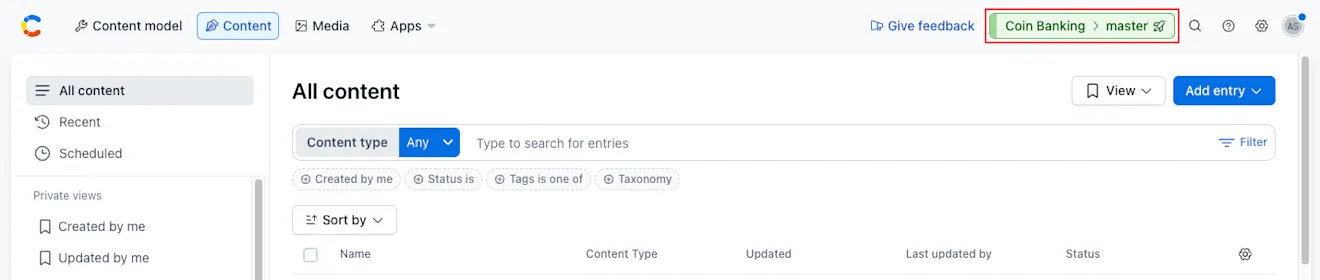
Klicken Sie auf den Unternehmensnamen und wählen Sie Unternehmenseinstellungen & Abonnements aus.
Navigieren Sie zur Registerkarte „Modellvorlagen“. Die Seite „Content-Modellvorlagen-Übersicht“ wird angezeigt.
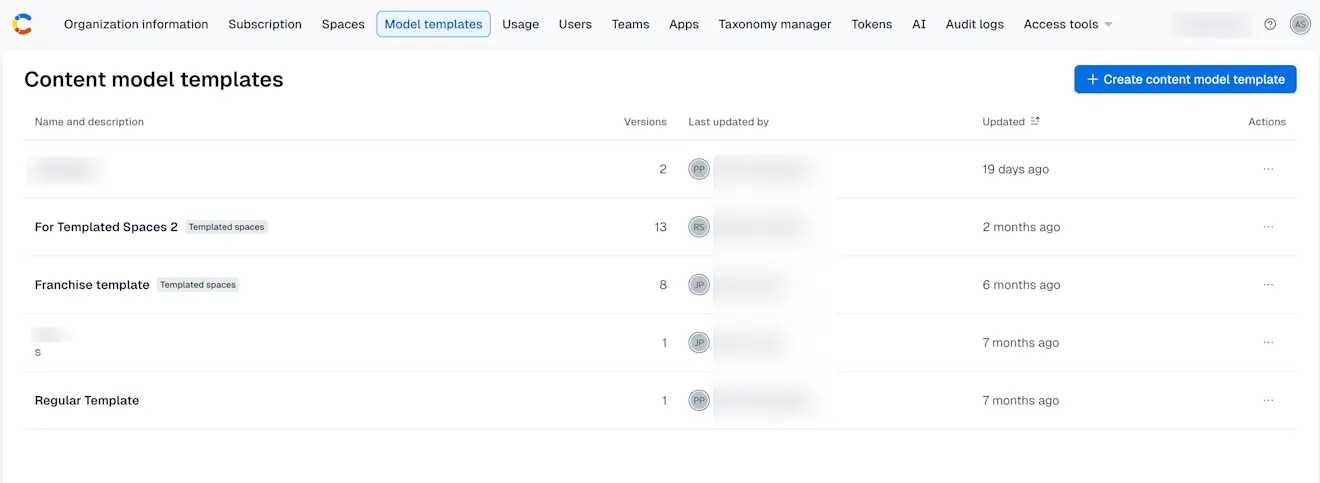
Klicken Sie auf + Content-Modellvorlage erstellen. Das Modal „Benennen Sie Ihre Content-Modellvorlage“ wird angezeigt.
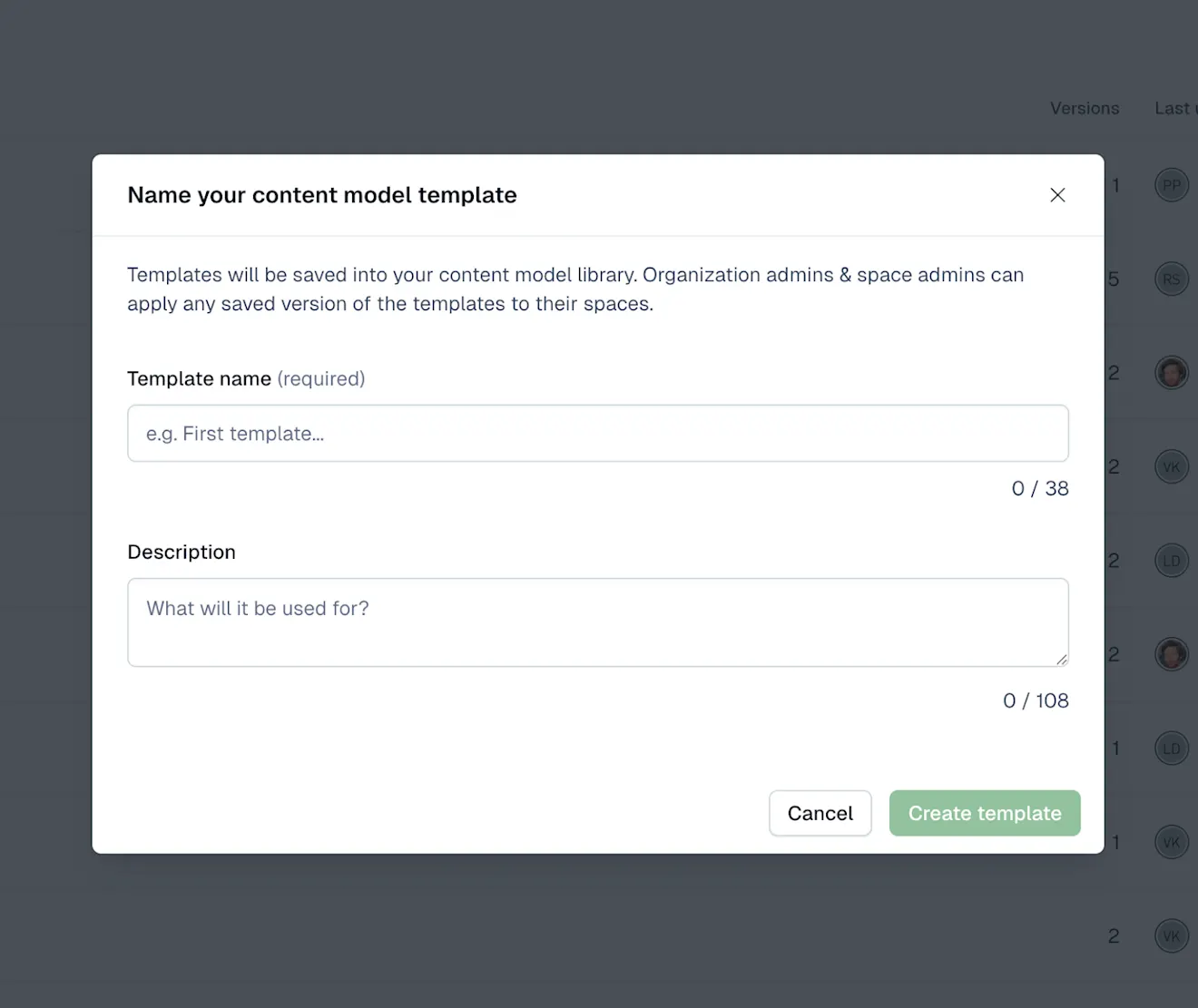
Geben Sie der Vorlage einen beschreibenden Namen, damit andere sie später leicht finden können.
Optional: Fügen Sie eine Beschreibung basierend auf dem Zweck hinzu.
Klicken Sie auf Vorlage erstellen. Der Vorlagen-Editor wird angezeigt.
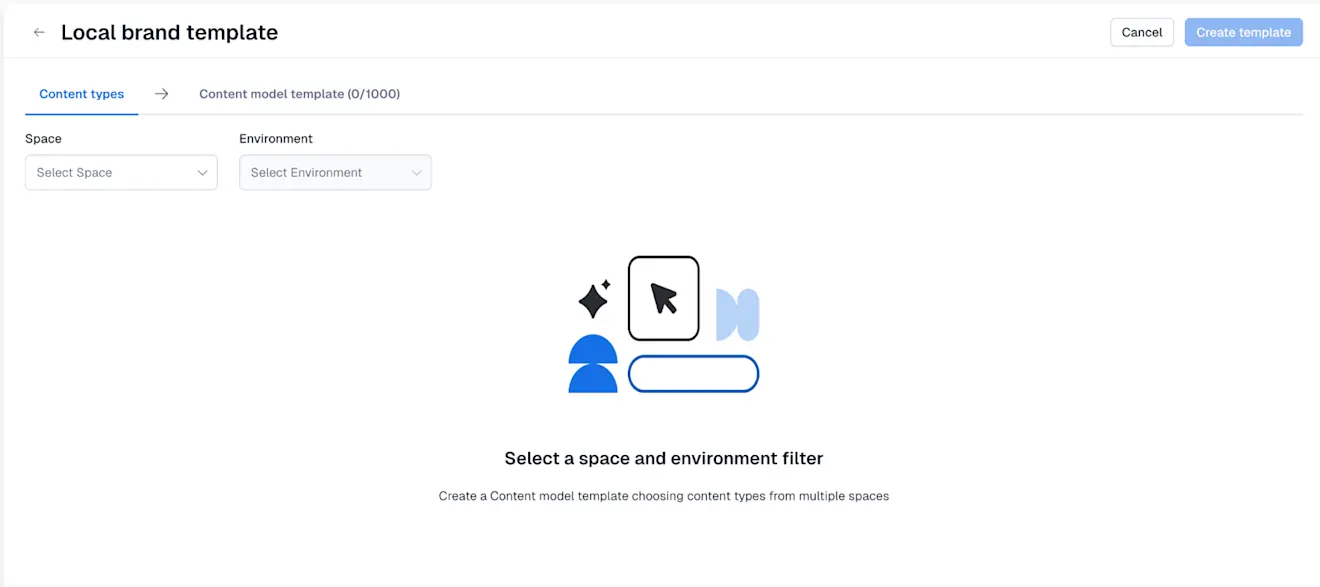
Wählen Sie auf der Registerkarte „Contenttypen“ den Space und die Umgebung aus, von denen Sie Ihrer Vorlage Contenttypen hinzufügen möchten.
Nach der Auswahl des Space und der Umgebung werden die in den ausgewählten Optionen verfügbaren Contenttypen angezeigt. Sie können jeden Contenttyp einzeln auswählen oder auf Alle hinzufügen klicken.
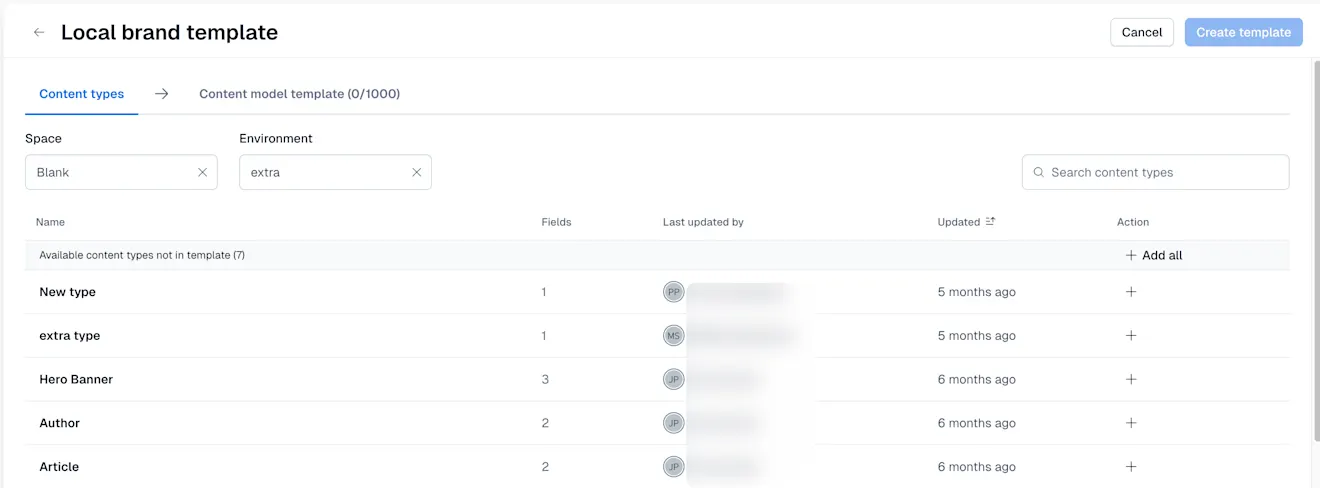
HINWEIS: Sie können auch über die Suchleiste nach einem bestimmten Contenttyp suchen.
Es gibt drei Arten von Contenttypen, die sich jeweils unterschiedlich verhalten:
Contenttyp ohne Referenzfelder. Sie werden direkt in die Vorlage verschoben.
Contenttyp mit einem Referenzfeld (bzw. Referenzfeldern) ohne festgelegte Validierungen. Denken Sie daran, alle Contenttypen hinzuzufügen, die für die Referenzierung benötigt werden.
Contenttyp mit einem Referenzfeld (bzw. Referenzfeldern) mit Validierungen, die ein Modal-Fenster mit Referenzdiagramm öffnen.
Wenn Sie einen Contenttyp mit einem Referenzfeld (bzw. Referenzfeldern) mit Validierungen auswählen, wird ein Modal-Fenster mit Referenzen angezeigt. Dieses Modal zeigt alle referenzierten Contenttypen und deren Referenzen an.
Wählen Sie die Contenttypen aus, die Sie der Vorlage ebenfalls hinzufügen möchten.
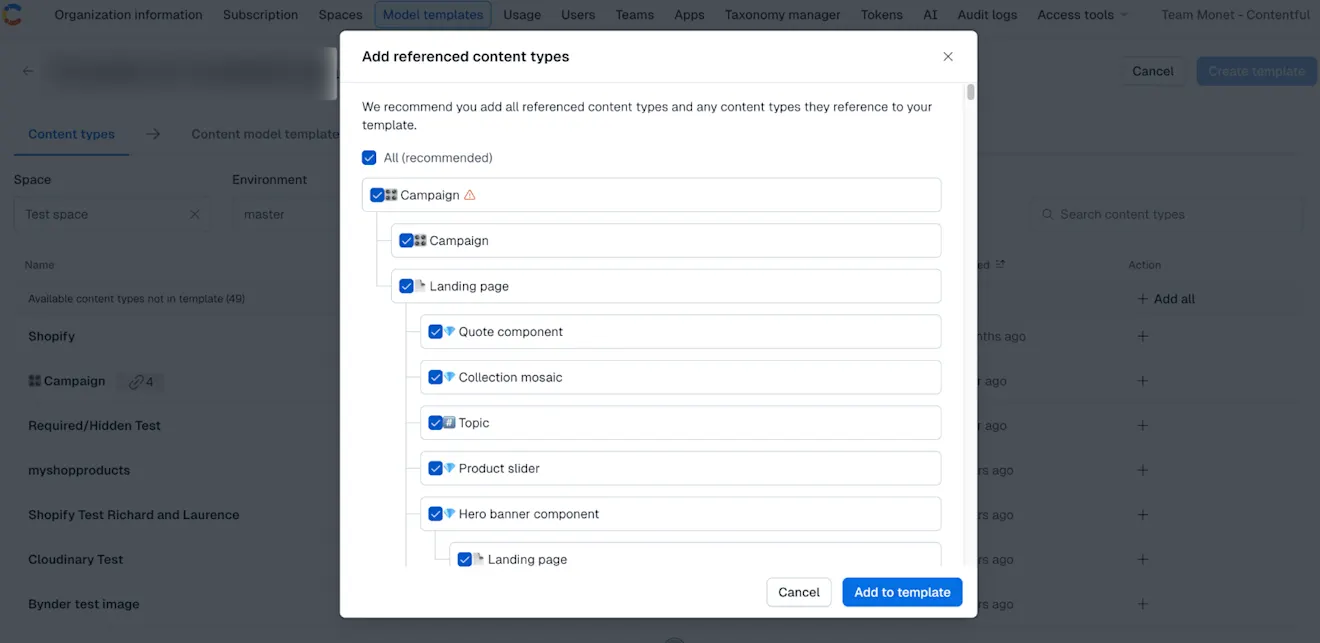
HINWEIS: Die gültigen Contenttypen sind standardmäßig alle vorausgewählt, und wenn Sie auf Zur Vorlage hinzufügen klicken, werden alle hinzugefügt.
Wenn Sie mit dem Hinzufügen Ihrer Contenttypen fertig sind, können Sie auf der Registerkarte „Content-Modellvorlage“ noch einmal überprüfen, ob Sie die richtigen Contenttypen hinzugefügt haben.
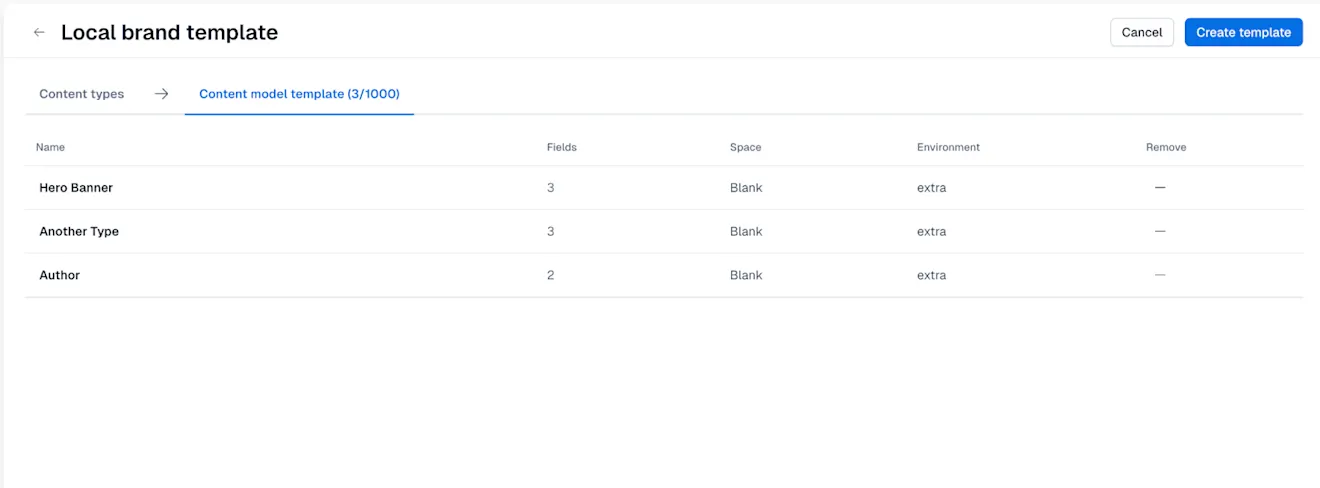
Wenn alles in Ordnung ist, klicken Sie auf Vorlage erstellen. Das Modal „Version speichern“ wird angezeigt.
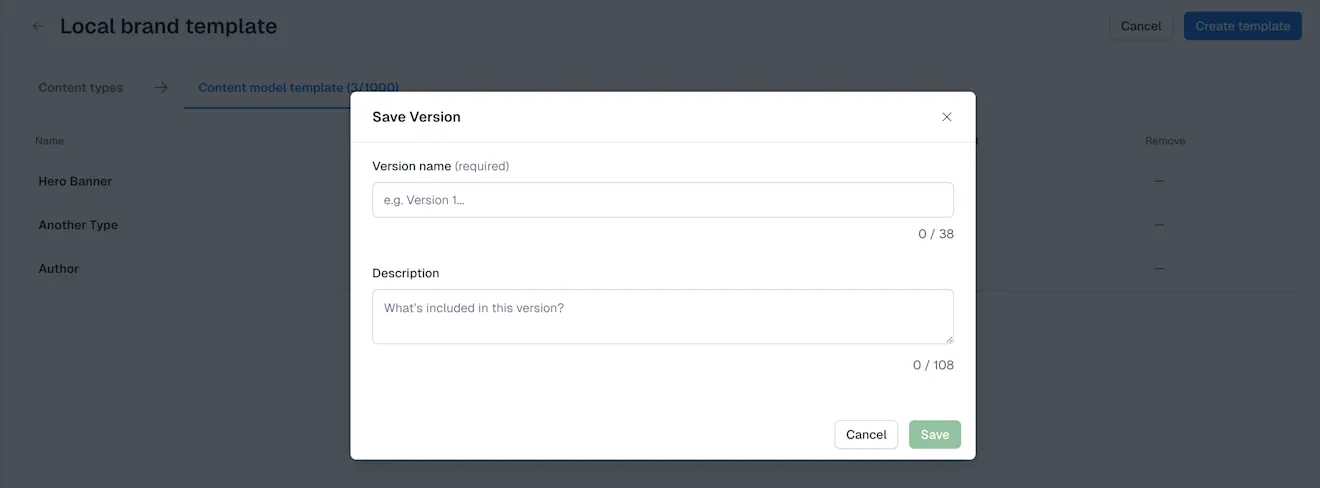
Geben Sie im Feld Versionsname einen relevanten Namen für die Vorlagenversion ein.
Optional: Fügen Sie eine Beschreibung hinzu. Eine gute Beschreibung hilft auch anderen Nutzer*innen in Ihrem Unternehmen zu verstehen, was genau diese Vorlagenversion enthält oder wie sie sich gegenüber der vorherigen Version geändert haben könnte.
Klicken Sie auf Speichern. Dadurch wird eine Momentaufnahme der Vorlage erstellt.
Die Vorlagenversion wird gespeichert und auf der Registerkarte „Versionen“ angezeigt, auf der Sie die vollständige Liste der Vorlagenversionen anzeigen können.
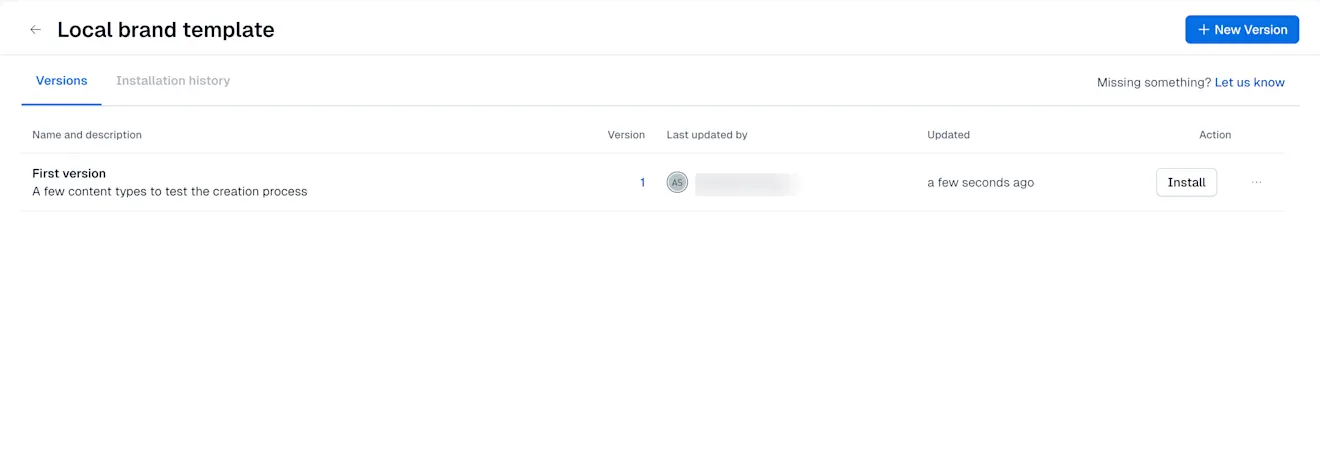
Von hier aus können Sie die Vorlage in Ihren Spaces und Umgebungen installieren, die Details bearbeiten oder die in der jeweiligen Version gespeicherten Contenttypen anzeigen.