Vorlagenversion bearbeiten
Übersicht
Sie können eine Vorlagenversion über die Seite mit den Vorlagendetails bearbeiten. Für jede Version können Sie die Contenttypen ausfüllen und ändern.
Die angezeigten Contenttypen sind in drei verschiedene Typen unterteilt: Geändert, Unverändert und Nicht in Vorlage. Die Typen hängen davon ab, wie Sie zuvor Vorlagen mit den aufgelisteten Contenttypen erstellt haben.
Geändert – Die in dieser Gruppe aufgeführten Contenttypen sind in der Vorlage vorhanden und weisen Änderungen auf, die sich vom Contenttyp in der Vorlage unterscheiden.
Wenn Sie auf die Schaltfläche mit dem Augensymbol klicken, können Sie einen Vergleich des Contenttyps im ausgewählten Space mit dem in Ihrer Vorlage anzeigen.
Dies hilft Ihnen, zu entscheiden, ob Sie den Contenttyp in Ihrer Vorlage aktualisieren sollten. Um die Änderungen hinzuzufügen, verwenden Sie die Schaltfläche (+).Unverändert – Die in dieser Gruppe aufgeführten Contenttypen haben keine neuen Änderungen, die der Vorlage hinzugefügt werden können.
Nicht in Vorlage – Diese Contenttypen befinden sich derzeit nicht in der Vorlage. Sie können sie hinzufügen, indem Sie auf die Schaltfläche (+) klicken.
HINWEIS: Möglicherweise haben Sie mehrere ursprüngliche Spaces und Umgebungen. Bevor Sie einen vorhandenen Contenttyp aktualisieren, ist es daher wichtig, hier nachzusehen, woher sie stammen. Contenttypen, die mit der API erstellt wurden, zeigen hier keinen Space und keine Umgebung an.
Sobald Sie die Änderungen abgeschlossen haben, können Sie sie als Version speichern. Versionen fungieren als Snapshots einer Vorlage.
So bearbeiten Sie eine Vorlagenversion
So bearbeiten Sie eine Vorlage:
Öffnen Sie die Vorlage, die Sie bearbeiten möchten.
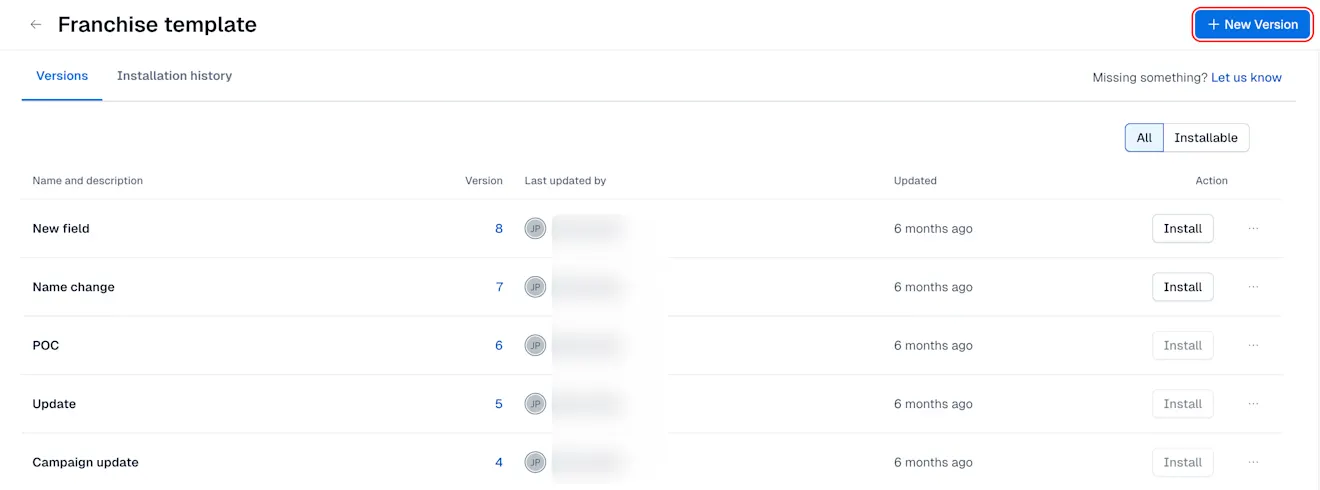
Klicken Sie auf + Neue Version.
Wenn Sie Änderungen am Contenttyp im ursprünglichen Space und in der ursprünglichen Umgebung vorgenommen haben und den Vorlagen-Contenttyp aktualisieren möchten, können Sie einfach auf Hinzufügen klicken und die Vorlage wird aktualisiert.
HINWEIS: Alle Aktualisierungen des Contenttyps werden in die Vorlage aufgenommen, mit Ausnahme der Umbenennung einer Feld-ID. Diese wird in der Vorlage nicht aktualisiert und wenn es Einträge gibt, wird ein Fehler angezeigt.
Wenn Sie einen neuen Contenttyp in der Quellumgebung haben, können Sie ihn der Vorlage hinzufügen, indem Sie auf Zur Vorlage hinzufügen klicken.
Um einen Contenttyp aus der Vorlage zu entfernen, klicken Sie auf Aus Vorlage entfernen.
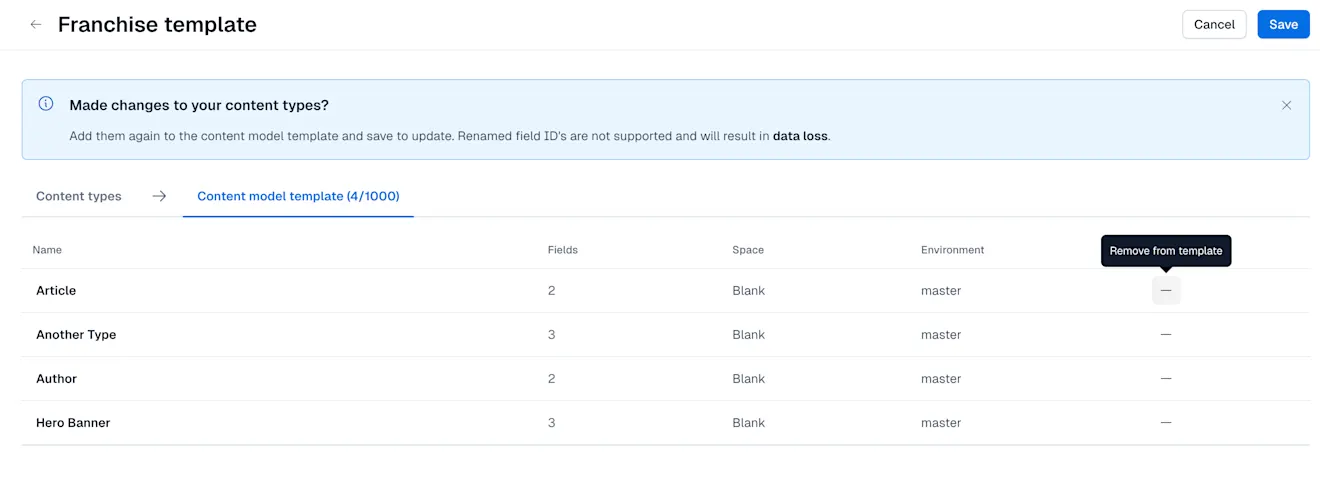
HINWEIS: Starten Sie den Ablauf neu, wenn dies ein Contenttyp war, der zuvor in der Vorlage enthalten war, und Sie nur die Aktualisierung entfernen wollten.
Wenn Sie mit den Änderungen fertig sind, klicken Sie auf Speichern. Die aktualisierte Version wird gespeichert und unter der Registerkarte „Versionen“ angezeigt.