Vorlage installieren
Übersicht
Sie können eine bestimmte Version Ihrer Vorlage über die Registerkarte „Versionen“ Ihrer Content-Modellvorlagen installieren. Sie können auch die Details einer Vorlage (Name und Beschreibung) bearbeiten oder die in der Version gespeicherten Contenttypen anzeigen.
Die Registerkarte „Versionen“ enthält eine Liste aller Vorlagenversionen, das Datum der letzten Aktualisierung und den/die Nutzer*in, der/die die Änderungen vorgenommen hat.
So installieren Sie eine Vorlage
So installieren Sie eine Vorlage:
Öffnen Sie eine zuvor erstellte Vorlage.
Klicken Sie neben der Version der Vorlage, die Sie installieren möchten, auf Installieren. Der Installations-Editor wird angezeigt.
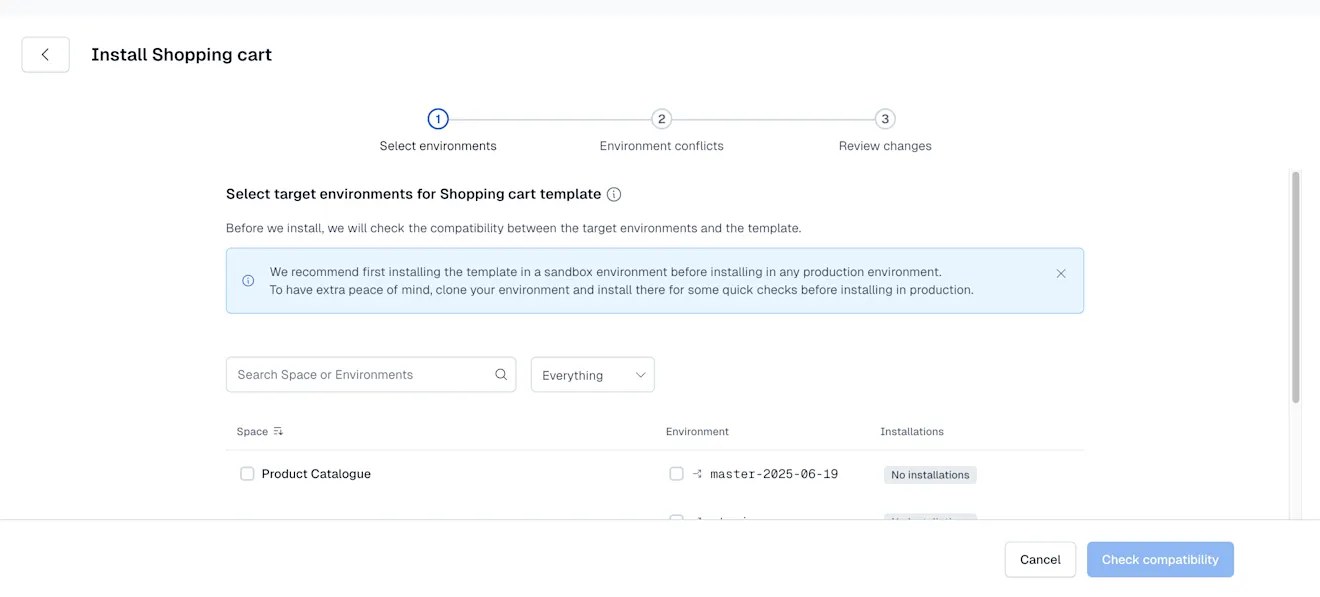
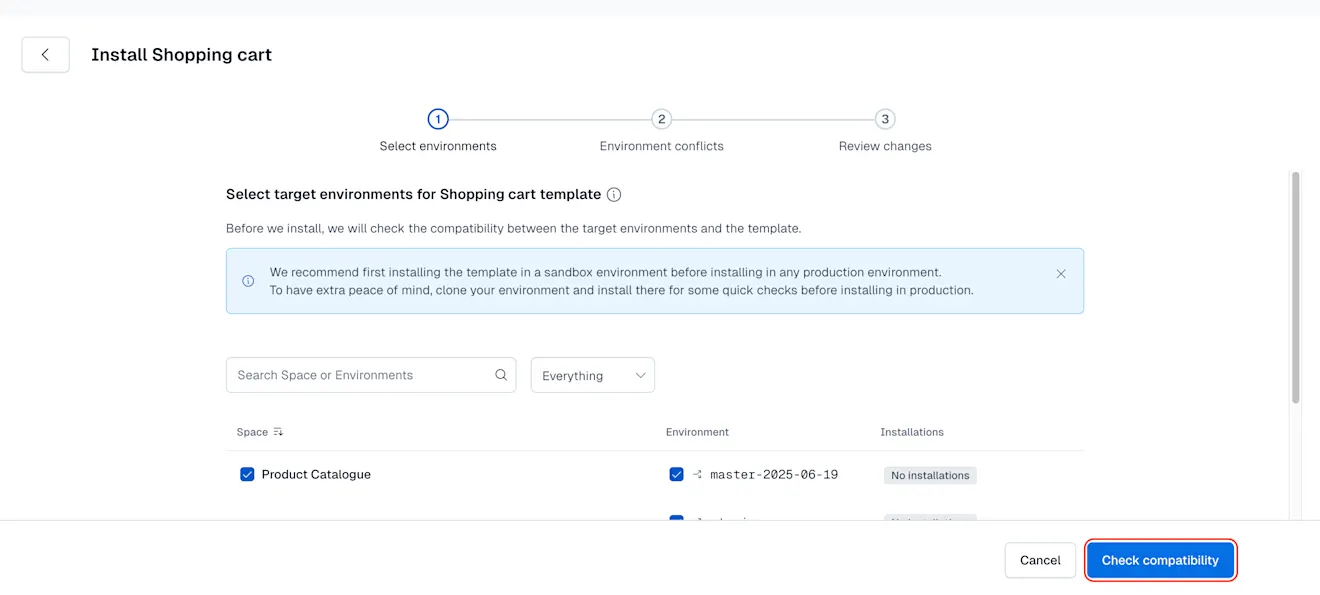
Wählen Sie die Ziel-Spaces und -Umgebungen für die Vorlage aus und klicken Sie auf Kompatibilität prüfen.
Das Modal „Kompatibilitätsprüfung“ wird angezeigt. Klicken Sie auf Weiter.
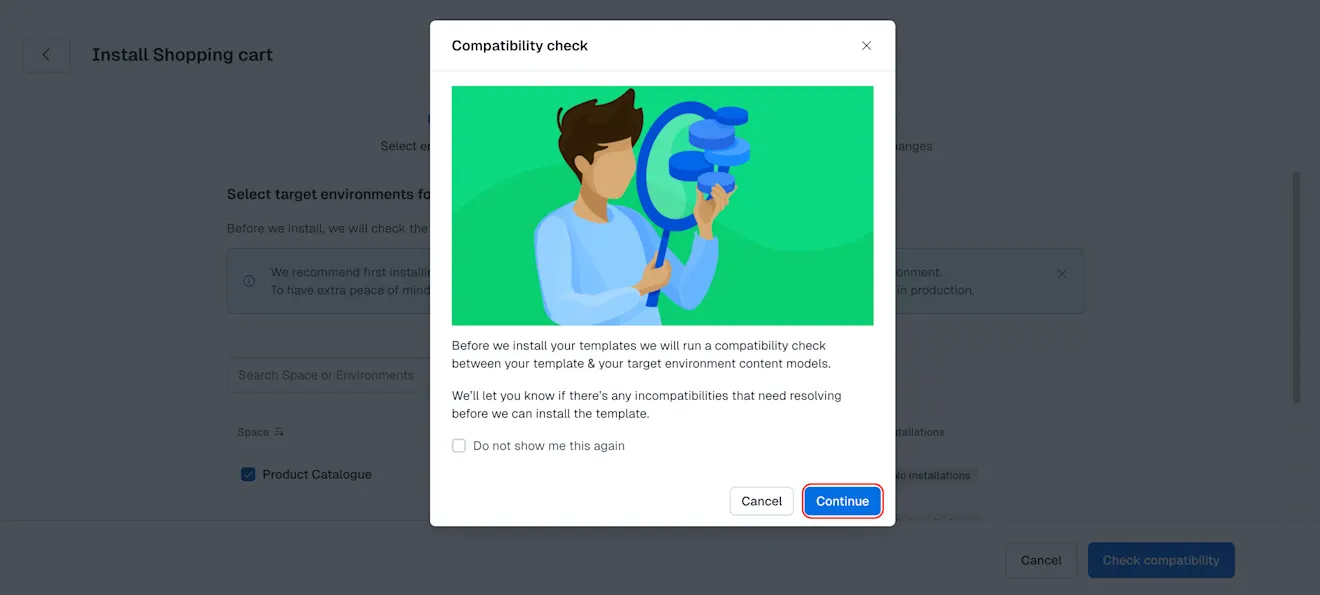
Es wird eine Kompatibilitätsprüfung zwischen der Vorlage und der/den Zielumgebung(en) durchgeführt. Alle gefundenen Inkompatibilitäten werden unter „Umgebungskonflikte“ angezeigt.
Wenn es Inkompatibilitäten zwischen einer Zielumgebung und der Vorlage gibt, haben Sie zwei Möglichkeiten:Lösen Sie die Inkompatibilitäten, indem Sie die Umgebung in einem neuen Tab anzeigen.
Alternativ können Sie das Kontrollkästchen Diese Umgebung überspringen aktivieren, um den Installationsvorgang fortzusetzen, ohne die inkompatible(n) Umgebung(en) einzuschließen. Sie können jederzeit zurückgehen und sie erneut installieren. Sie können auch alle Umgebungen mit Konflikten überspringen, anstatt jeweils einzeln.
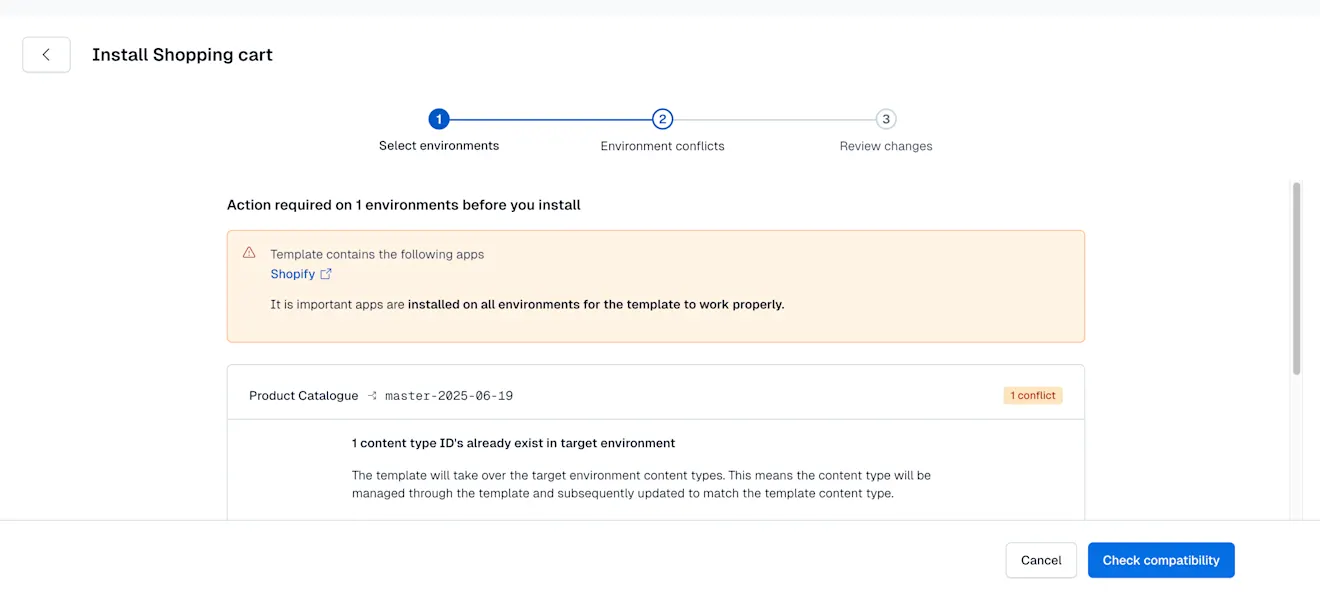
Klicken Sie auf Kompatibilität prüfen. Wenn die Vorlageninstallation eine Feldlöschung enthält, die in der Zielumgebung nicht ausgelassen wurde, werden die Konflikte unter „Gruppierte Änderungen“ angezeigt.
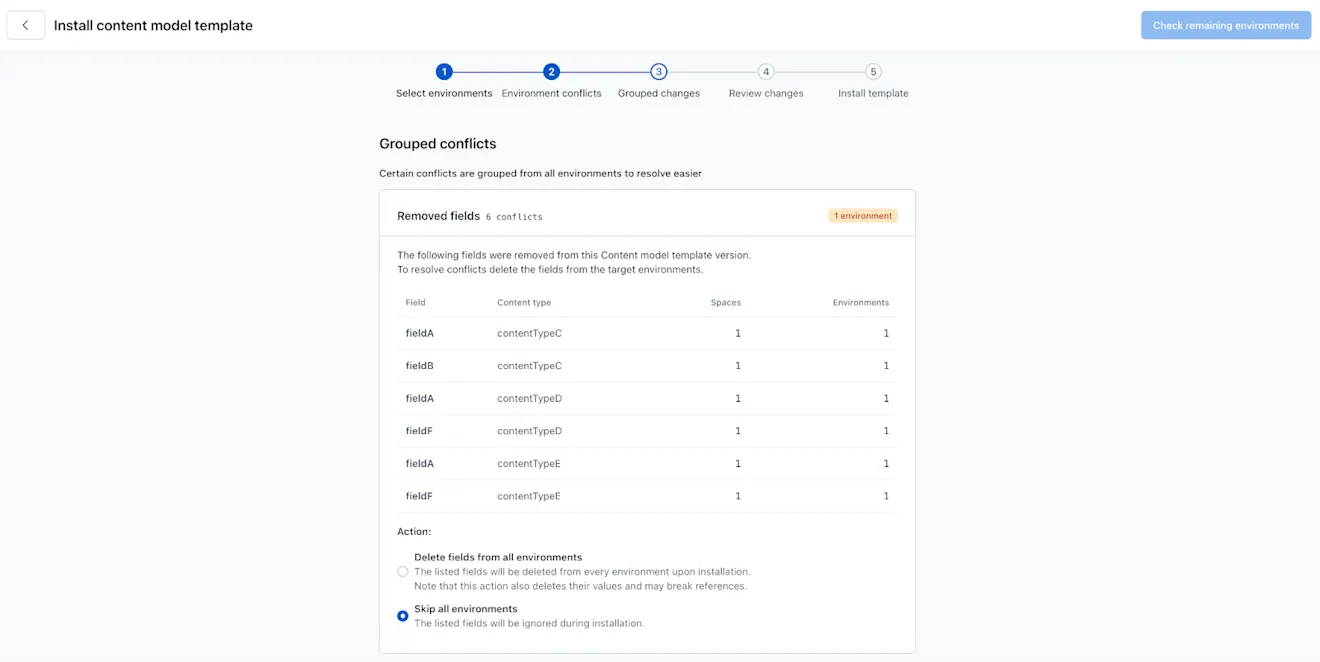
Für jeden gruppierten Konflikt haben Sie zwei Möglichkeiten:Überprüfen und akzeptieren Sie alle Löschungen, indem Sie das Kontrollkästchen Felder in allen Umgebungen löschen aktivieren.
Überprüfen und überspringen Sie alle Löschungen, indem Sie das Kontrollkästchen Alle Umgebungen überspringen aktivieren.
Klicken Sie auf Verbleibende Umgebungen prüfen. Abhängig von Ihrer Option wird ein Bestätigungsmodal angezeigt, um sicherzustellen, dass Sie mit der Installation fortfahren möchten.
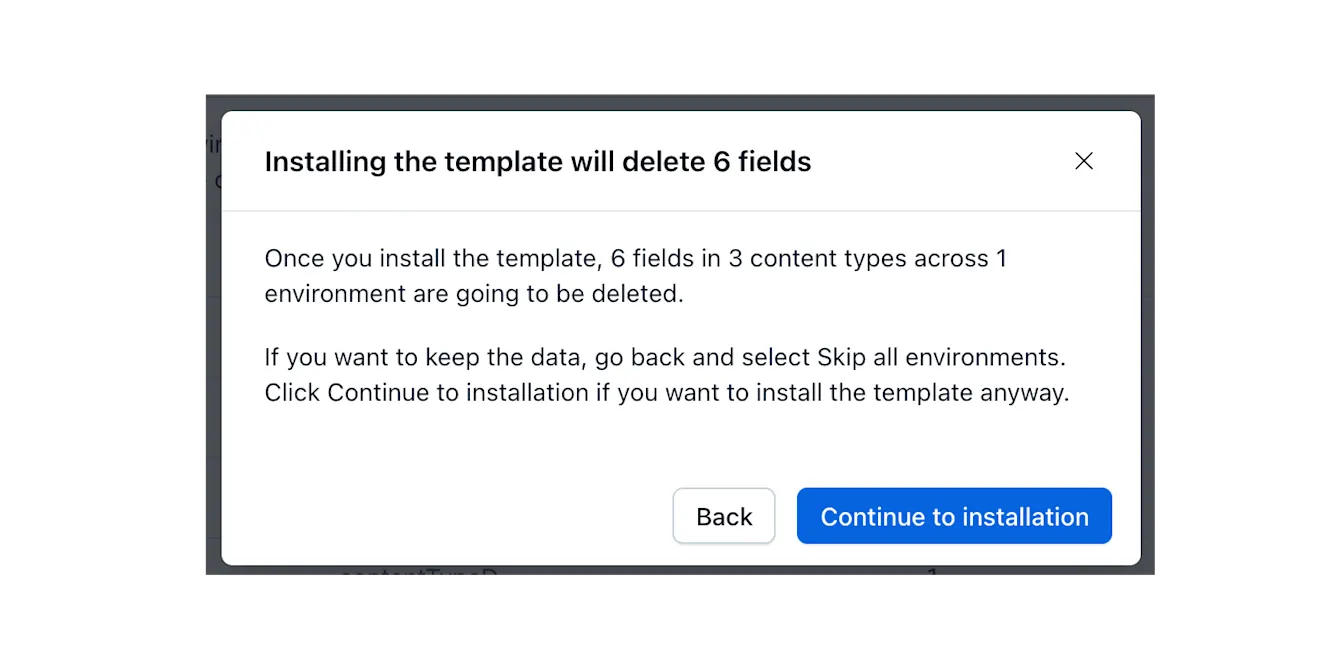
Klicken Sie auf Weiter zur Installation. Die Seite „Änderungen überprüfen“ wird angezeigt.
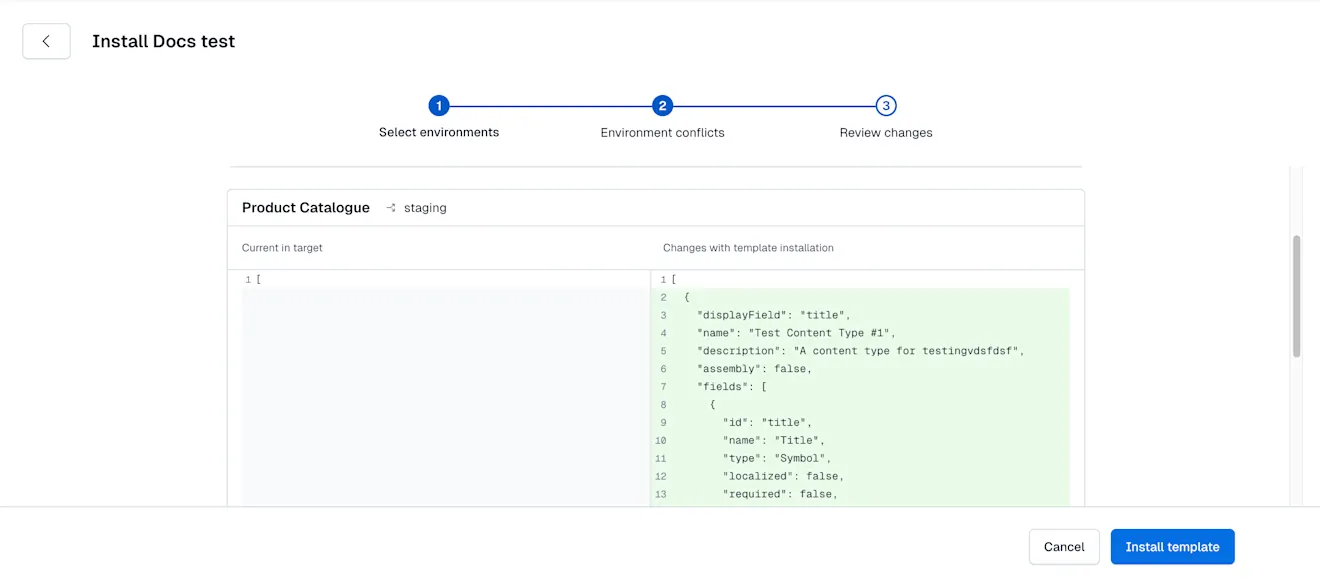
Überprüfen Sie die Änderungen, die mit der Vorlageninstallation verbunden sind, und klicken Sie auf Vorlage installieren. Der Installationsprozess der Vorlage beginnt und die Registerkarte „Installationsverlauf“ wird angezeigt, auf der Sie den Fortschritt sehen können.
HINWEIS: Wenn Systemfehler auftreten, starten Sie die Installation erneut.
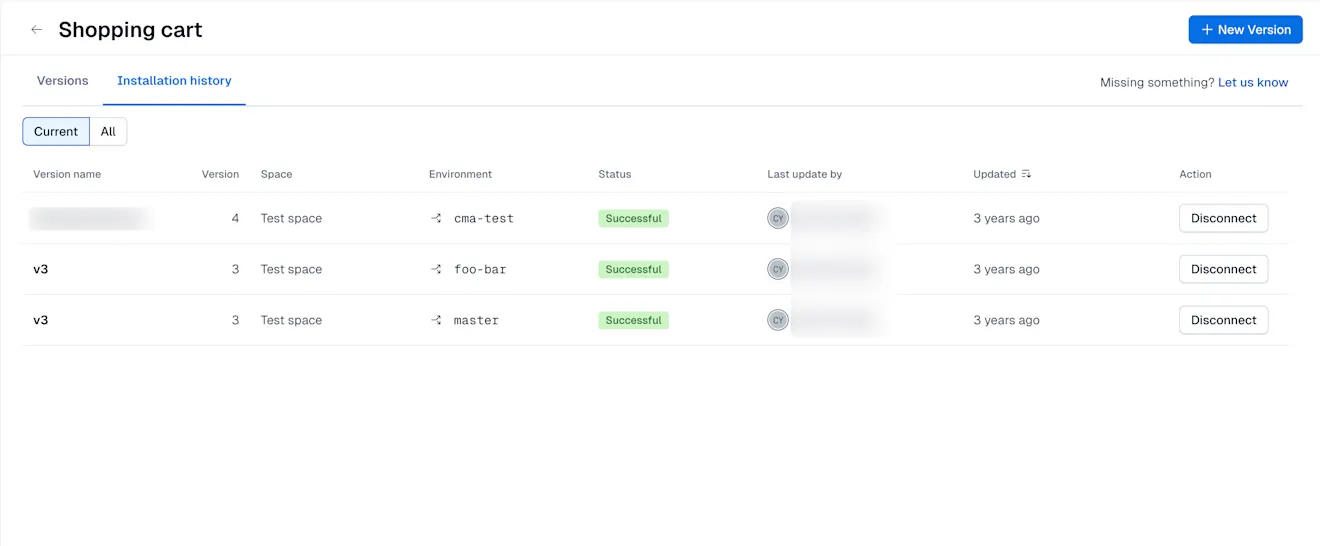
Nach der Installation wird die Version auf der Registerkarte „Installationsverlauf“ angezeigt. Sie enthält eine Liste aller Versionen, die in den Spaces und Umgebungen installiert sind, auf die Sie Zugriff haben. Wenn es mehrere Versionen gibt, filtern wir nach einer aktuellen Ansicht, um die letzten Installationen anzuzeigen. Es gibt einen Filter, um bei Bedarf alle Installationen anzuzeigen.
Wenn Installationen ausgeführt werden oder Fehler auftreten, werden diese auch auf dieser Registerkarte angezeigt.