Merge-App
Übersicht
Mit der Merge-App können Sie Ihre Contenttyp-Änderungen von einer Umgebung in eine andere verschieben. Mit der Merge-App können Sie die Änderungen in Ihrer Nicht-Produktionsumgebung überprüfen und auswählen, welche mit der von Ihnen ausgewählten Zielumgebung zusammengeführt werden sollen.
Die folgenden Arten von Contenttyp-Änderungen sind in der Zusammenführung enthalten:
Hinzufügen, Bearbeiten, Ändern und/oder Löschen von Contenttypen.
Hinzufügen, Bearbeiten und/oder Löschen von Feldern.
Hinzufügen, Bearbeiten und/oder Entfernen von Feldeinstellungen und Validierungen.
Standardwert-Bearbeitungen.
Änderung der Feldanzeige und des Hilfetexts.
Anforderungen
Mindestens zwei Umgebungen im selben Space, wobei die Merge-App in jeder Umgebung installiert ist, um Änderungen zu vergleichen.
Damit ein/e Nutzer*in eine Zusammenführung durchführen kann, müssen die folgenden Berechtigungen in der Space-Rolle dieses Nutzers/dieser Nutzerin aktiviert sein:
Zulassungsregel zum Lesen aller Einträge in der Zielumgebung.
HINWEIS: Wenn der Zugriff auf einen der Einträge in der Zielumgebung verweigert wird, kann die Merge-App nicht überprüfen, ob eine Zusammenführung erfolgreich ausgeführt werden kann.
Berechtigung zum Erstellen, Bearbeiten und Löschen von Contenttypen in der Zielumgebung.
Installieren der Merge-App
So installieren Sie die Merge-App:
Melden Sie sich bei der Contentful Web-App an.
Klicken Sie im oberen Bereich auf Apps und wählen Sie Marketplace.
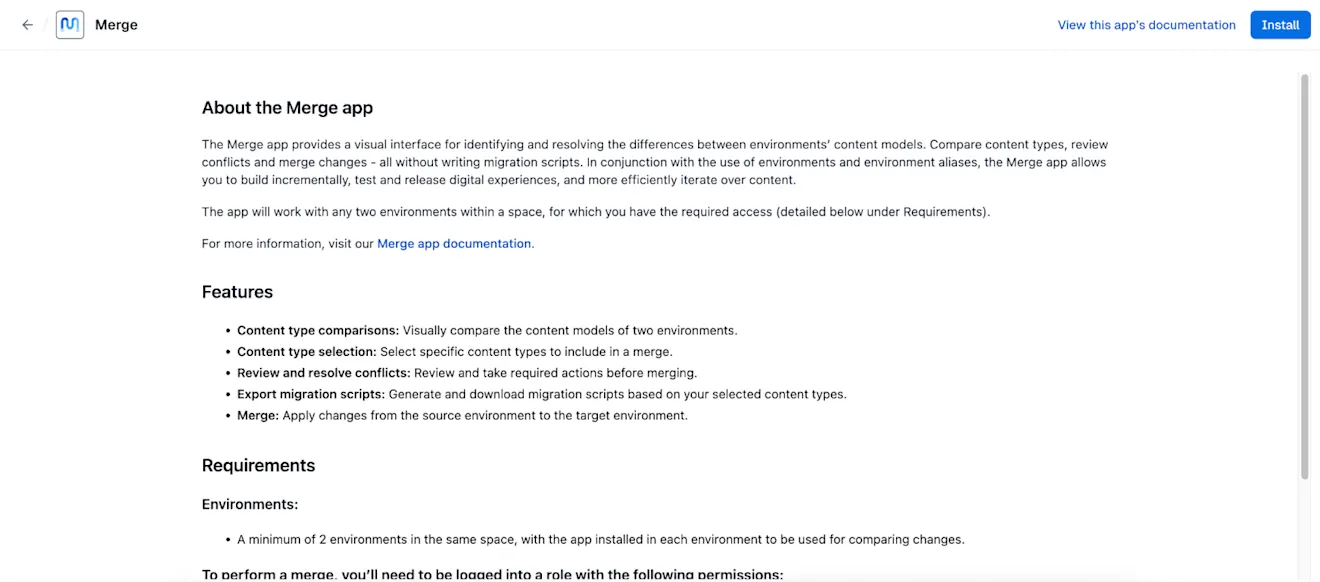
Navigieren Sie zur Merge-App und wählen Sie sie aus. Die Seite „App-Details“ wird angezeigt.
Klicken Sie auf Installieren. Das Modal „App-Zugriff verwalten“ wird angezeigt.
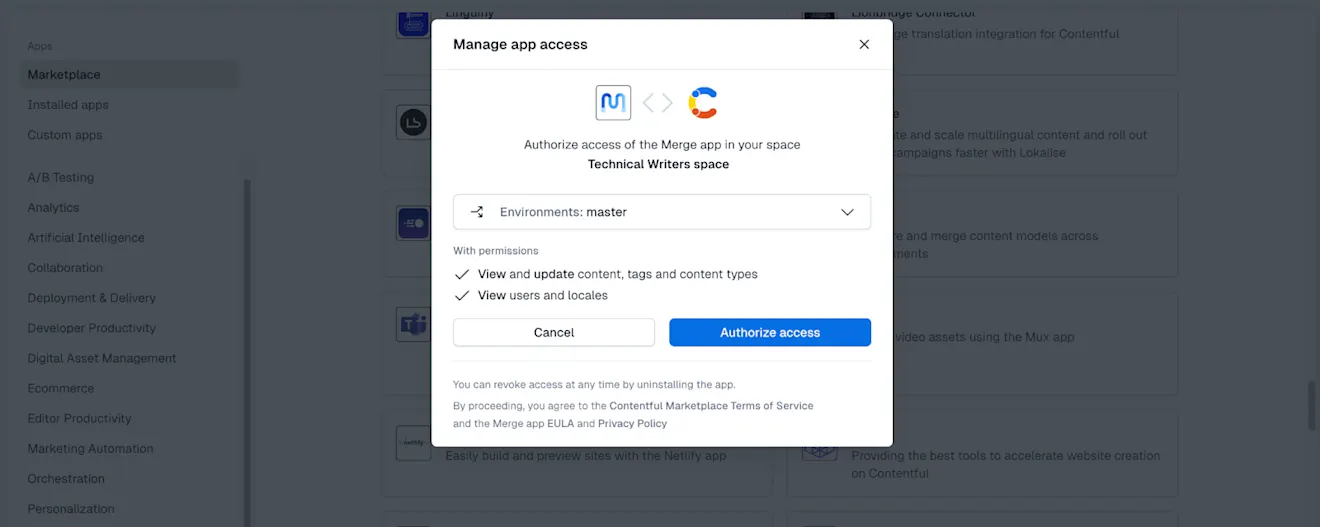
Klicken Sie auf das Dropdown-Menü Umgebungen und wählen Sie die Umgebungen aus, in denen Sie die Merge-App installieren möchten.
Klicken Sie auf Zugriff autorisieren.
HINWEIS: Die Merge-App muss in einer Umgebung installiert werden, um sie als Quell- oder Zielumgebung für Änderungen des Contenttyps zu verwenden.
Klicken Sie auf der App-Informationsseite auf Installieren. Die Merge-App ist installiert.
HINWEIS: Wenn Sie eine Umgebung klonen, wird die Merge-App, sofern sie installiert ist, ebenfalls geklont.
Contenttyp-Änderungen zusammenführen
Um Ihre Contenttyp-Änderungen von einer Umgebung in eine andere zusammenzuführen, müssen Sie die folgenden Phasen in der App durchlaufen:
Auswahl der Umgebungen – In dieser Phase wählen Sie die Quellumgebung, die die Änderungen enthält, und die Zielumgebung, mit der Sie Ihre Änderungen zusammenführen möchten.
Auswahl der Contenttypen – In dieser Phase vergleichen Sie Ihre Contenttypen und wählen die Änderungen aus, die Sie mit der Zielumgebung zusammenführen möchten.
Die Änderungen werden wie folgt hervorgehoben, um den Änderungstyp widerzuspiegeln:
- Blaue Farbe – Hebt einen Contenttyp oder ein Feld hervor, das in einer Zusammenführung aktualisiert wird.
- Grüne Farbe – Hebt einen Contenttyp oder ein Feld hervor, das in einer Zusammenführung hinzugefügt wird.
- Rote Farbe – Hebt einen Contenttyp oder ein Feld hervor, das in einer Zusammenführung gelöscht wird.Konflikte lösen – In dieser Phase können Sie potenzielle Konflikte überprüfen und die Empfehlungen zu deren Lösung lesen. Die Contenttypen werden unter den folgenden Gruppen angezeigt:
Contenttypen mit erforderlichen Aktionen – Die Anweisungen in diesem Abschnitt müssen erfüllt werden, um den Contenttyp mit der Zielumgebung zusammenzuführen.
Alternativ zum Erfüllen der Anweisungen können Sie den Contenttyp aus Ihrer Zusammenführung entfernen.Contenttypen mit empfohlenen Aktionen – Es wird empfohlen, die Anweisungen in diesem Abschnitt zu befolgen, aber der Contenttyp wird in jedem Fall zusammengeführt.
Bereit zum Zusammenführen – Der Contenttyp hat keine Konflikte. Keine Aktion erforderlich.
HINWEIS: Sie können die Merge-App auch mit der Contentful CLI verwenden. Weitere Informationen finden Sie unter Merge-App-CLI.
So führen Sie Contenttyp-Änderungen zusammen
So führen Sie Ihre Contenttyp-Änderungen von einer Umgebung in eine andere zusammen:
Melden Sie sich bei der Contentful Web-App an.
Klicken Sie auf Apps und wählen Sie Zusammenführen.
Wählen Sie die Umgebungen zum Zusammenführen aus den Dropdown-Listen unter den folgenden Feldern aus:
Zielumgebung – Wählen Sie die Zielumgebung aus, mit der Ihre Änderungen zusammengeführt werden sollen.
Quellumgebung – Wählen Sie die Umgebung aus, in der die Änderungen vorgenommen wurden.
Nachdem Sie sowohl die Quell- als auch die Zielumgebung ausgewählt haben, klicken Sie auf „Umgebungen vergleichen“.
Aktivieren Sie die Kontrollkästchen der Contenttyp-Änderungen, die Sie zusammenführen möchten.
HINWEIS : Wenn Sie auf Details anzeigen klicken, werden die Details einer bestimmten Änderung erweitert, so dass Sie sehen können, welche Felder hinzugefügt, entfernt oder bearbeitet wurden.
Klicken Sie auf Änderungen überprüfen, um mit dem nächsten Schritt fortzufahren.
Wenn es Konflikte gibt, überprüfen und lösen Sie diese wie angewiesen und klicken Sie auf Seite neu laden, um die Seite zu aktualisieren.
Wichtig: Es ist zwingend erforderlich, Konflikte unter den „Contenttypen mit erforderlichen Aktionen“ zu lösen, um mit der Zusammenführung fortfahren zu können. Alternativ können Sie die Contenttypen aus der Zusammenführung entfernen.
Optional: Klicken Sie auf Migrationsskript exportieren, um die Migrationsdatei zu generieren und herunterzuladen. Sie können die Migrationsdatei verwenden, um Ihre Contenttyp-Änderungen in anderen Umgebungen oder Spaces anzuwenden oder um eine Aufzeichnung der Migration zu führen.
Klicken Sie auf Contenttypen zusammenführen. Das Modal „Zusammenführungen sind endgültig“ wird angezeigt.
Klicken Sie auf Contenttypen zusammenführen, um Ihre Änderungen zu bestätigen. Der Zusammenführungsprozess beginnt.
Wichtig: Schließen Sie die Registerkarte des Browsers erst, wenn die Zusammenführung abgeschlossen ist.
Optional: Nachdem Ihre Contenttyp-Änderungen mit der Zielumgebung zusammengeführt wurden, sehen Sie sich die Ergebnisse der Zusammenführung auf dem Bildschirm ZUSAMMENFÜHRUNGSERGEBNIS an.