Nutzer*innen eine Rolle zuweisen
HINWEIS: Nur ein Space-Admin kann Nutzer*innen zu Spaces hinzufügen und ihnen Rollen zuweisen.
Neuen Nutzer*innen in einem Space eine Rolle zuweisen
Wenn neue Nutzer*innen zu einem Space hinzugefügt werden, wird ihnen eine Rolle zugewiesen.
So fügen Sie einem Space neue Nutzer*innen hinzu und weisen ihnen eine Space-Rolle zu:
Melden Sie sich bei der Contentful Web-App an.
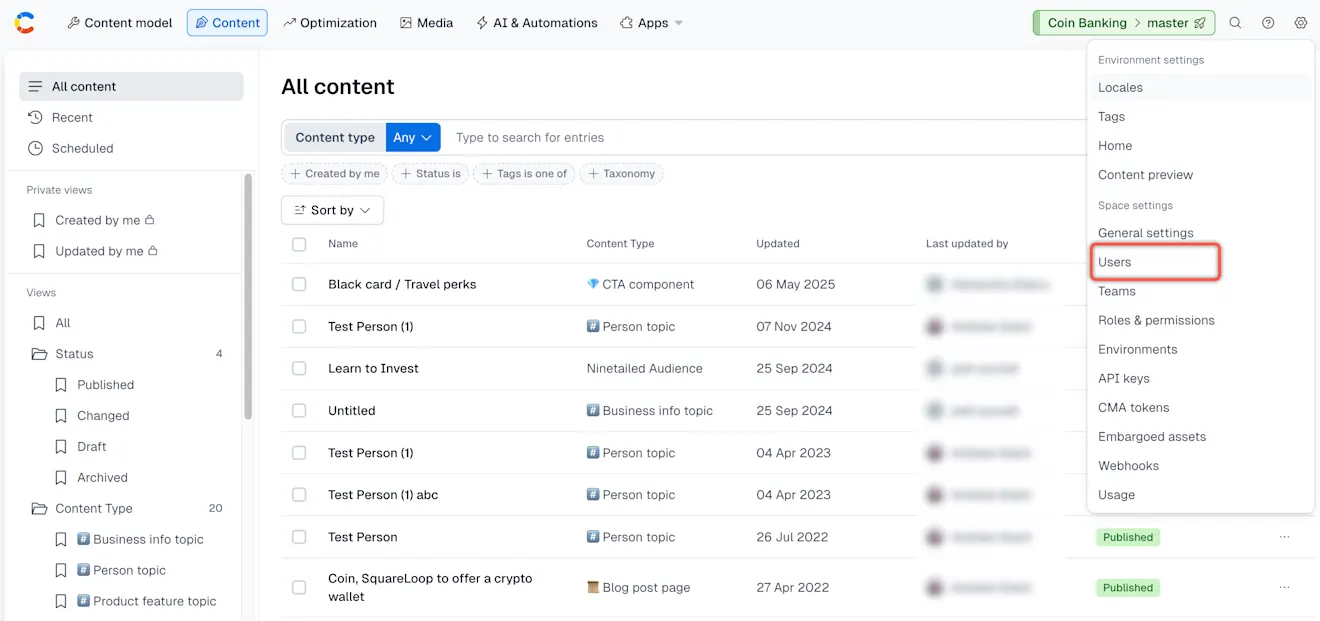
Klicken Sie auf Einstellungen und wählen Sie Nutzer*innen. Die Registerkarte „Nutzer*innen“ wird angezeigt.
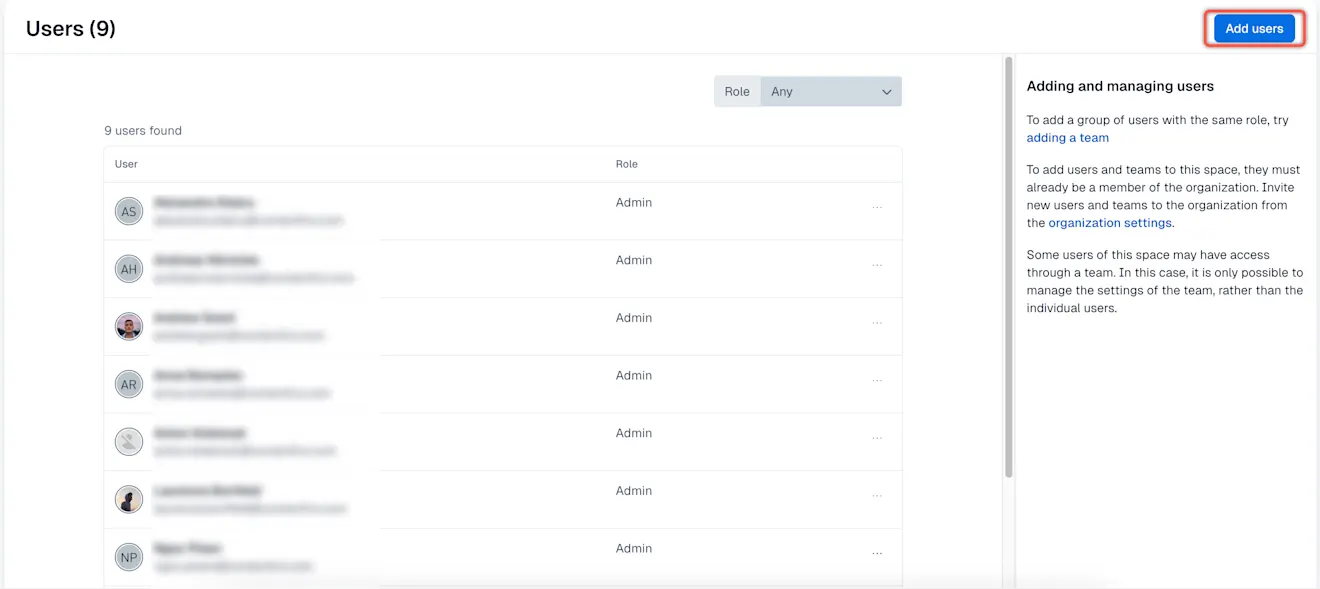
Klicken Sie auf Nutzer*innen hinzufügen.
Das Modal „Nutzer*innen zum Space hinzufügen“ wird angezeigt.
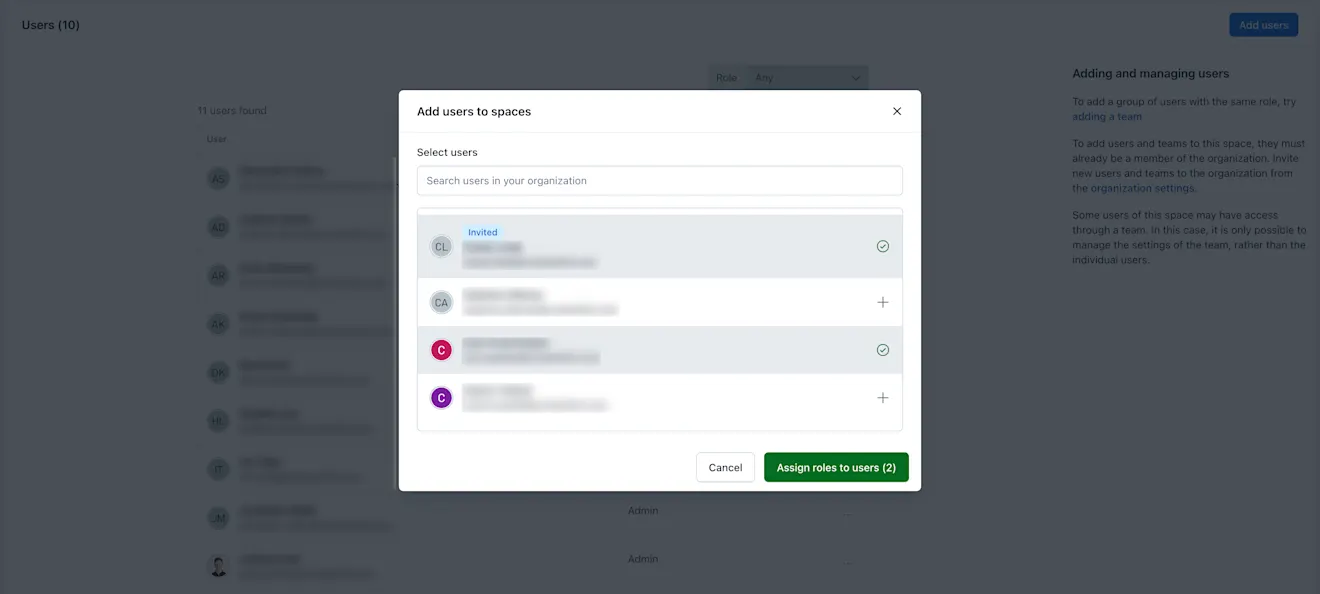
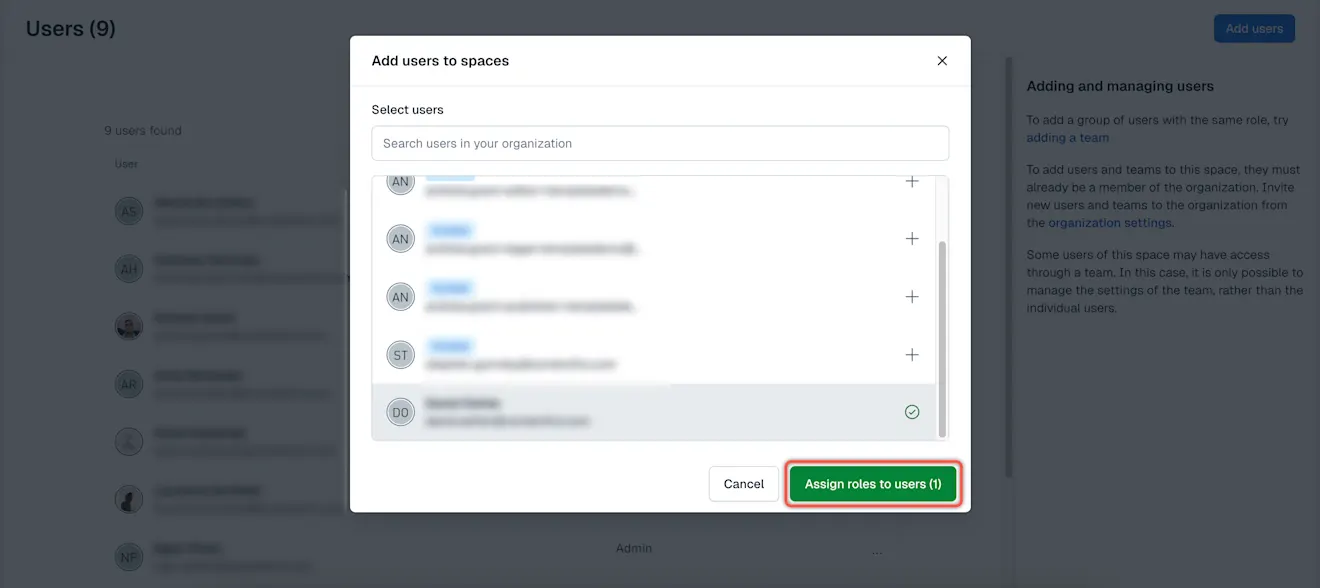
Suchen Sie nach dem/der gewünschten Nutzer*in, indem Sie entweder durch die Liste scrollen oder den Namen des Nutzers/der Nutzerin in das Feld Nutzer*innen auswählen eingeben.
HINWEIS: Ein/e Nutzer*in kann nur zu einem Space hinzugefügt werden, wenn er/sie bereits zum Unternehmen hinzugefügt wurde, das diesen Space hostet.
Wählen Sie die gewünschten Nutzer*innen aus. Sie können auch mehrere Nutzer*innen auswählen.
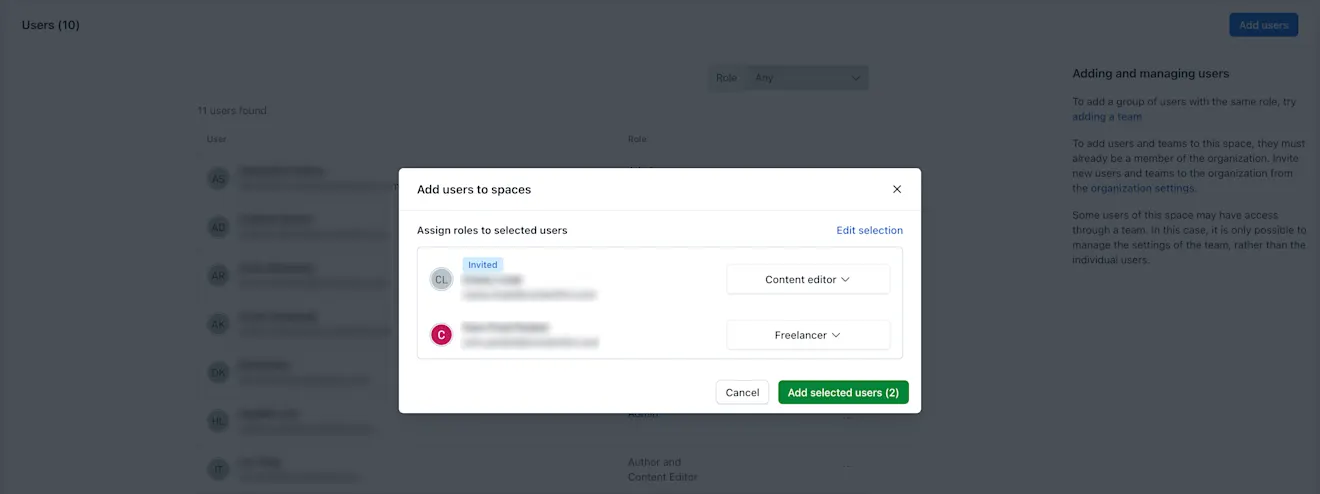
Klicken Sie auf Nutzer*innen Rollen zuweisen.
Klicken Sie auf Space-Rolle auswählen und aktivieren Sie ein Kontrollkästchen für eine Rolle, die Sie dem/der Nutzer*in zuweisen möchten.
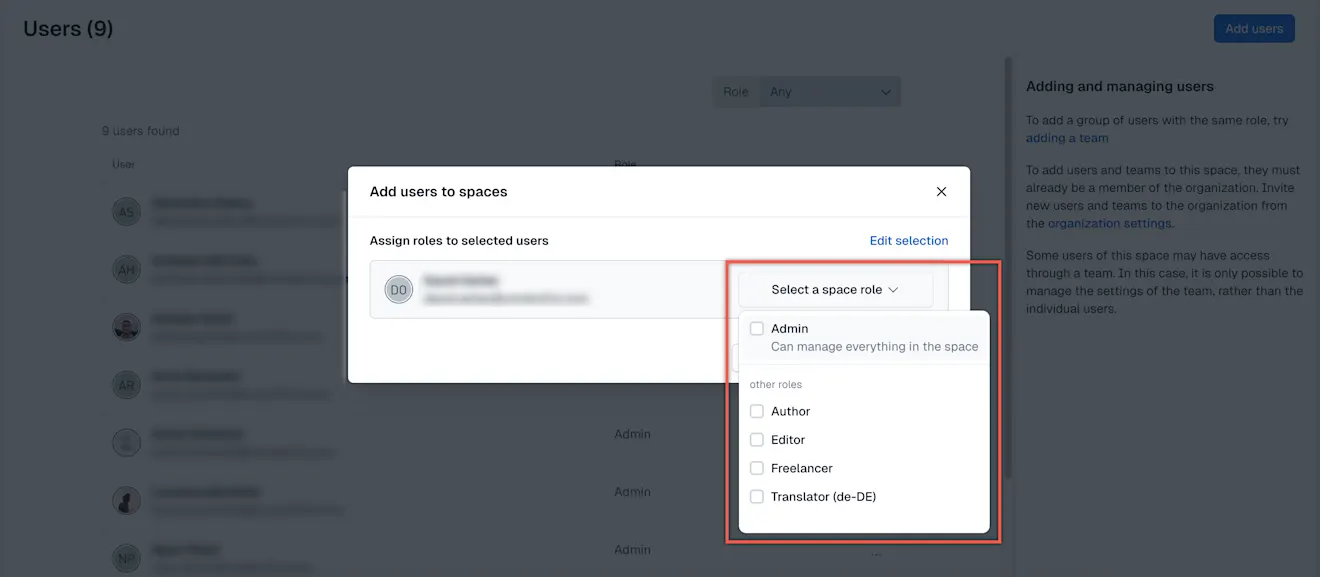
Klicken Sie auf Ausgewählte Nutzer*innen hinzufügen. Der/Die Nutzer*in wird einem Space hinzugefügt und erhält eine Space-Rolle.
Nutzer*innen eine Rolle neu zuweisen
Sie können vorhandenen Nutzer*innen in einem Space eine andere Rolle zuweisen oder ihnen eine zusätzliche Rolle zuweisen.
So weisen Sie vorhandenen Nutzer*innen eine Space-Rolle neu zu:
Melden Sie sich bei der Contentful Web-App an.
Klicken Sie auf Einstellungen und wählen Sie Nutzer*innen. Die Registerkarte „Nutzer*innen“ wird angezeigt.
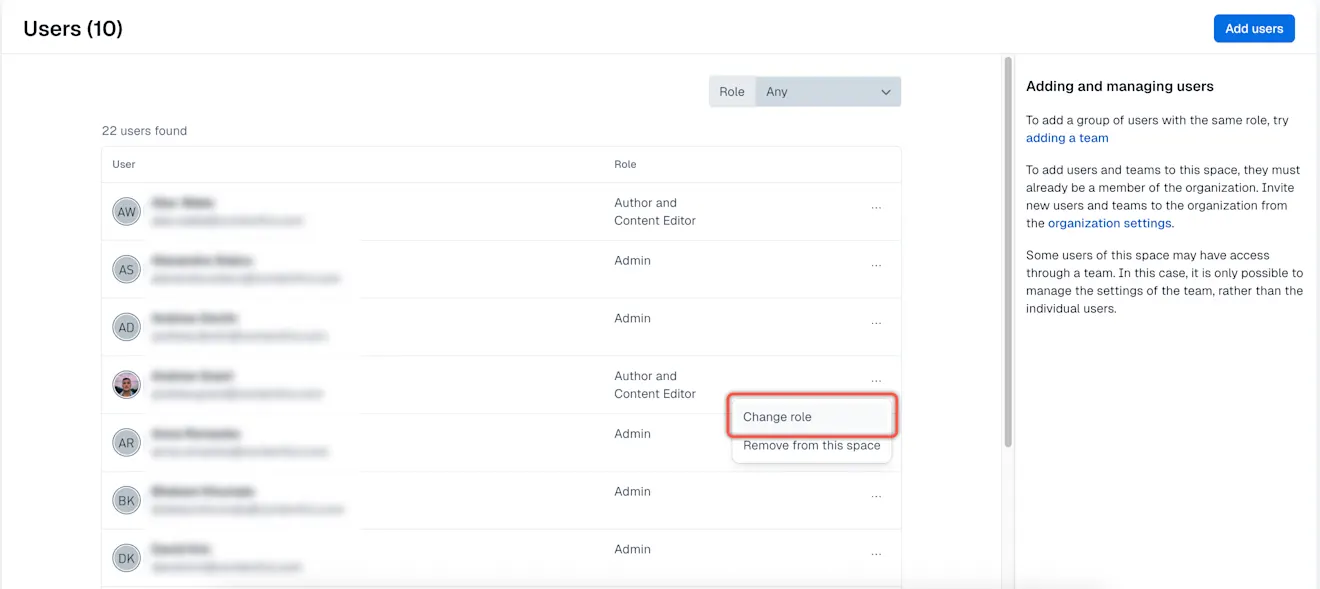
Gehen Sie zum/zur gewünschten Nutzer*in, klicken Sie auf das Aktionsmenü und wählen Sie Rolle ändern.
Das Modal „Rolle für Nutzer*in bearbeiten“ wird angezeigt.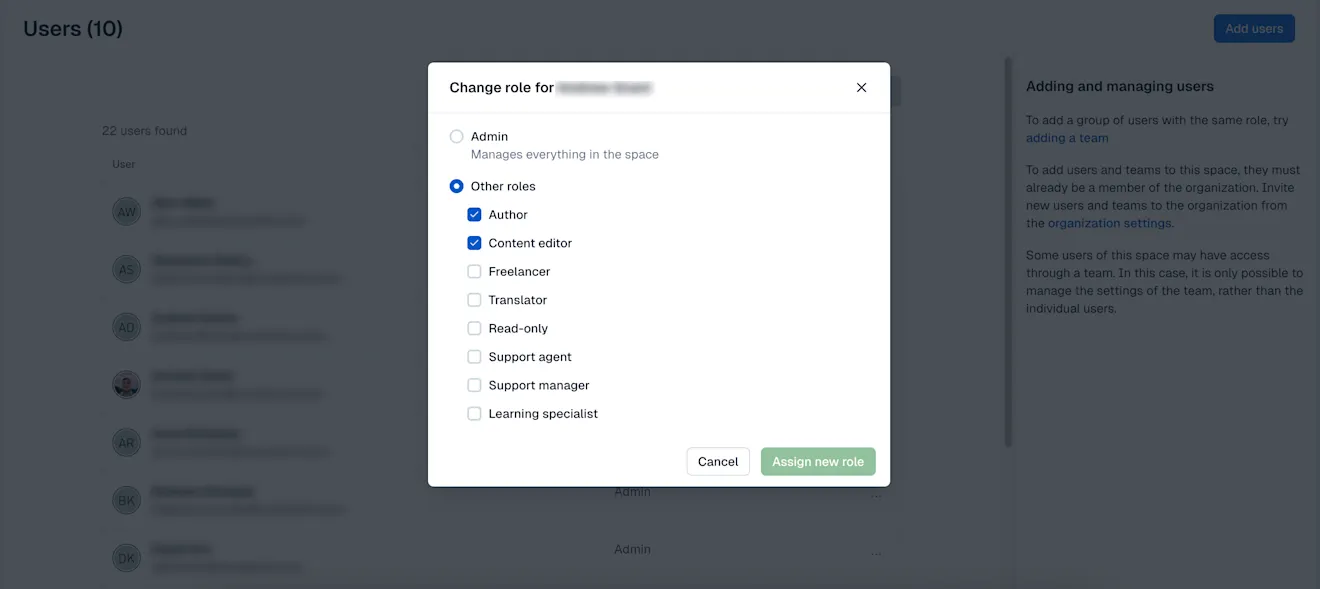
Optional: Deaktivieren Sie die Rolle, die dem/der Nutzer*in derzeit zugewiesen ist.
Wählen Sie die gewünschte Rolle aus.
HINWEIS: Sie können beliebig viele Rollen neu zuweisen.
Klicken Sie auf Neue Rolle zuweisen. Ihr/e Nutzer*in hat jetzt eine andere Rolle.