Benutzerdefinierte Rolle erstellen
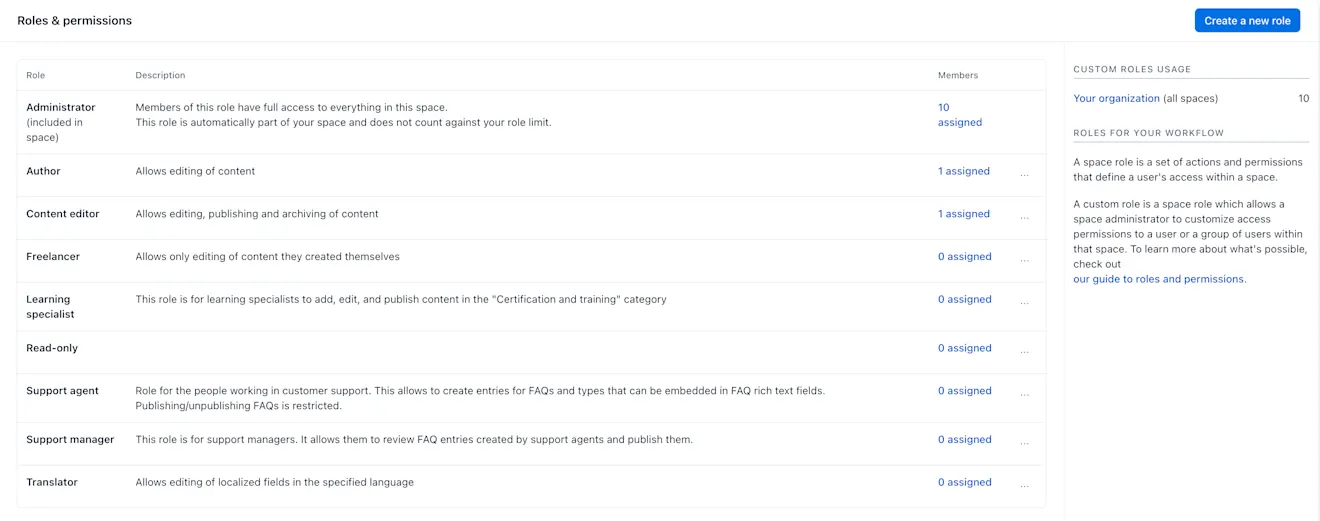
Space-Admins können benutzerdefinierte Rollen in der Web-App unter Einstellungen > Rollen & Berechtigungen erstellen.
HINWEIS: Benutzerdefinierte Rollen sind nur in verfügbar. Für weitere Details können Owner und Admins von Unternehmen ihr Abonnement überprüfen.
So erstellen Sie eine benutzerdefinierte Rolle
So erstellen Sie eine benutzerdefinierte Rolle:
Klicken Sie auf Einstellungen und wählen Sie Rollen & Berechtigungen.
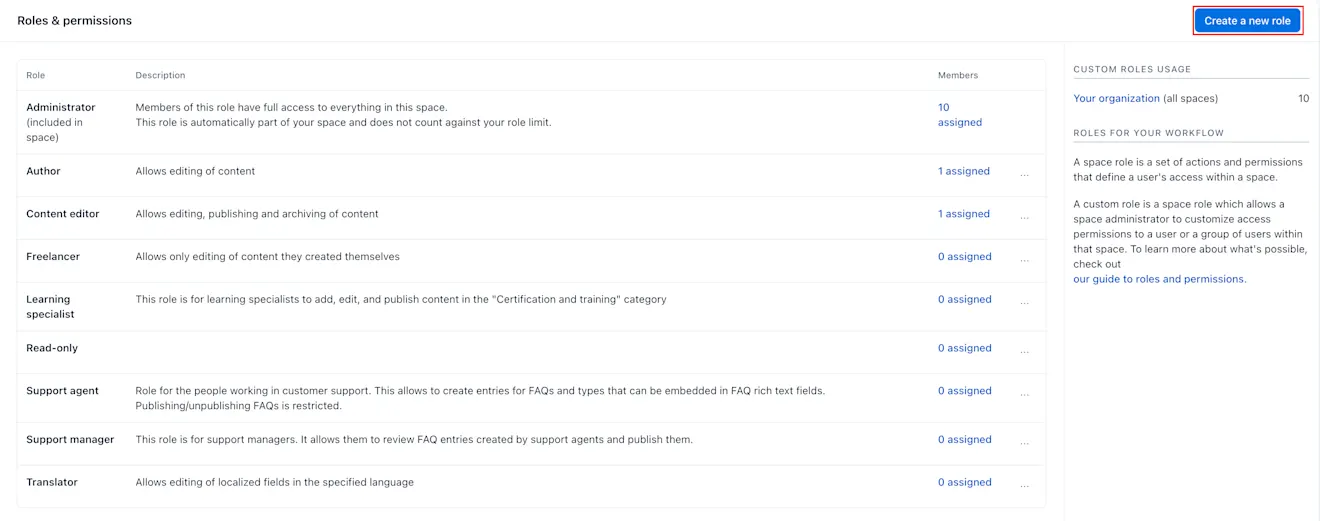
2. Klicken Sie auf Neue Rolle erstellen. Die Seite „Rollendetails“ wird angezeigt.
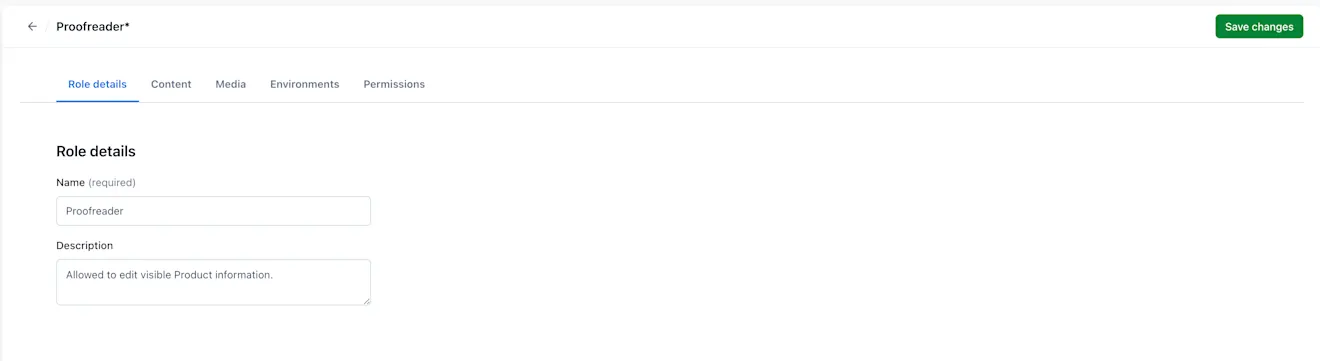
3. Geben Sie der Rolle einen relevanten Namen und eine Beschreibung.
4. Navigieren Sie zur Registerkarte „Content“, auf der Sie festlegen können, auf welchen Content die neue Rolle zugreifen kann.
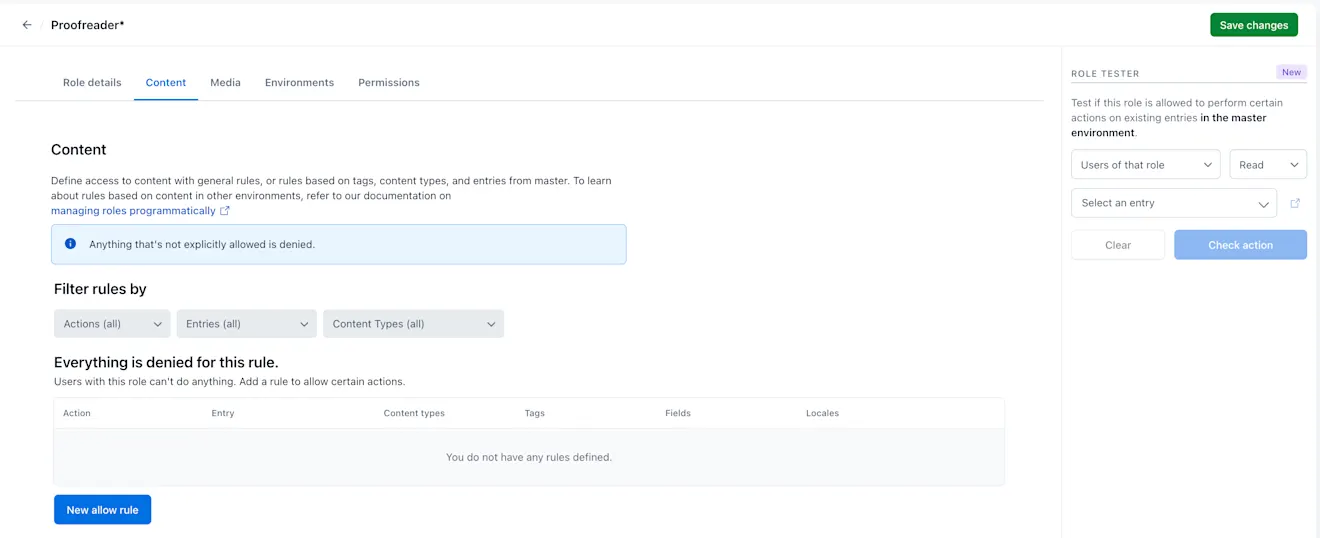
HINWEIS: Aktionen werden standardmäßig verweigert. Sie müssen explizit die Berechtigung für Aktionen erteilen, die eine Rolle haben soll.
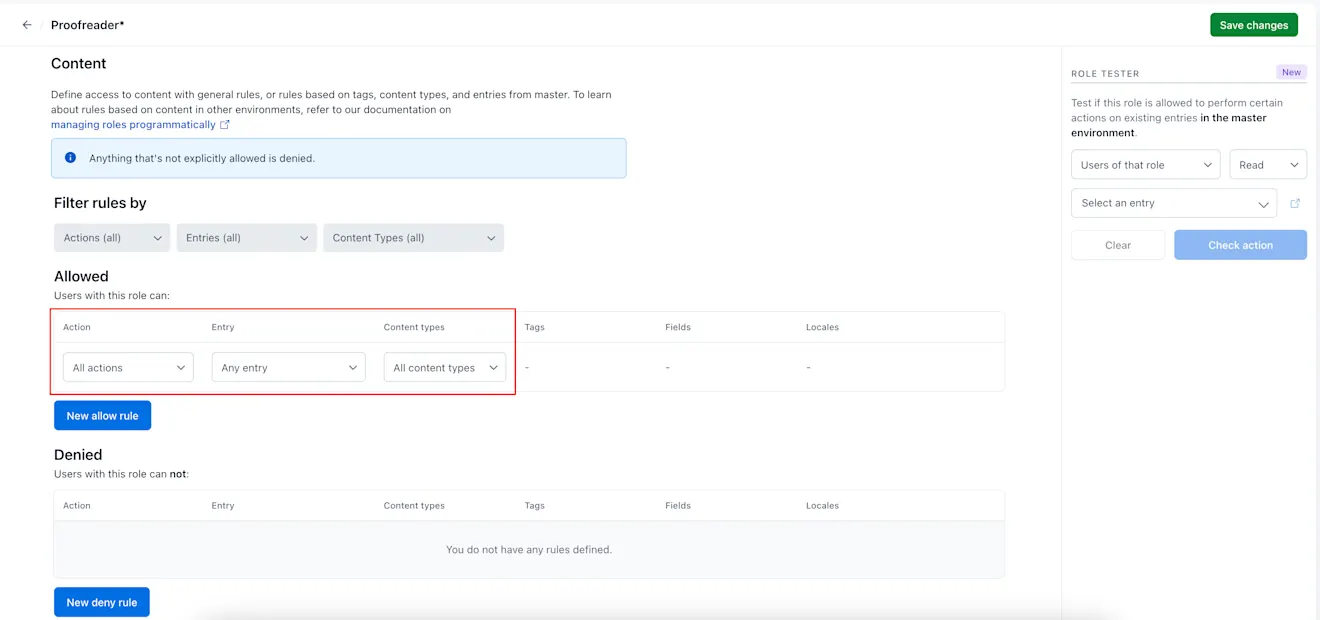
5. Klicken Sie auf Neue Zulassungsregel. Eine Reihe von Dropdown-Menüs wird angezeigt, um die Berechtigungen zu verfeinern.
6. Wählen Sie die Aktionen, Einträge und Contenttypen aus, auf die diese Nutzerrolle zugreifen kann.
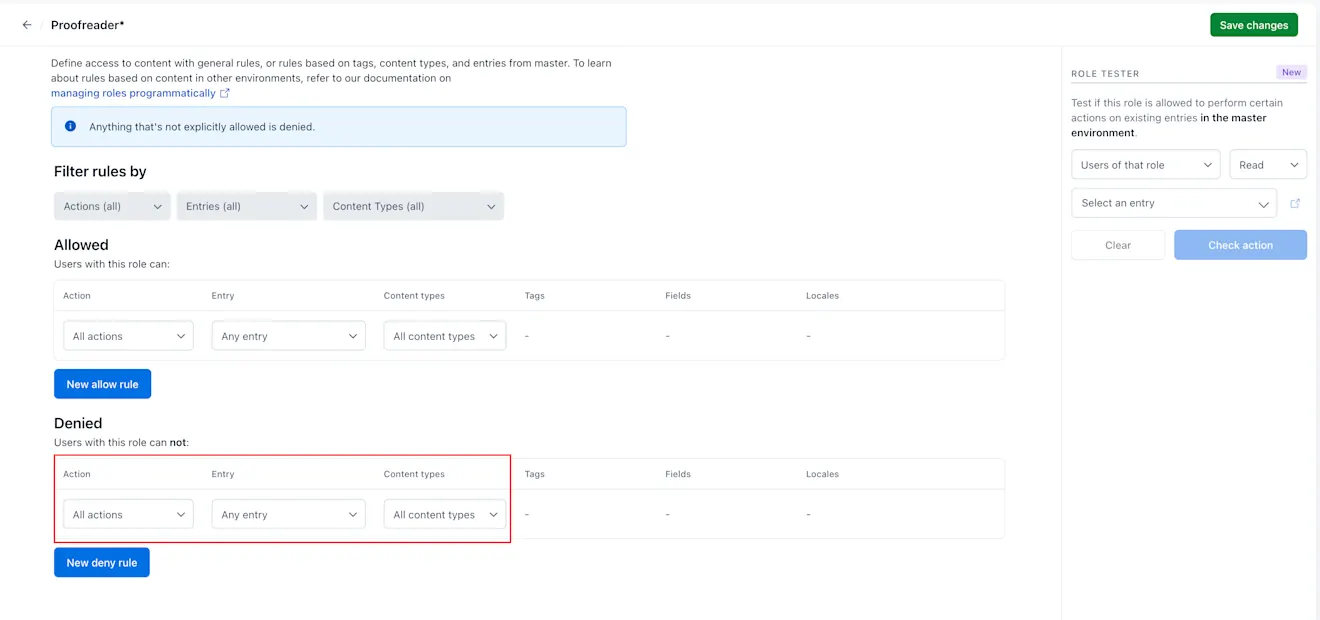
7. Sie können auch festlegen, auf welche Art von Content die Rolle nicht zugreifen kann. Klicken Sie auf Neue Verweigerungsregel. Eine Reihe von Dropdown-Menüs wird angezeigt, um die Berechtigungen zu verfeinern.
8. Wählen Sie die Aktionen, Einträge und Contenttypen aus, auf die diese Nutzerrolle nicht zugreifen kann.
9. Navigieren Sie zur Registerkarte „Medien“, auf der Sie festlegen können, auf welche Medien die neue Rolle zugreifen kann.
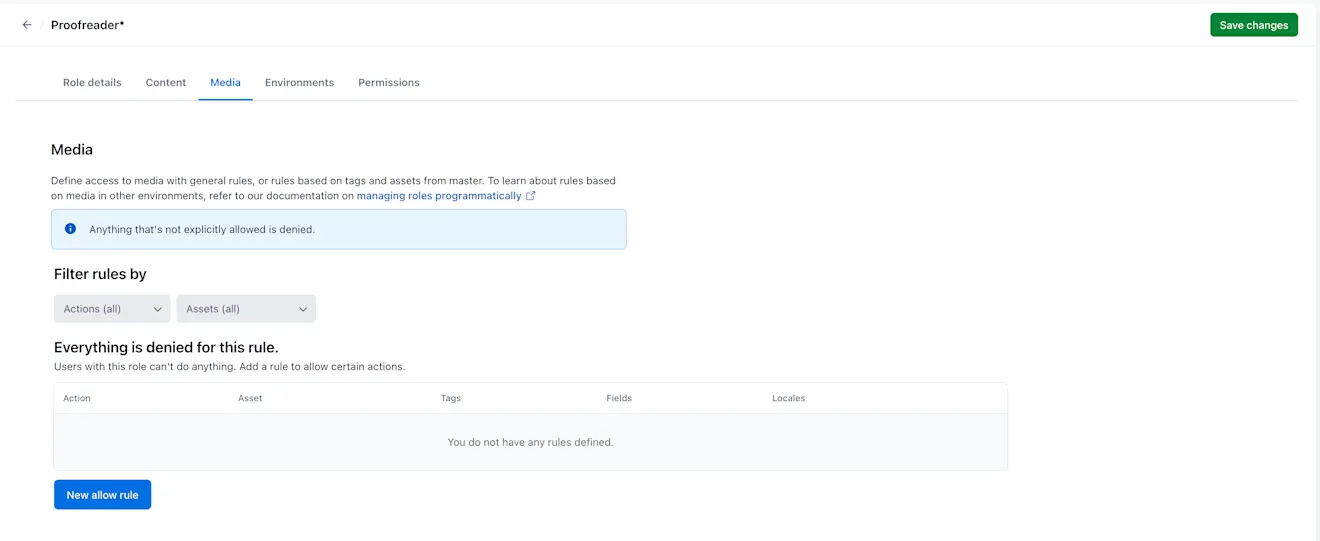
10. Klicken Sie auf Neue Zulassungsregel. Eine Reihe von Dropdown-Menüs wird angezeigt, um die Berechtigungen zu verfeinern.
HINWEIS: Sie können auch festlegen, auf welche Medien die Rolle nicht zugreifen kann, indem Sie auf Neue Verweigerungsregel klicken.
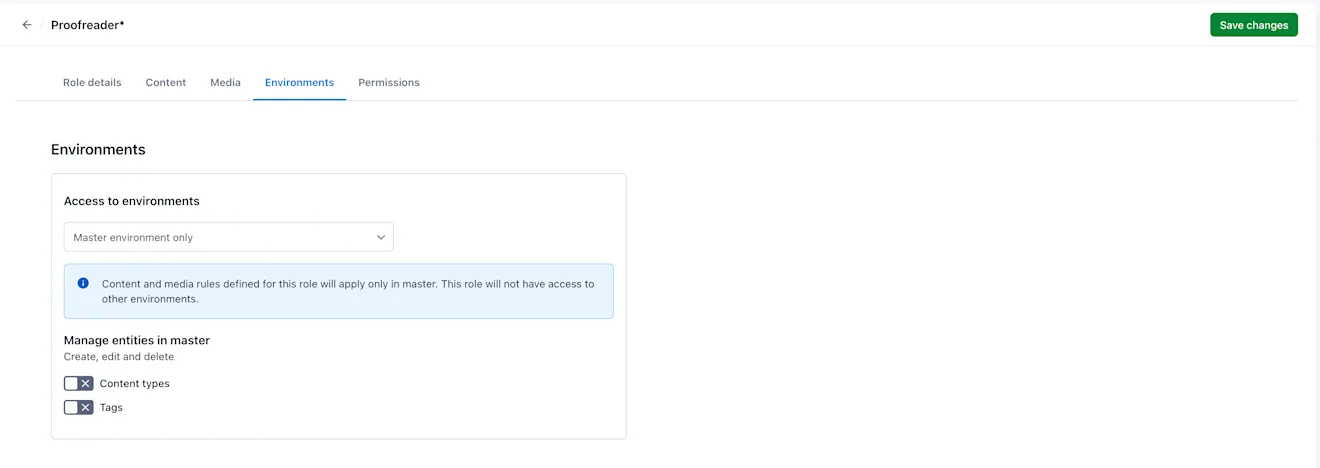
11. Navigieren Sie zur Registerkarte „Umgebungen“ und wählen Sie aus, auf welche Umgebungen die Rolle zugreifen kann. Sie können den Zugriff nur auf die Master-Umgebung beschränken, den Zugriff auf ausgewählte Umgebungen für mehr Kontrolle gewähren oder den Zugriff auf alle Umgebungen zulassen.
12. Navigieren Sie zur Registerkarte „Berechtigungen“, um die Berechtigungen für diese Rolle auf Space-Ebene weiter zu konfigurieren.
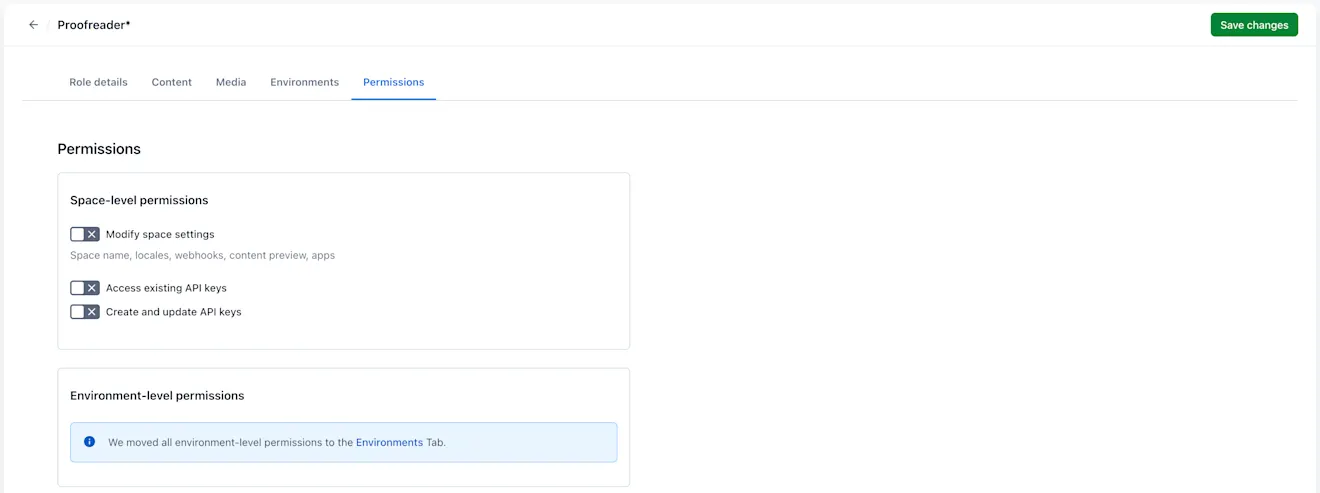
13. Wenn Sie mit der Konfiguration der Rollenberechtigungen fertig sind, klicken Sie auf Änderungen speichern. Die neue Rolle wird erstellt und auf der Seite „Rollen und Berechtigungen“ angezeigt.
Rollentester
Mit der Funktion „Rollentester“ können Admins die Rollen in ihrem Unternehmen testen und Fehler beheben. Nach der Eingabe der Details können Admins die Regeln anzeigen, die für Rollen gelten: das Ergebnis zeigt, ob die Aktion erlaubt ist oder verweigert wird.
So verwenden Sie die Rollentester-Funktionalität:
Klicken Sie auf Einstellungen und wählen Sie „Rollen und Berechtigungen“.
Navigieren Sie zur Registerkarte „Content“, um den Rollentester in der rechten Spalte anzuzeigen.
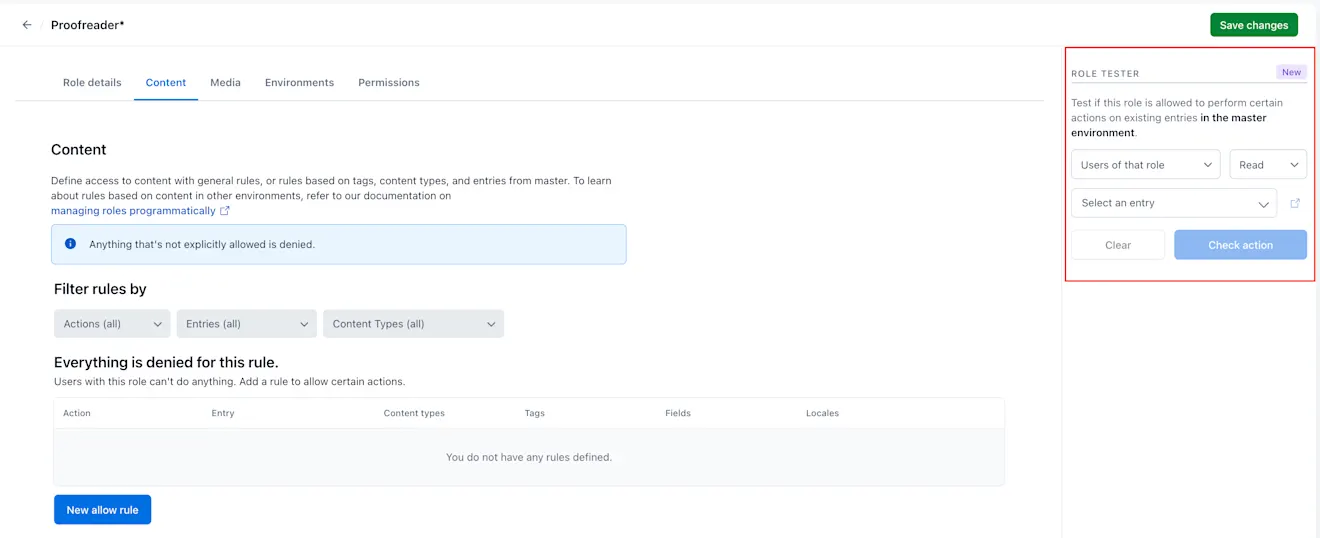
Testen Sie eine Rolle, indem Sie einen Namen aus der Dropdown-Liste, die Aktion und den Eintrag für diese Rolle auswählen.
Klicken Sie auf Aktion überprüfen, um die Regelergebnisse dieser bestimmten Rolle und dieses Eintrags anzuzeigen.
HINWEIS: Sie können die Rollentester-Funktionalität nur mit Einträgen in der Master-Umgebung ausführen. Sie können keine Assets oder Workflow-Berechtigungen mit der Rollentester-Funktionalität testen.
Beispiele für benutzerdefinierte Rollen
Korrekturleser*in
Beim Erstellen einer Korrekturleserrolle möchten wir die folgenden Anforderungen erfüllen:
Ein/e Korrekturleser*in kann jeden Eintrag lesen, der ein Produkt ist.
Ein/e Korrekturleser*in kann das Feld „Produktname“ eines jeden Eintrags, der ein Produkt ist, unabhängig von der Sprache bearbeiten.
Ein/e Korrekturleser*in kann das Feld „Beschreibung“ eines jeden Eintrags, der ein Produkt ist, unabhängig von der Sprache bearbeiten.
HINWEIS: Aktionen werden standardmäßig verweigert. Sie müssen explizit die Berechtigung für Aktionen erteilen, die eine Rolle haben soll. In unserem Beispiel umfasst dies die Möglichkeit, Einträge zu lesen, für die Bearbeitungsberechtigungen erteilt wurden.
Die Einstellung dieser Anforderungen in der Rollenkonfiguration sieht folgendermaßen aus:
| Aktion | Welche Einträge | Contenttyp | Feld | Sprache |
|---|---|---|---|---|
| Lesen | Alle Einträge | Produkt | ||
| Bearbeiten | Alle Einträge | Produkt | Produktname | Alle Sprachen |
| Bearbeiten | Alle Einträge | Produkt | Beschreibung | Alle Sprachen |
Übersetzer*in
Beim Erstellen einer Übersetzerrolle möchten wir die folgenden Anforderungen erfüllen:
Ein/e Übersetzer*in kann jeden Eintrag lesen, der ein Produkt ist.
Ein/e Übersetzer*in kann jeden Eintrag in einer ausgewählten Sprache bearbeiten.
Die Einstellung dieser Anforderungen in der Rollenkonfiguration sieht folgendermaßen aus:
| Aktion | Welche Einträge | Contenttyp | Feld | Sprache |
|---|---|---|---|---|
| Lesen | Alle Einträge | Alle Contenttypen | Alle Felder | Alle Sprachen |
| Bearbeiten | Alle Einträge | Alle Contenttypen | Alle Felder | Einzelne Sprache. Zum Beispiel: Japanisch (ja) |

HINWEISE:
Sie können zusätzliche Übersetzerrollen erstellen, indem Sie die vordefinierte Übersetzerrolle duplizieren, wenn Ihr Paket dies zulässt.
Der Rollenname muss mit dem Wort „Übersetzer*in“ (Translator) mit einem großen T beginnen. Nach dem Speichern der Rolle kann die Sprache auf die gewünschte Sprache umgeschaltet werden.
Die Übersetzerrolle kann Felder in einer beliebigen Sprache ODER einer einzelnen ausgewählten Sprache bearbeiten.
Nur die Aktion Bearbeiten kann auf eine bestimmte Sprache beschränkt werden. Jede Übersetzerrolle hat immer Leserechte für alle Sprachen.
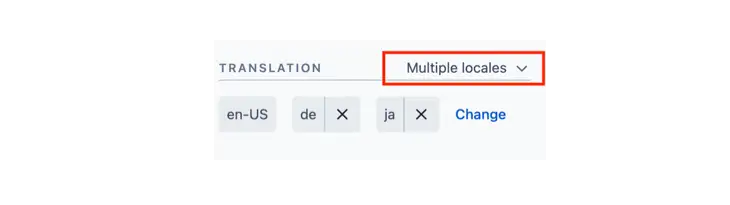
Um Übersetzer*innen die Bearbeitung zu erleichtern, wählen Sie in der Seitenleiste des Eintragseditors für Übersetzungen die Option Einzelne Sprache aus.
Vorhandene Nutzer*innen zu Rollen zuweisen
Nach dem Erstellen der benutzerdefinierten Rolle besteht der nächste Schritt zum Aktivieren von Berechtigungen auf Feldebene darin, Nutzer*innen zu einer Rolle zuzuweisen. Wenn Sie einem/einer Nutzer*in, der/die derzeit nicht Teil Ihres Unternehmens ist, eine Rolle zuweisen möchten, lesen Sie den Abschnitt Neue Nutzer*innen einladen.
So weisen Sie einem/einer vorhandenen Nutzer*in eine Rolle zu:
Klicken Sie auf Einstellungen und wählen Sie „Rollen und Berechtigungen“.
Klicken Sie in der Spalte „Mitglieder“ auf den Link, der die Anzahl der Mitglieder für die Rolle angibt, die Sie zuweisen möchten. Die Seite Benutzerverwaltung wird angezeigt.
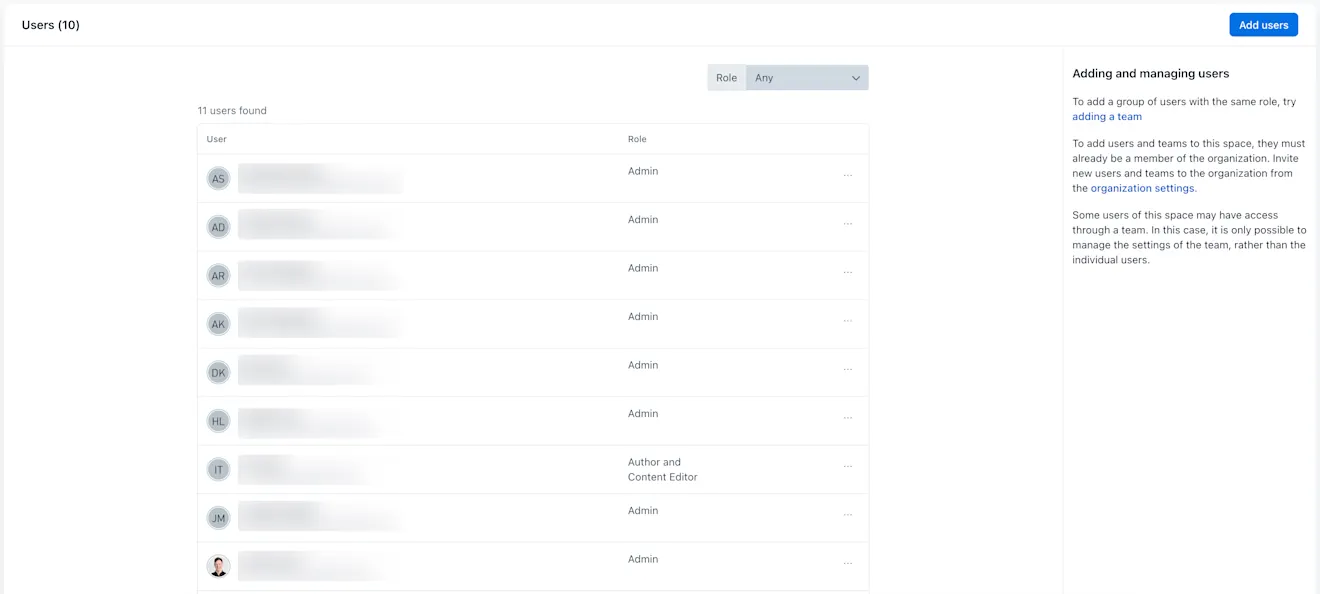
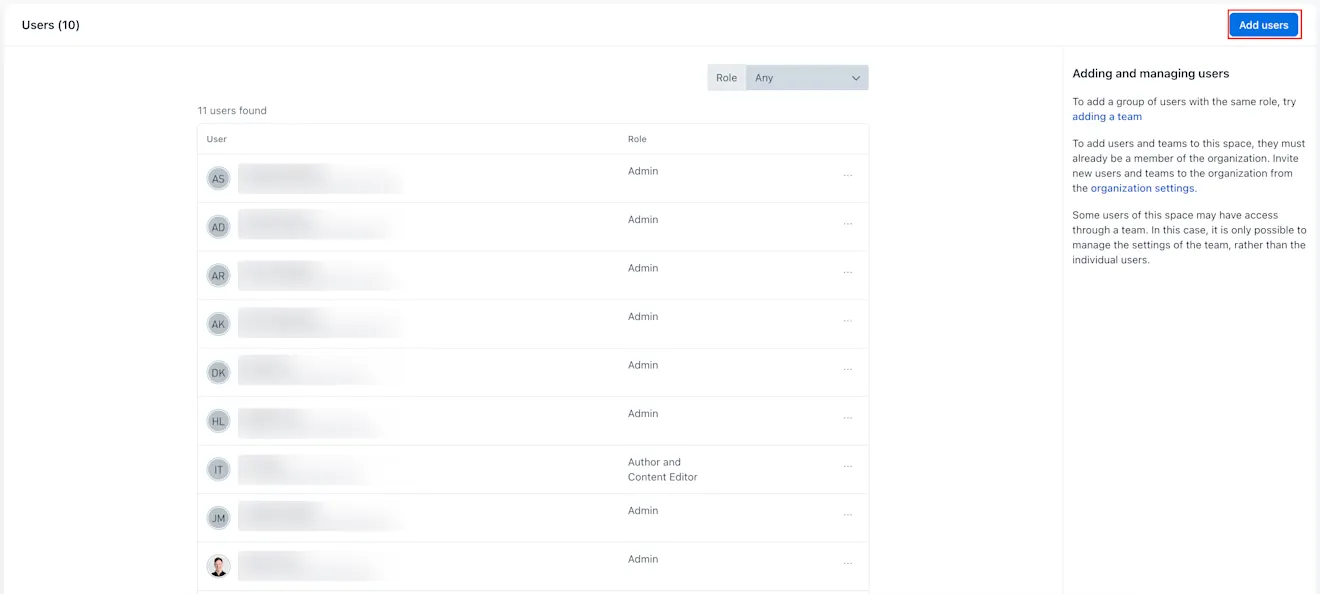
Klicken Sie auf Nutzer*innen hinzufügen, um die Liste der Nutzer*innen für das Unternehmen anzuzeigen.
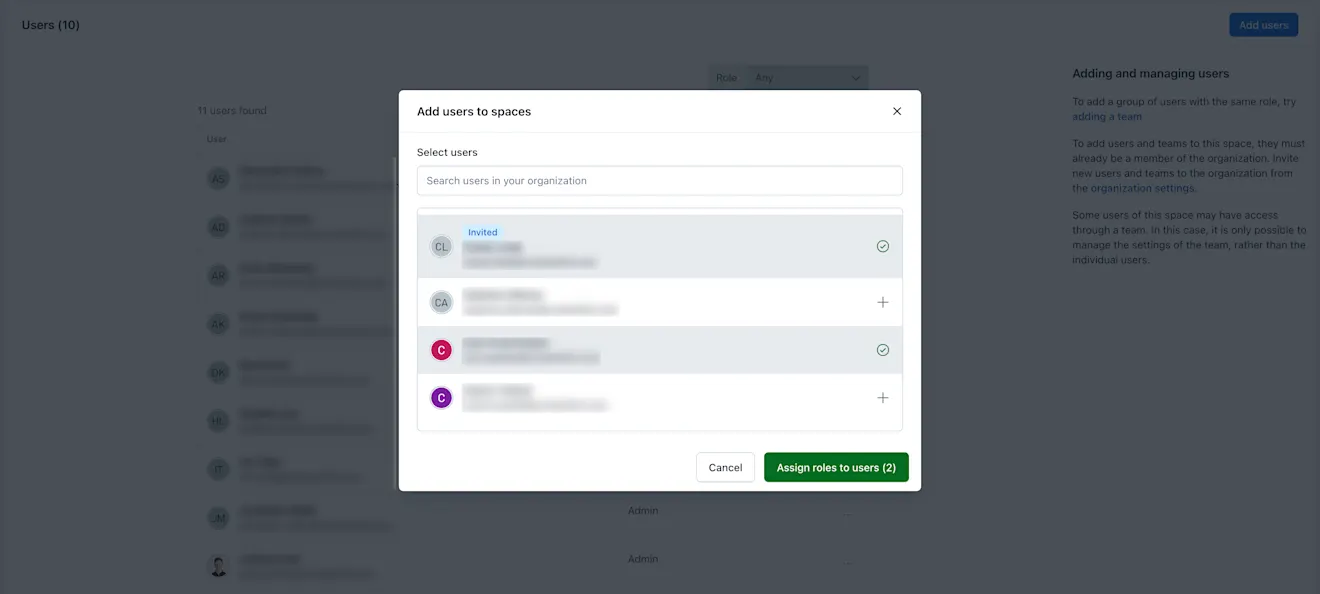
Wählen Sie einen oder mehrere Nutzer*innen aus und klicken Sie auf Nutzer*innen Rollen zuweisen.
Wählen Sie die Rolle aus, die dem/der Nutzer*in zugewiesen werden soll, und klicken Sie auf Ausgewählte Nutzer*innen hinzufügen.
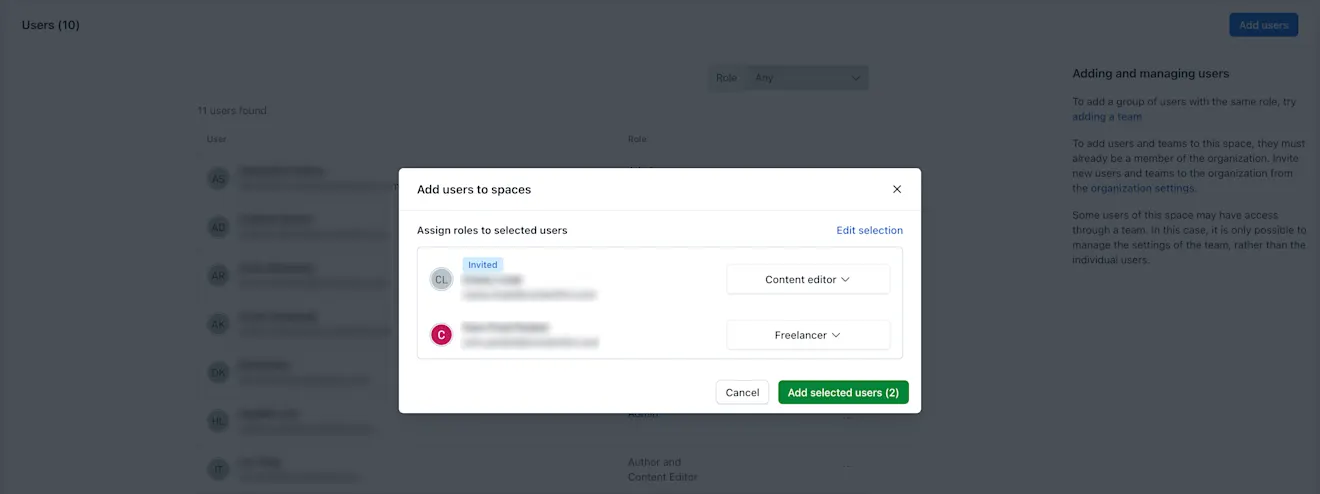
Der/Die Nutzer*in erhält eine Einladung zum Space und wird auf der Seite „Nutzer*innen“ mit der zugewiesenen Rolle angezeigt.