Release einrichten
Release erstellen
So erstellen Sie einen neuen Release:
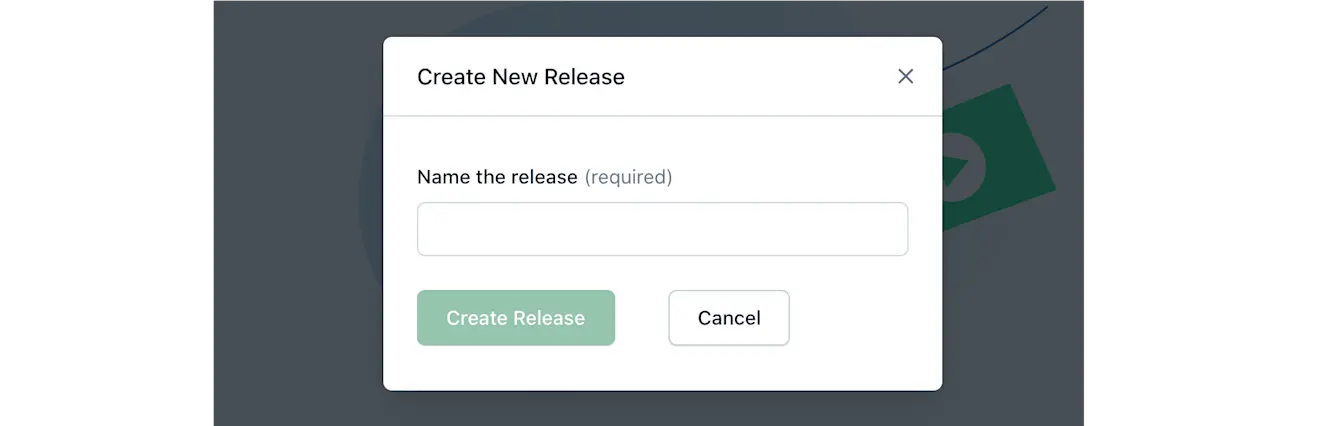
Klicken Sie auf der Seite „Releases“ auf Neuen Release erstellen.

Geben Sie im Fenster „Neuen Release erstellen“ den Namen für Ihren Release in das Feld Name des Release ein.
Klicken Sie auf Release erstellen.
Content zu einem Release hinzufügen
Sie können einem Release Entitäten wie Einträge und Assets hinzufügen.
Wenn Sie einem Release eine Entität hinzufügen, achten Sie darauf, dass Sie alle referenzierten Entitäten hinzufügen. Sie möchten beispielsweise Ihrem Release den Eintrag „Help-Center-Artikel“ hinzufügen, der zwei weitere Einträge enthält: „Komponente: Text“ und „Komponente: Bild“. In diesem Fall müssen Sie alle drei Einträge zu Ihrem Release hinzufügen: „Help-Center-Artikel“, „Komponente: Text“ und „Komponente: Bild“. Wenn sich der Eintrag „Komponente: Bild“ im Entwurfsstatus befindet, sollten Sie Medien, die er enthält, als Assets in Launch hinzufügen.
In Launch
So fügen Sie Ihrem Release Content hinzu:
Navigieren Sie in der Registerkarte Releases zum gewünschten Release und klicken Sie darauf, um ihn zu öffnen. Der Release-Editor wird angezeigt.
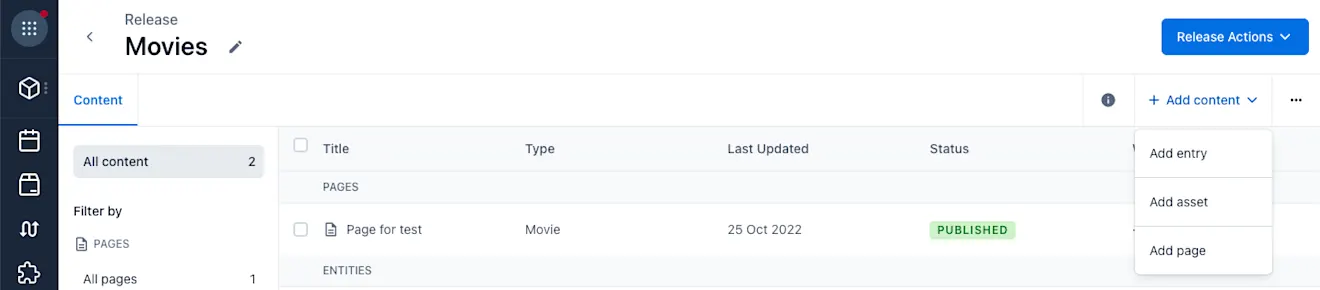
Klicken Sie auf Content hinzufügen und wählen Sie aus, welche Art von Content Sie mit den folgenden Optionen hinzufügen möchten:
Eintrag hinzufügen – Wählen Sie diese Option, um Ihrem Release einen oder mehrere Einträge hinzuzufügen.
Asset hinzufügen – Wählen Sie diese Option, um Ihrem Release Assets hinzuzufügen.
Seite hinzufügen – Wählen Sie diese Option, um Ihrem Release Seiten hinzuzufügen.
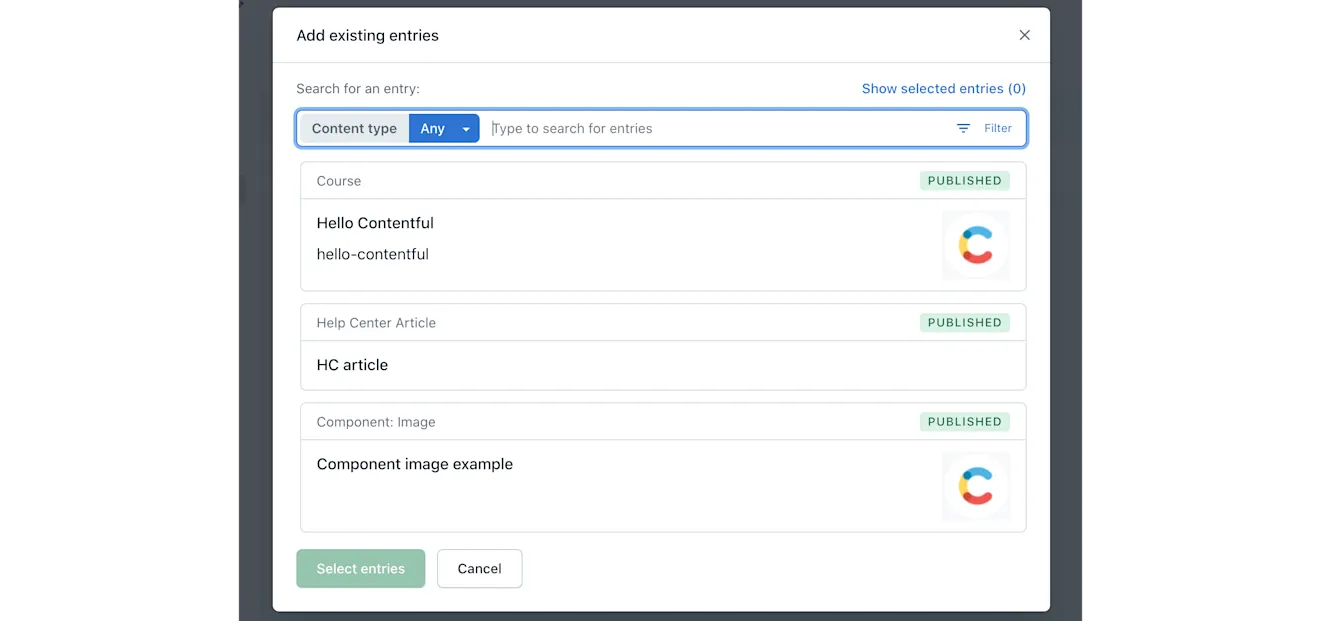
Wählen Sie die gewünschte Entität (eine oder mehrere) aus.
Klicken Sie auf Einfügen … Die Entität wird Ihrem Release hinzugefügt.
In der Contentful Web-App
In der Registerkarte „Content“
So fügen Sie dem Release über die Registerkarte „Content“ Content hinzu:
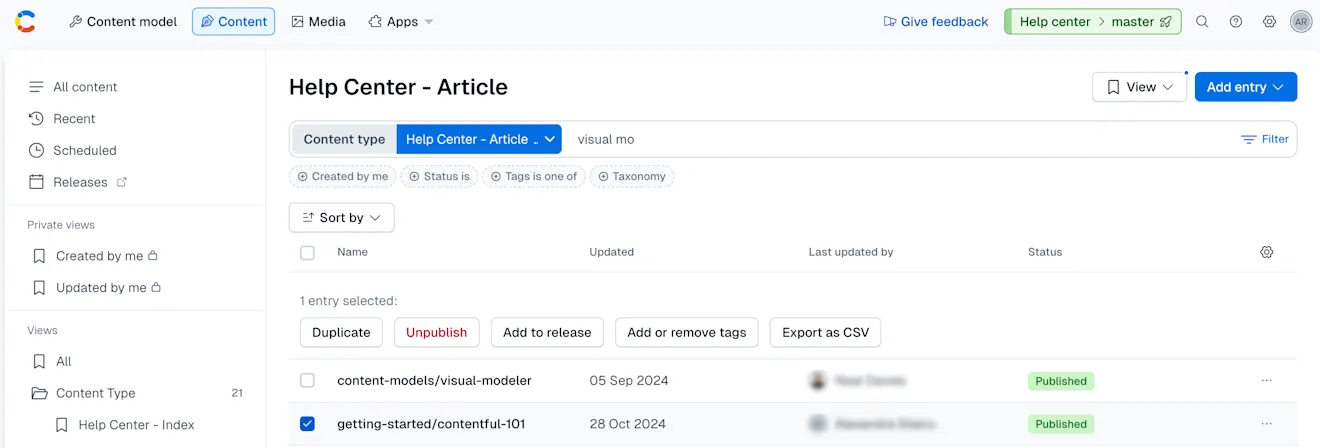
Gehen Sie in der Contentful Web-App zur Registerkarte Content.
Optional: Suchen Sie nach dem gewünschten Eintrag, indem Sie seinen Namen in das Suchfeld eingeben und/oder Filteroptionen anwenden.
Aktivieren Sie das Kontrollkästchen für den Eintrag (einen oder mehrere), den Sie Ihrem Release hinzufügen möchten.
Klicken Sie im Aktionsmenü oben in der Liste auf Zum Release hinzufügen. Das Fenster „Zum Release hinzufügen“ wird angezeigt.
Fügen Sie den ausgewählten Eintrag zu einem Release hinzu, indem Sie eine der folgenden Optionen auswählen:
Zu vorhandenem Release hinzufügen – Klicken Sie auf einen der vorhandenen Releases, um den Content hinzuzufügen.
Neu erstellen – Wählen Sie diese Option, um einen neuen Release zu erstellen und die ausgewählten Einträge hinzuzufügen.
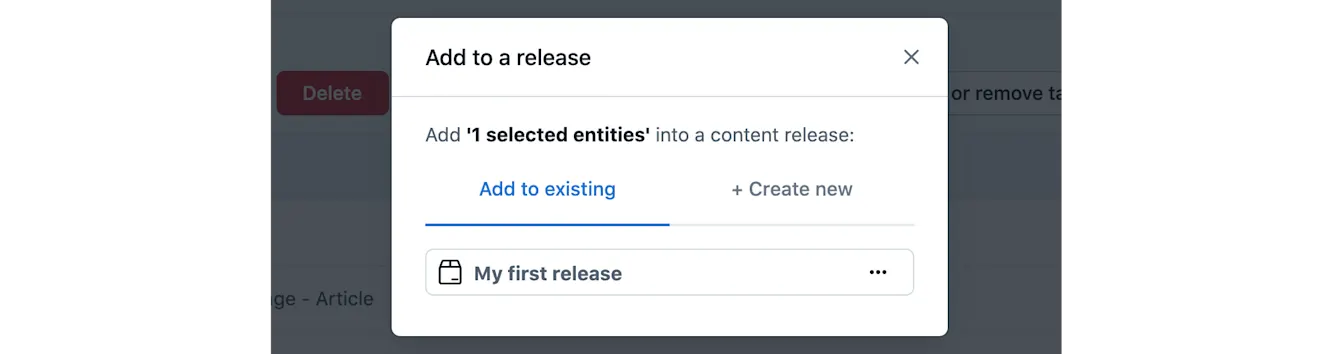
Klicken Sie auf Zum Release hinzufügen. Der Eintrag wird einem ausgewählten Release hinzugefügt.
Im Eintragseditor
HINWEIS: Die Option zum Hinzufügen eines Eintrags zu einem Release über die Seitenleiste des Eintragseditors wird durch die Contenttyp-Einstellungen definiert. Weitere Informationen finden Sie unter Contenttyp konfigurieren.
So fügen Sie dem Release über die Seitenleiste des Eintragseditors Content hinzu:
Navigieren Sie in der Contentful Web-App zum gewünschten Eintrag und öffnen Sie ihn. Der Eintragseditor wird angezeigt.
Gehen Sie in der Seitenleiste des Eintragseditors zum Bereich RELEASES und klicken Sie auf Zum Release hinzufügen.
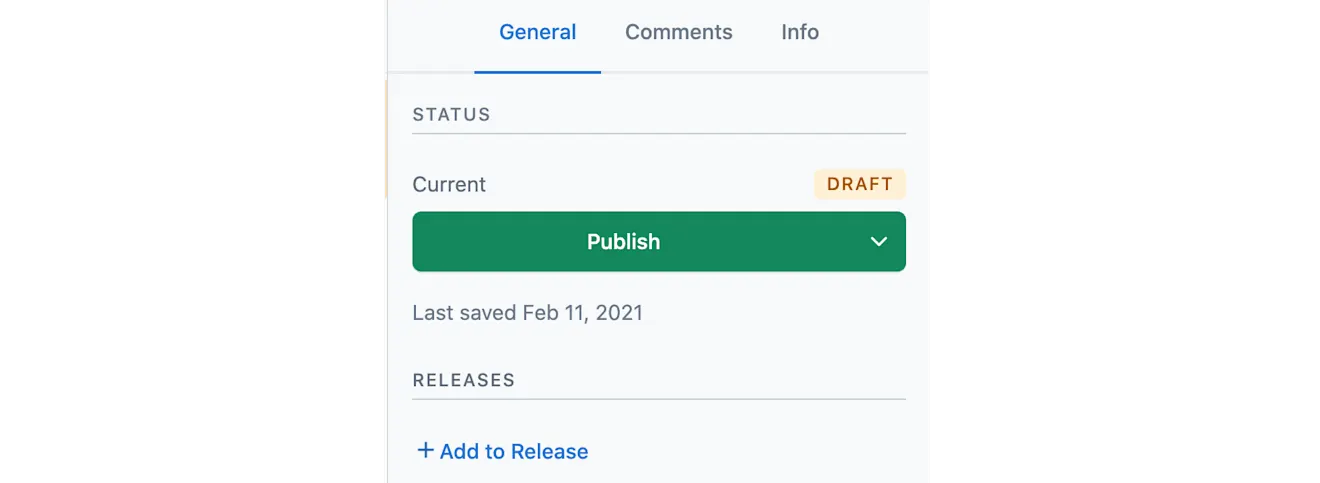
Fügen Sie den/die ausgewählten Eintrag/Einträge zu einem Release hinzu, indem Sie eine der folgenden Optionen auswählen:
Zu vorhandenem Release hinzufügen – Klicken Sie auf einen der vorhandenen Releases, um Ihren Eintrag hinzuzufügen.
Neu erstellen – Wählen Sie diese Option, um einen neuen Release zu erstellen und Ihren Eintrag hinzuzufügen.
Klicken Sie auf Zum Release hinzufügen. Der Eintrag wird einem ausgewählten Release hinzugefügt.
In der Registerkarte „Referenzen“
So fügen Sie dem Release über die Registerkarte „Referenzen“ des Eintragseditors Content hinzu:
Navigieren Sie in der Contentful Web-App zum gewünschten Eintrag und öffnen Sie ihn. Der Eintragseditor wird angezeigt.
Gehen Sie zur Registerkarte Referenzen.
Wählen Sie die Einträge und/oder Assets aus, die Sie Ihrem Release hinzufügen möchten.
Klicken Sie in der Seitenleiste des Eintragseditors auf Zu einem Release hinzufügen.
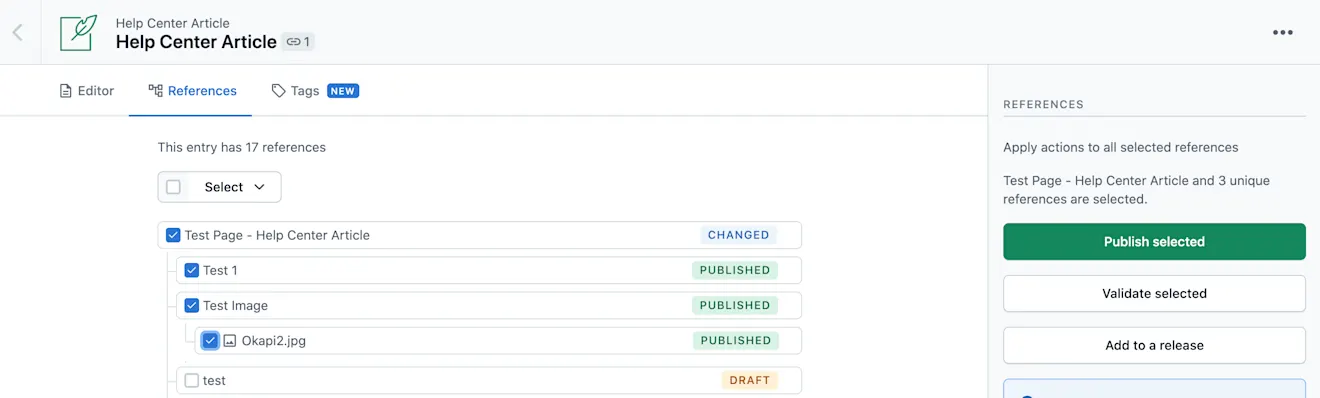
Fügen Sie den/die ausgewählten Eintrag/Einträge zu einem Release hinzu, indem Sie eine der folgenden Optionen auswählen:
Zu vorhandenem Release hinzufügen – Klicken Sie auf einen der vorhandenen Releases, um den Content hinzuzufügen.
Neu erstellen – Wählen Sie diese Option, um einen neuen Release zu erstellen und die ausgewählten Einträge hinzuzufügen.
Klicken Sie auf Zum Release hinzufügen. Der Eintrag wird einem ausgewählten Release hinzugefügt.
Release validieren
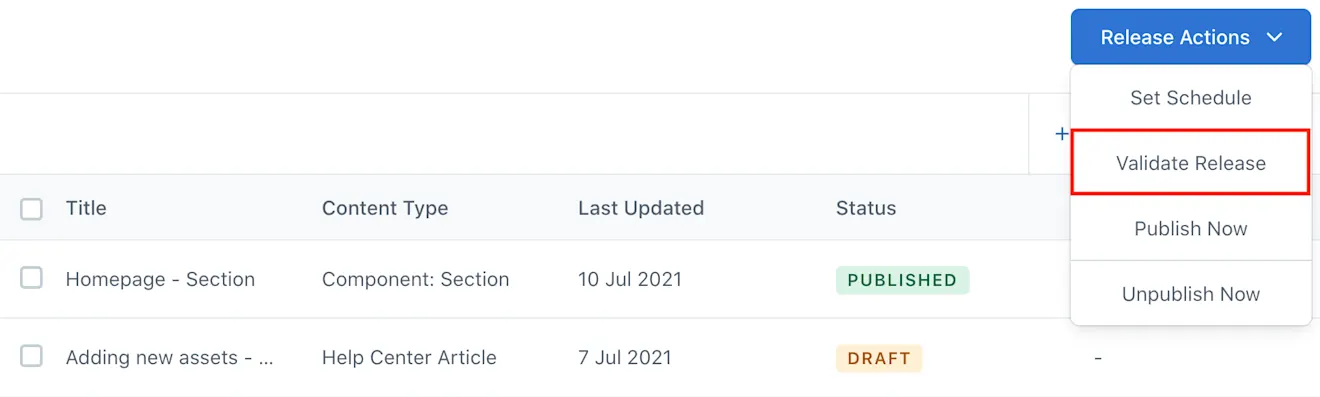
Validieren Sie Ihren Release, um zu sehen, ob es Fehler gibt, die die Veröffentlichung Ihres Releases verhindern könnten. Nach der Validierung markiert Launch die Einträge, die Fehler enthalten, z. B. solche mit leeren Feldern.
Wichtig! Wenn ein Eintrag in einem Release einen Fehler enthält, wird der gesamte Release nicht veröffentlicht.
Um einen Release zu validieren, klicken Sie auf der Seite Release-Editor auf das Menü Release-Aktionen und wählen Sie Release validieren. Die Validierung wird automatisch ausgeführt und die Einträge/Assets mit Fehlern (falls vorhanden) werden markiert.
Release veröffentlichen
Nachdem Sie dem Release Content hinzugefügt haben, können Sie ihn sofort veröffentlichen. Durch die Veröffentlichung eines Releases werden alle darin enthaltenen Einträge/Assets veröffentlicht, deren ENTWURFSSTATUS in VERÖFFENTLICHT geändert wird.
HINWEIS: Stellen Sie sicher, dass Sie dem Release alle Einträge/Assets, die Sie veröffentlichen möchten, hinzufügen.
So veröffentlichen Sie einen Release:
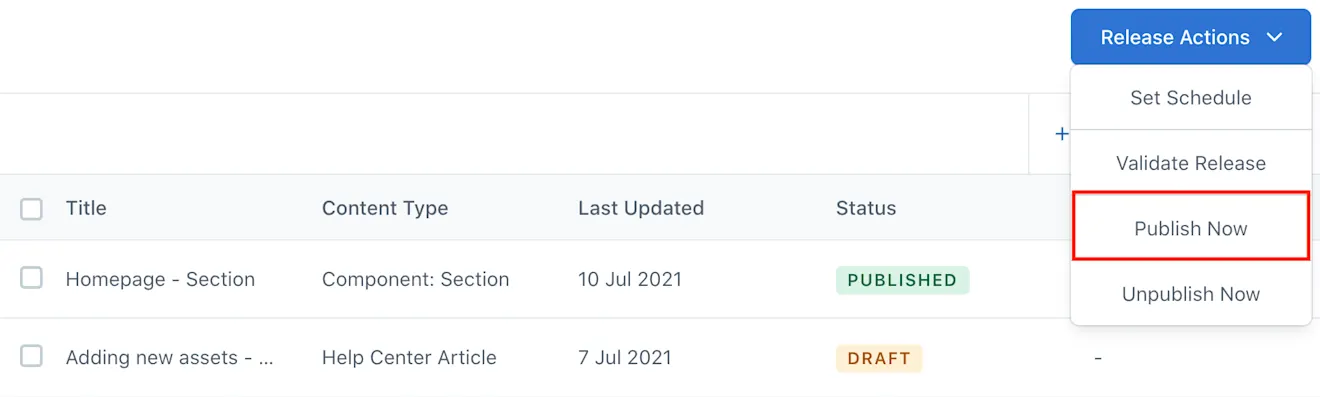
Klicken Sie auf der Seite Release-Editor auf das Menü Release-Aktionen und wählen Sie Jetzt veröffentlichen.
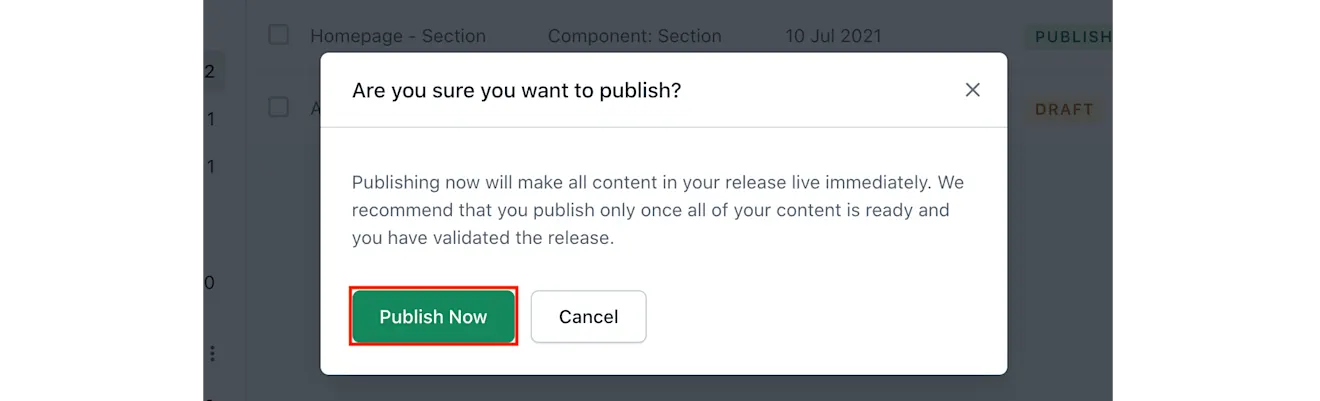
Klicken Sie im sich öffnenden Dialogfenster auf Jetzt veröffentlichen, um Ihre Aktion zu bestätigen.
Veröffentlichung eines Releases aufheben
So heben Sie die Veröffentlichung eines Releases auf:
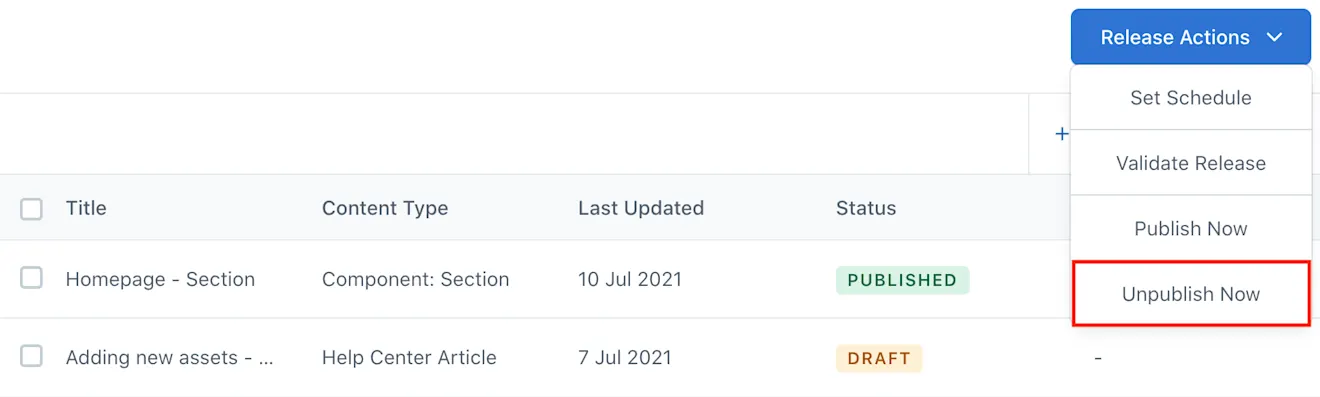
Klicken Sie auf der Seite Release-Editor auf das Menü Release-Aktionen und wählen Sie Veröffentlichung jetzt aufheben.
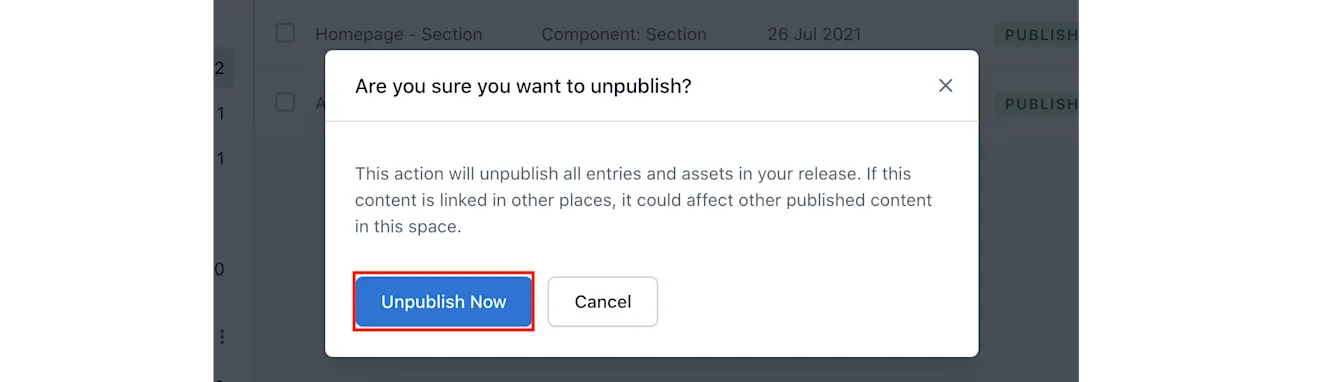
Klicken Sie im sich öffnenden Dialogfenster auf Veröffentlichung jetzt aufheben, um Ihre Aktion zu bestätigen.
Release planen
Legen Sie einen Zeitplan für die Veröffentlichung/Aufhebung der Veröffentlichung Ihres Releases zu einem bestimmten Datum und zu einer bestimmten Uhrzeit fest. Mehrere Zeitpläne können auf ein und denselben Release angewendet werden. Wenn Sie beispielsweise möchten, dass Ihr Content nur für den Wochenendzeitraum live geht, können Sie den Release so planen, dass er am Samstagmorgen veröffentlicht wird und am Sonntagabend die Veröffentlichung aufgehoben wird.
HINWEIS: Weitere Informationen zum Planen der Veröffentlichung von Content finden Sie unter Geplante Veröffentlichung.
So planen Sie einen Release:
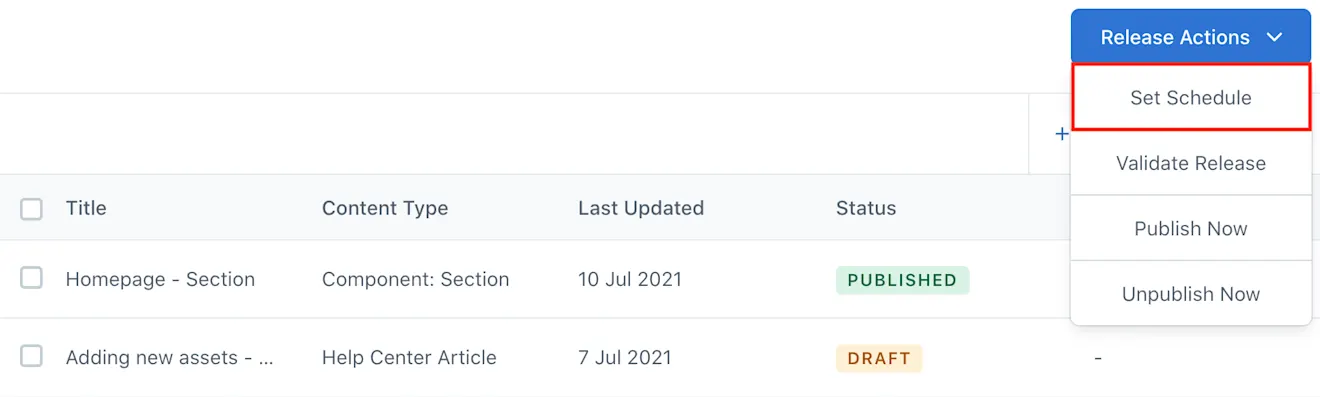
Klicken Sie auf der Seite Release-Editor auf das Menü Release-Aktionen und wählen Sie Zeitplanfestlegen. Das Fenster „Zeitplan festlegen“ wird angezeigt.
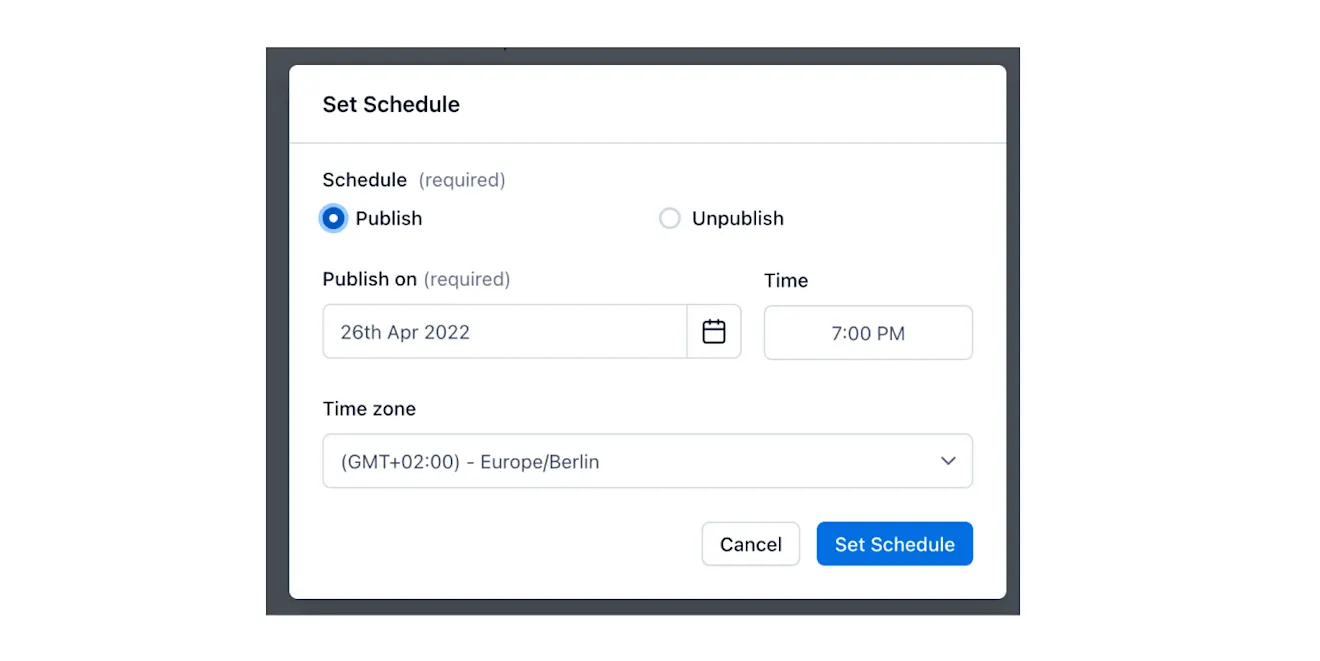
Wählen Sie entweder das Optionsfeld Veröffentlichen oder Veröffentlichung aufheben, um die gewünschte Aktion zu planen.
Wählen Sie das gewünschte Datum, die Uhrzeit und die Zeitzone aus.
Klicken Sie auf Zeitplan festlegen. Der Zeitplan wird auf Ihren Release angewendet, was bedeutet, dass der Release automatisch am angegebenen Datum und zur angegebenen Uhrzeit veröffentlicht/aufgehoben wird.
Optional: Legen Sie einen anderen Zeitplan für Ihren Release fest (z. B. Aufhebung der Veröffentlichung), indem Sie die Schritte 1–4 wiederholen.
HINWEIS: Durch die Planung von Einträgen im Entwurfsstatus werden diese Einträge automatisch am ausgewählten Datum und zur ausgewählten Uhrzeit veröffentlicht.
Technische Einschränkungen
Ein Release kann bis zu 200 Einheiten enthalten, um mit der Planungsfunktion veröffentlicht zu werden. Die referenzierten Entitäten auf einer Seite werden auf dieses Limit angerechnet.
Zeitpläne werden beim Erstellen neuer Umgebungen nicht geklont.
Wenn die Aufhebung der Veröffentlichung geplant ist, wird nur der übergeordnete Eintrag (oberste Ebene) einer Seite aufgehoben und die referenzierten Entitäten bleiben in ihrem aktuellen Status.
Jede Space-Umgebung kann über die Web-App und Launch bis zu 500 Zeitpläne enthalten. Ein Zeitplan in Launch zählt auf dieses Limit von 500, bis der Zeitplan ausgeführt wird.
Einen vorhandenen Zeitplan aktualisieren
So aktualisieren Sie einen Zeitplan:
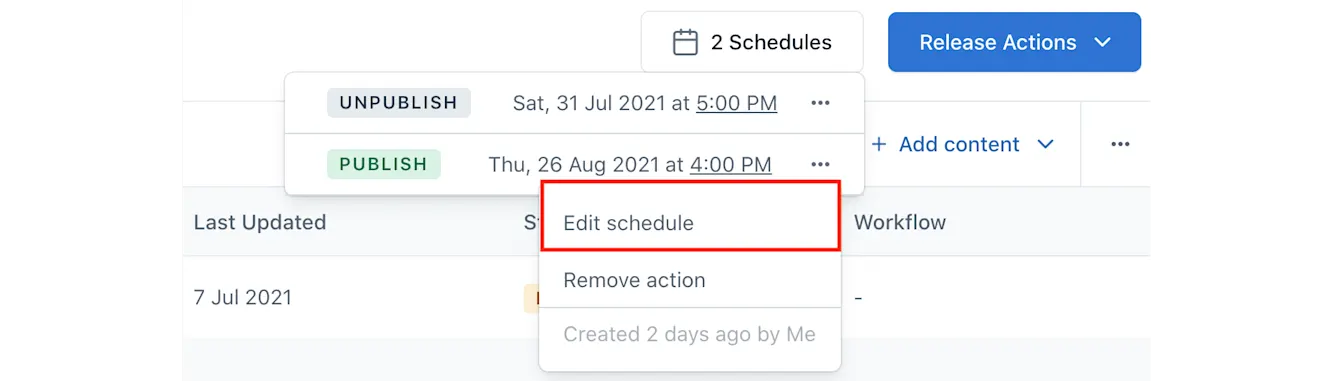
Klicken Sie auf der Seite Release-Editor auf Zeitpläne.
Navigieren Sie in der Dropdown-Liste zum gewünschten Zeitplan, klicken Sie auf das Aktionsmenü und wählen Sie Zeitplan bearbeiten.
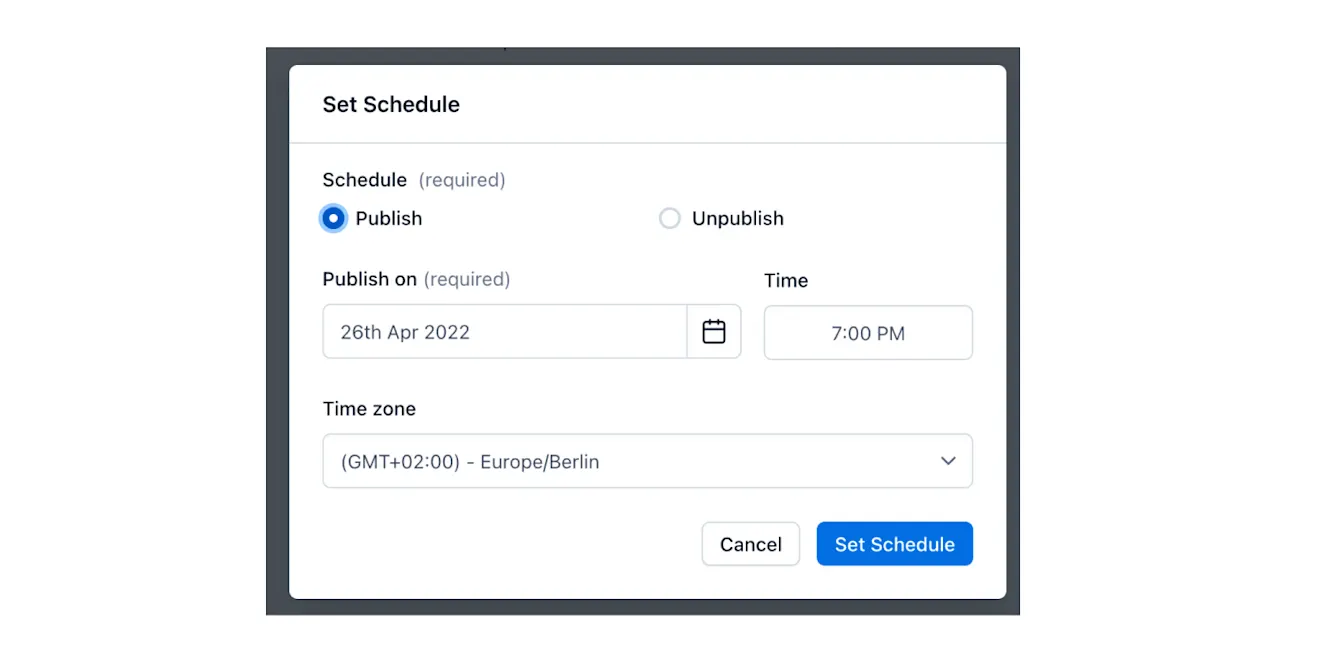
Legen Sie ein neues Datum, eine neue Uhrzeit und/oder eine neue Zeitzone für Ihren Zeitplan fest.
Klicken Sie auf Zeitplan festlegen. Ihr Zeitplan wird aktualisiert.
Einen Zeitplan abbrechen
So brechen Sie einen Zeitplan ab:
Klicken Sie auf der Seite Release-Editor auf Zeitpläne.
Navigieren Sie zum gewünschten Zeitplan, klicken Sie auf das Aktionsmenü und wählen Sie Aktion entfernen.
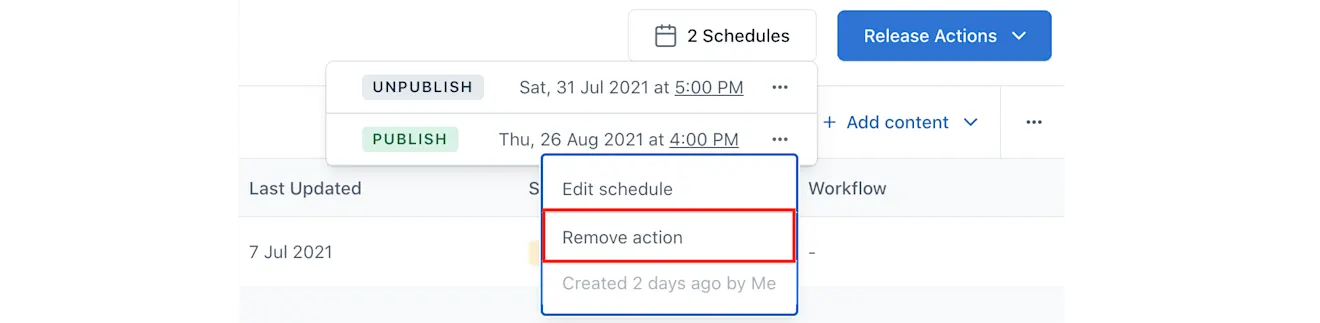
Klicken Sie im sich öffnenden Dialogfenster zur Bestätigung auf Aktion entfernen.