Spaces
Übersicht
Die Registerkarte „Spaces“ enthält eine Übersicht über die Lizenzen und die Space-Nutzung.
HINWEIS: Nutzer*innen der Lite-Plattform können eine Space-Lizenz anzeigen, kaufen oder kündigen, indem sie die Seite Abonnements besuchen.
Sie enthält die folgenden Abschnitte:
Verfügbare Space-Lizenzen
Offene Tasks
Spaces
Verfügbare Space-Lizenzen
HINWEIS: Dieser Abschnitt wird nur für Unternehmens-Owner und -Admins angezeigt.
Dieser Abschnitt enthält Informationen über die Anzahl der Space-Lizenzen, die Ihr Unternehmen besitzt. Eine Space-Lizenz gewährt Zugriff auf bestimmte Funktionen und Limits in einem bestimmten Space. Jeder aktive Space wird von einer aktiven Space-Lizenz betrieben.
Offene Tasks
HINWEIS: Der Abschnitt „Offene Tasks“ wird angezeigt, wenn Sie offene Tasks zu erledigen haben. Sobald eine Task abgeschlossen ist, wird sie aus dem Abschnitt entfernt.
Dieser Abschnitt ist eine Zusammenfassung der spezifischen Tasks, die auch die Arten von Spaces, die Sie verwalten können, und die Spaces, die Aktionen erfordern, umfassen. Es gibt drei Gruppen von Tasks:
Verwalten Sie Ihre Spaces während des Verlängerungszeitraums.
Weisen Sie Ihre neuen Lizenzen zu.
Neue Funktionen, die Sie in Ihre Spaces integrieren können.
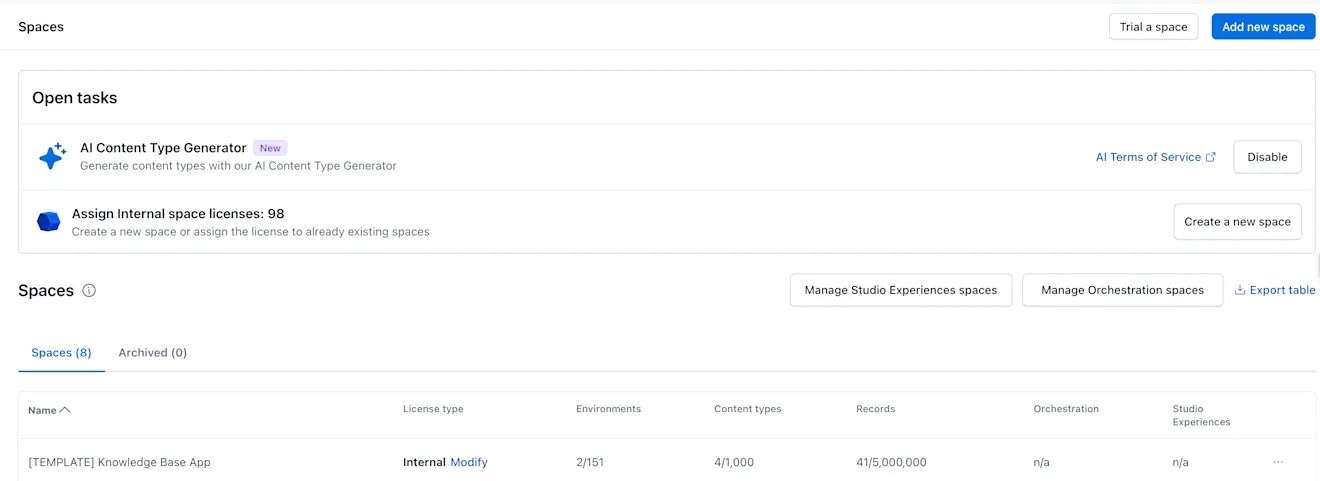
Spaces-Tabelle
Die Tabelle „Spaces“ bietet einen Überblick über alle Ihre aktuellen Space-Ressourcen sowie die Art der Space-Lizenz und das Limit-Volumen, das jedem Space zugeordnet ist.
In der Tabelle ist Folgendes aufgeführt:
Name des Space
Lizenztyp – Sie können den Typ für jeden Ihrer Spaces anzeigen.
Klicken Sie für Free- und Lite-Kund*innen neben dem Typnamen des Spaces, den Sie ändern möchten, auf Ändern.
HINWEIS: Wenn Sie ein Downgrade auf das Free-Paket durchführen, sehen Sie, welche Spaces keine aktive Space-Lizenz mehr haben und für die automatische Archivierung vorgesehen sind.
Contenttypen – Gibt an, wie viele Contenttypen sich in Ihrem Space befinden.
Umgebungen – Gibt an, wie viele Umgebungen Ihr Space verwendet.
Datensätze – Gibt an, wie viele Datensätze Ihr Space verwendet. (Datensätze sind eine kombinierte Anzahl von Einträgen + Assets in Ihrem Space).
Wenn Sie sich Ihren Paketgrenzen nähern, werden neben einer Ressource Warnungen angezeigt:
Gelbe Warnungen werden angezeigt, wenn die verbleibenden Ressourcen unter 20 % liegen, und für Ressourcen mit niedrigeren Grenzwerten (< 5), wenn eine einzelne Ressource verbleibt.
Rote Warnungen werden nur angezeigt, wenn Sie Ihre Paketgrenze erreicht oder überschritten haben.
Klicken Sie auf eine Spalte, um die Tabelle entsprechend zu sortieren. Um beispielsweise Ihre Spaces nach der Anzahl der verwendeten Umgebungen zu sortieren, klicken Sie auf die Spalte Umgebungen. Klicken Sie einmal auf die Spalte, um absteigend zu sortieren, und klicken Sie erneut, um aufsteigend zu sortieren.
In diesem Abschnitt können Sie überwachen, wie jeder Space mit den entsprechenden Paketgrenzen arbeitet, und Spaces upgraden oder downgraden.
Um Ihre Spaces zu verwalten und Aktionen in der Spaces-Tabelle auszuführen, lesen Sie den Abschnitt Verwalten von Space-Lizenzen.
Neuen Space hinzufügen
So fügen Sie einen neuen Space hinzu:
Melden Sie sich bei der Contentful Web-App an.
Klicken Sie auf den Umgebungsschalter.
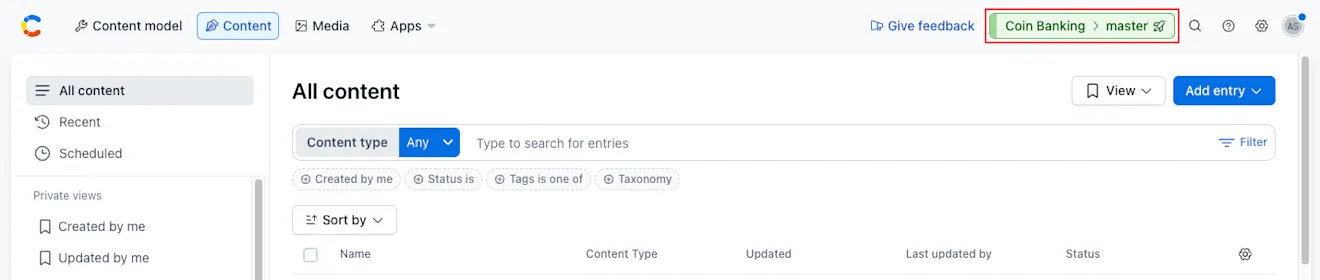
Klicken Sie auf den Unternehmensnamen und wählen Sie Unternehmenseinstellungen und Abonnements aus.
Navigieren Sie zur Registerkarte „Spaces“. Die Seite „Space-Übersicht“ wird angezeigt.
Klicken Sie auf Neuen Space hinzufügen.
Wenn Sie eine verfügbare Lizenz haben, werden Sie auf eine neue Seite weitergeleitet, um eine Lizenz für Ihren neuen Space auszuwählen.
Wenn Sie keine verfügbare Lizenz haben, werden Sie zur Kaufseite weitergeleitet, auf der Sie eine neue Lizenz erwerben können.
HINWEIS: Nur Owner und Admins von Unternehmen können Lizenzen erwerben.
Details der Space-Lizenz ändern
Um die Details der Space-Lizenz zu ändern, scrollen Sie zur Übersichtstabelle für die Space-Nutzung und klicken Sie neben dem Namen der Space-Lizenz, die Sie upgraden möchten, auf Ändern.