Rolle für Experiences einrichten
Übersicht
Um den Zugriff von Nutzer*innen auf Experiences zu konfigurieren, erstellen Sie Regeln zum Zulassen und Verweigern auf der Registerkarte Experiences unter der Rolle der Nutzer*innen. Zulassungsregeln gewähren Zugriff auf Experience-Typen und Verweigerungsregeln schränken diesen Zugriff ein.
HINWEIS: Nutzer*innen können nur die Aktionen ausführen, die explizit durch die Zulassungsregeln definiert sind.
HINWEIS: Damit Nutzer*innen Content in Experiences verbinden können, müssen relevante Content- und/oder Medienberechtigungen für die benutzerdefinierte Rolle definiert sein.
So richten Sie Berechtigungen für Experiences ein
So fügen Sie einer Rolle Berechtigungen für Experiences hinzu:
Melden Sie sich bei der Contentful Web-App an.
Klicken Sie auf Einstellungen und wählen Sie Rollen und Berechtigungen.
Erstellen Sie entweder eine neue benutzerdefinierte Rolle oder bearbeiten Sie eine vorhandene Rolle. Die Seite des Rolleneditors wird angezeigt.
Gehen Sie zur Registerkarte Experiences.
Klicken Sie im Bereich Zugelassen auf Neue Zulassungsregel, um den zulässigen Experience-Typ und die Aktionen zu definieren, die Nutzer*innen damit ausführen können.
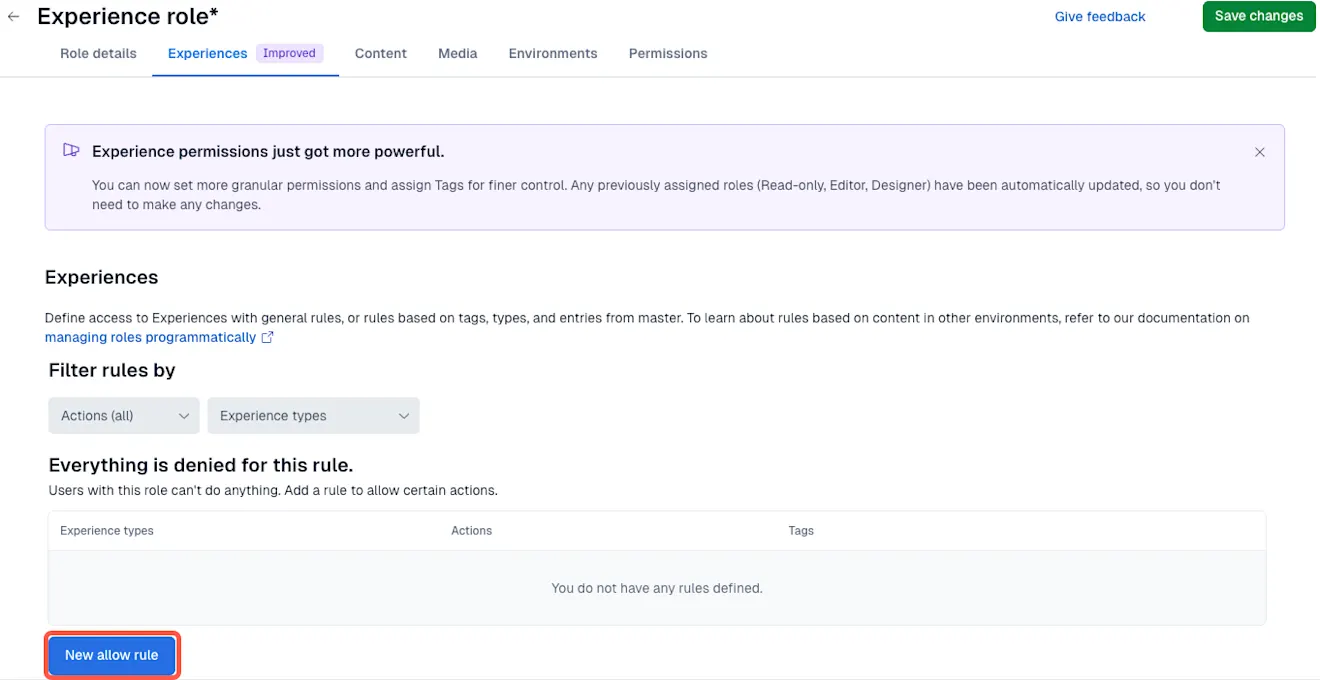
HINWEIS: Nutzer*innen können nur Aktionen ausführen, die explizit durch Zulassungsregeln ihrer Nutzerrolle erlaubt sind.
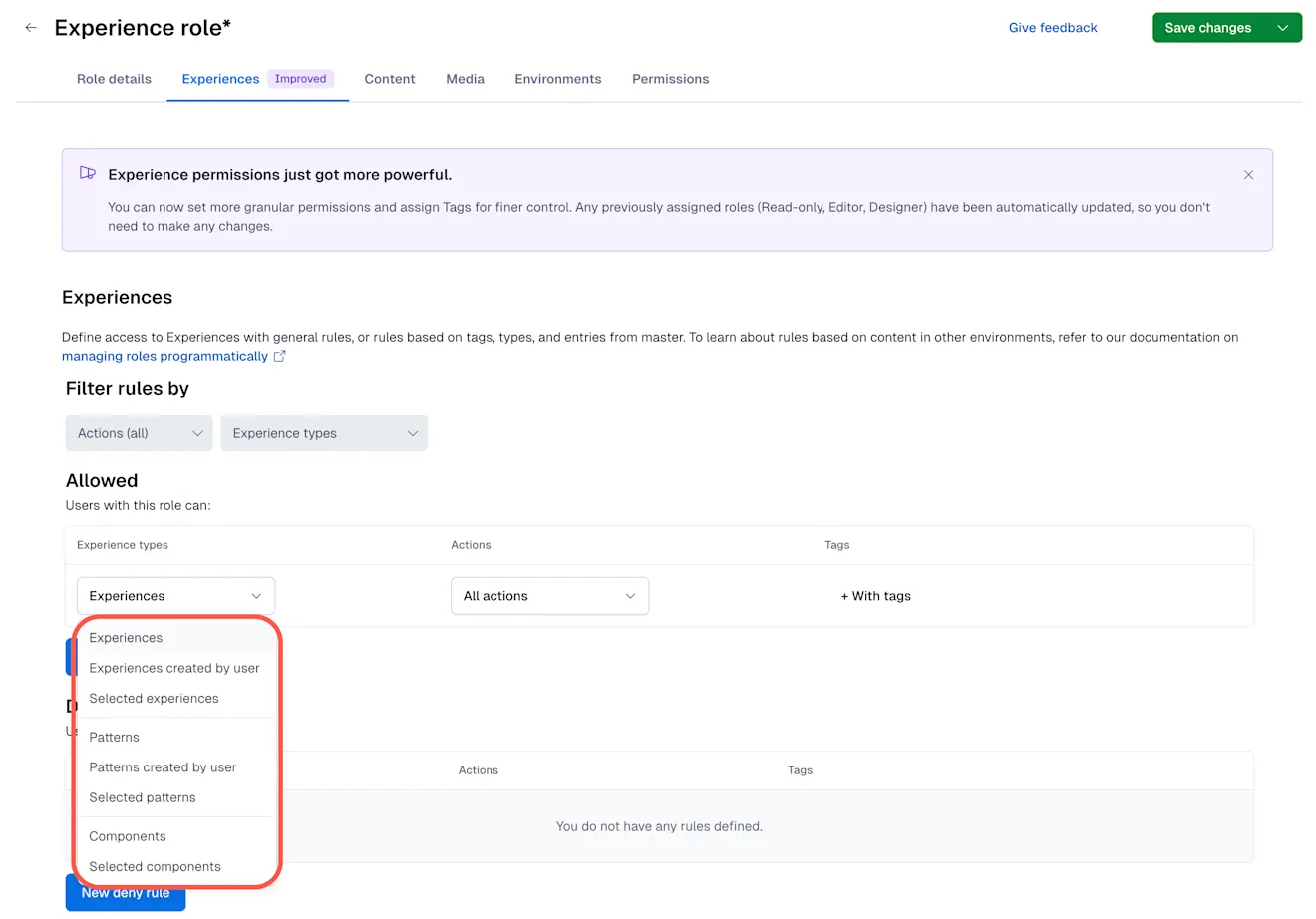
Wählen Sie die Experience-Typ gemäß den folgenden Optionen aus:
Experiences – Wählen Sie diese Option, um die Zulassungsregel auf alle Erlebnisse anzuwenden.
Experiences von Nutzer*innen – Wählen Sie diese Option, um die Zulassungsregel nur auf die von Nutzer*innen erstellten Erlebnisse anzuwenden.
Ausgewählte Erlebnisse – Wählen Sie diese Option, um bestimmte Erlebnisse auszuwählen, für die die Zulassungsregel gilt.
Muster – Wählen Sie diese Option, um die Zulassungsregel auf alle Muster anzuwenden.
Muster von Nutzer*innen – Wählen Sie diese Option, um die Zulassungsregel nur auf die von Nutzer*innen erstellten Muster anzuwenden.
Ausgewählte Muster – Wählen Sie diese Option, um bestimmte Muster auszuwählen, für die die Zulassungsregel gilt.
Komponenten – Wählen Sie diese Option, um die Zulassungsregel auf alle Komponenten anzuwenden.
Ausgewählte Komponenten – Wählen Sie diese Option, um bestimmte Komponenten auszuwählen, für die die Zulassungsregel gilt.
Wählen Sie unter Aktionen eine Aktion aus, die die Nutzerrolle mit dem ausgewählten Erlebnis-Typ aus dem Dropdown-Menü ausführen kann.
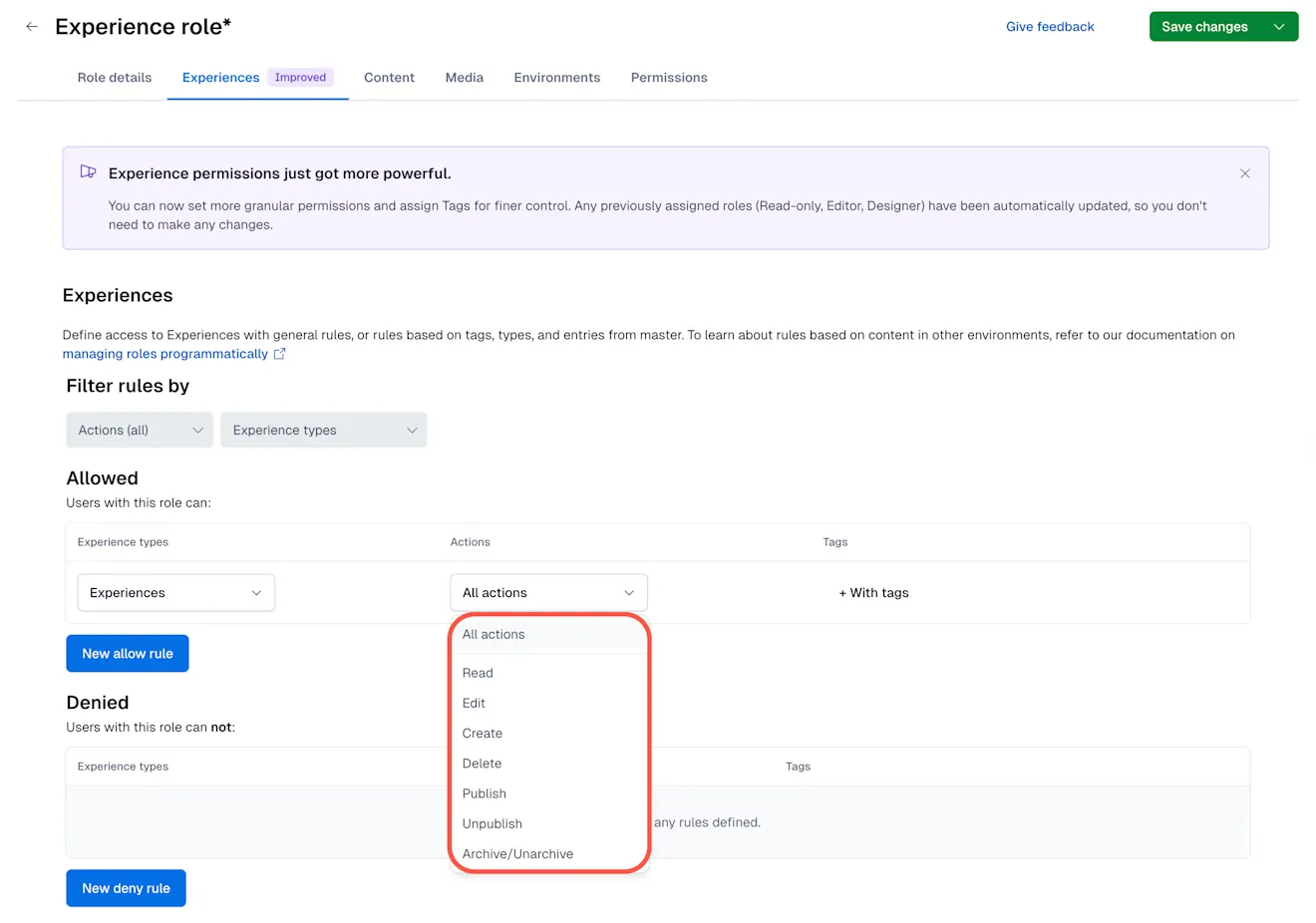
HINWEIS: Sie können Alle Aktionen für den vollständigen Zugriff auf den ausgewählten Experience-Typ auswählen oder eine bestimmte Aktion für detailliertere Berechtigungen auswählen.
HINWEIS: Für Komponenten und Ausgewählte Komponentenkann nur die Aktion Leseberechtigung ausgewählt werden.
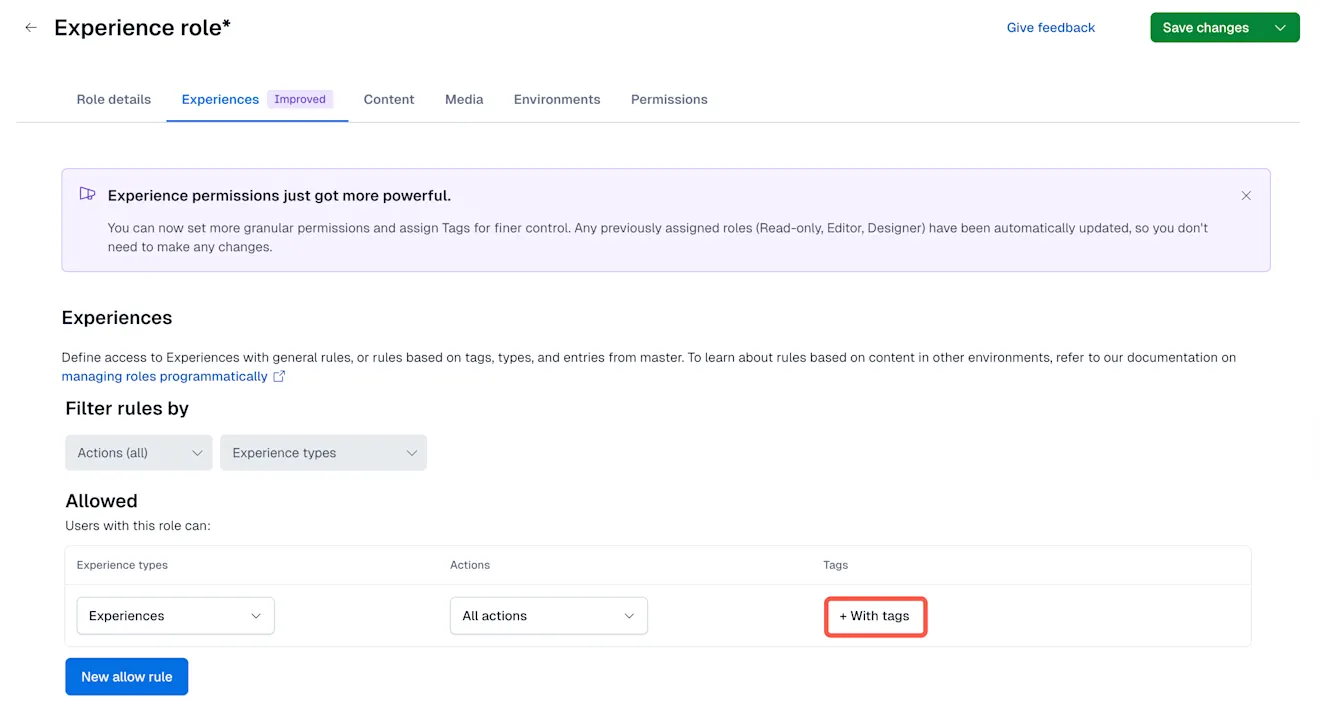
Klicken Sie auf +Mit Tags und wählen Sie ein oder mehrere Tags aus, um die Berechtigung nur auf die Erlebnis-Typen mit den ausgewählten Tags anzuwenden.
Klicken Sie im Bereich Verweigert auf Neue Verweigerungsregel, um die verweigerten Experience-Typen und Aktionen zu definieren.
Wichtig: Verweigerungsregeln setzen Zulassungsregeln außer Kraft. Sie beschränken die Berechtigungen, die Nutzer*innen durch Zulassungsregeln gewährt werden.
Wiederholen Sie die Schritte 6–8 und wählen Sie den Erlebnis-Typ, die Aktion und die Tag-Optionen für die Verweigerungsregel aus.
Klicken Sie auf Änderungen speichern, um die Änderungen zu übernehmen.
Berechtigungen für Erlebnisse über die API festlegen
Experience-Berechtigungen können mit der Content Management API eingerichtet werden. Über die API können Sie einer Rolle detailliert einzelne Berechtigungen hinzufügen, wobei jede Berechtigung einer Aktion entspricht.
Änderungen an einer Rolle über die API überschreiben die Einrichtung dieser Rolle über die Web-App-Benutzeroberfläche. Durch die Aktualisierung der Experiences-Berechtigungen über die Web-App werden die über die API festgelegten Berechtigungen überschrieben.