Verschachtelte Muster
Was sind verschachtelte Muster?
Mit verschachtelten Mustern können Sie Muster in anderen Mustern wiederverwenden. Die daraus resultierenden Musterstrukturen können in Erlebnissen weiterverwendet werden. Mit verschachtelten Mustern können Sie mehrschichtige Layouts erstellen und die Designeigenschaften auf verschiedenen Ebenen bearbeiten. Das bedeutet, dass Sie Designvorlagen einmal einrichten und in Ihren Erlebnissen wiederverwenden können, indem Sie ihre Stile ändern und verschiedenen Content mit ihnen verbinden.
Mit den verschachtelten Mustern können Sie Seitenvorlagen oder größere Vorlagenabschnitte aus Mustern erstellen. Sie dienen als Tool, um die Effizienz für Editor*innen und Marketingfachkräfte zu verbessern, indem die vorhandenen Vorlagen wiederverwendet werden, anstatt neue einzurichten. Sie verhindern auch ein Problem mit leeren Seiten.
Wie viele Verschachtelungsebenen gibt es?
In Experiences können Sie Muster bis zu drei Ebenen tief verschachteln, einschließlich eines übergeordneten Musters – also ein übergeordnetes Muster plus zwei Ebenen verschachtelter Muster. Sie können dann das übergeordnete Muster mit den verschachtelten Mustern zu einem Erlebnis hinzufügen – das ergibt vier Verschachtelungsebenen:
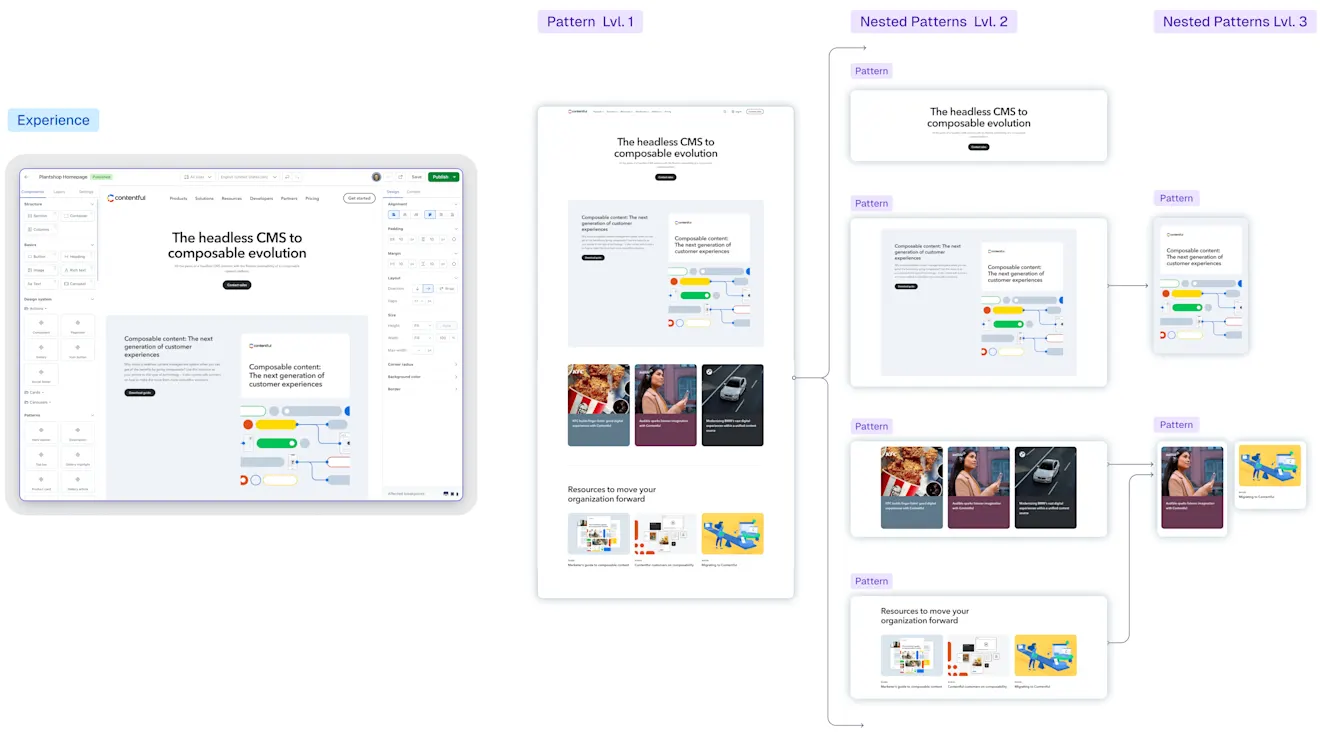
Beispiel-Erlebnis mit einer Musterstruktur
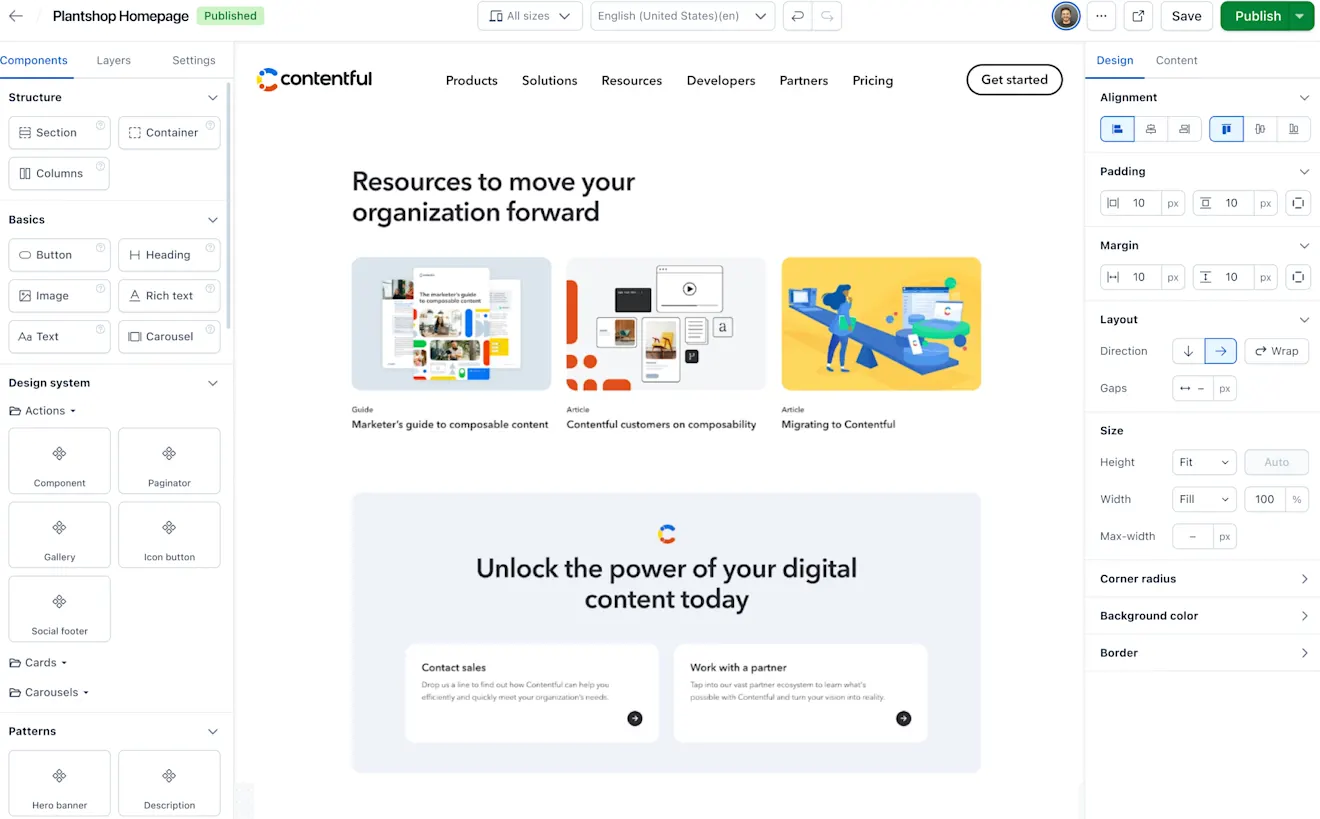
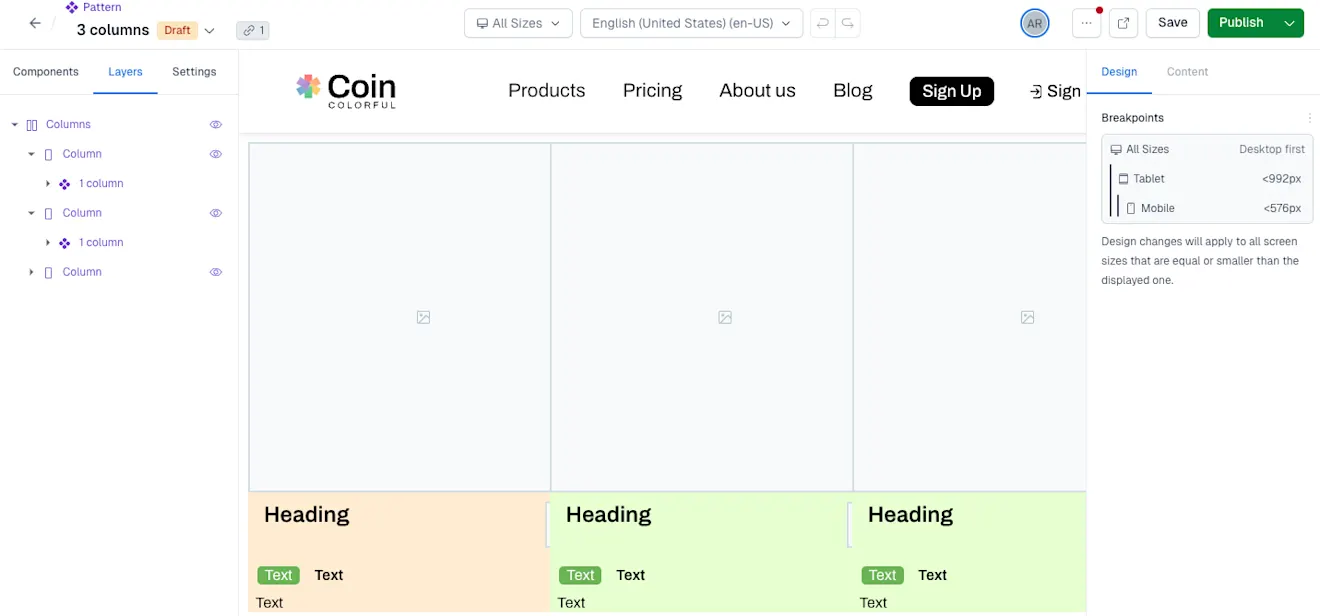
Die Beispiel-Erlebnisse A und B unten verwenden dasselbe Muster, in dem ein anderes Muster verschachtelt ist. Das übergeordnete Muster wird als dreispaltige Vorlage eingerichtet, wobei das verschachtelte Muster eine einzelne Spalte mit einem Bild, einer Überschrift und einem Text ist. Auf der Ebene des Erlebnisses werden Änderungen an den Standard-Design-Eigenschaften beider Muster vorgenommen, sodass die Erlebnisse unterschiedlich aussehen, während dasselbe Layout wiederverwendet wird. Außerdem werden einige Textkomponenten in der Experience A angezeigt, während sie in der Experience B ausgeblendet sind, und umgekehrt:
Experience A
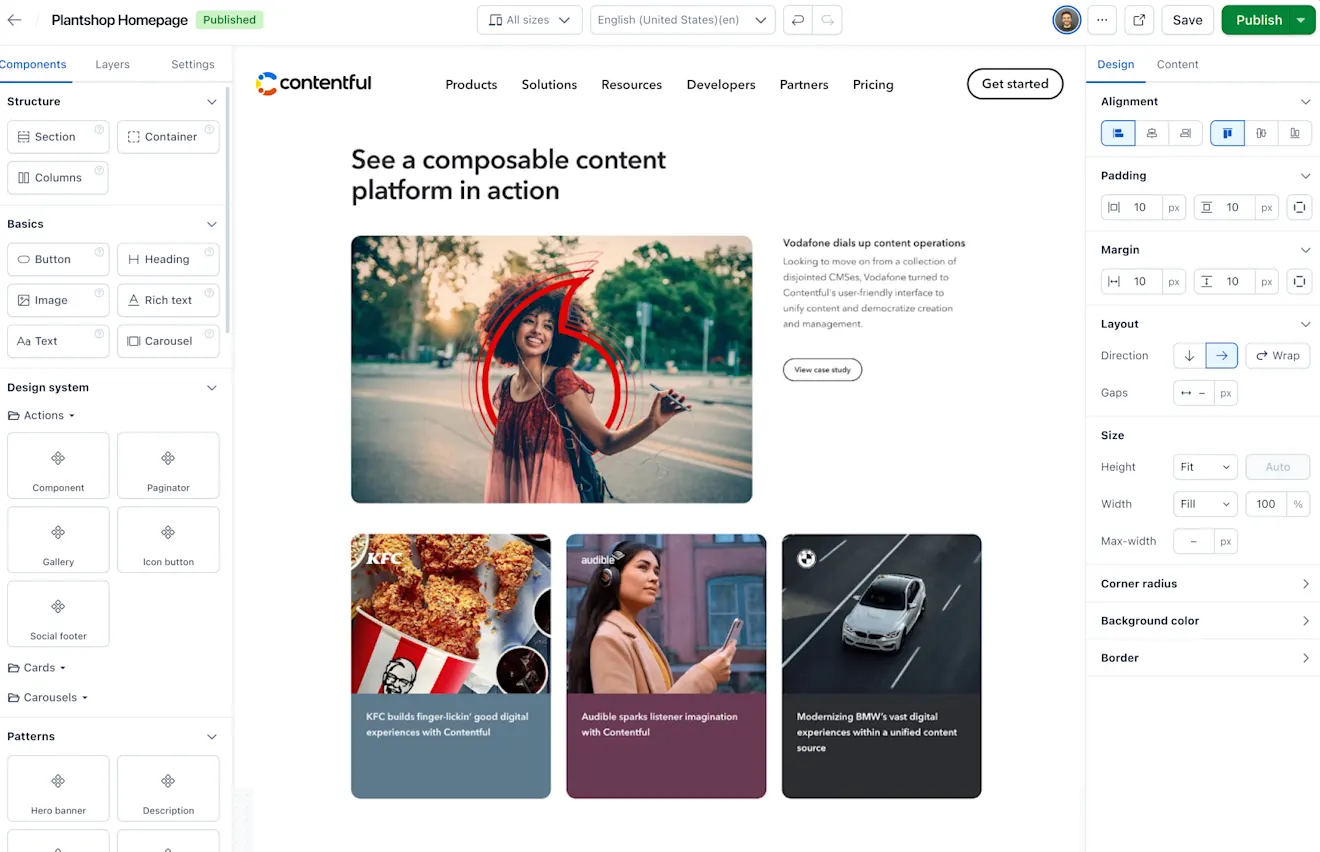
Experience B
Überschreiben der Muster-Design-Eigenschaften
Die Standard-Design-Eigenschaften eines Musters können bei jeder nächsten Verschachtelungsebene – übergeordnetes Muster und/oder Erlebnis – überschrieben (geändert) werden. In ähnlicher Weise kann die Sichtbarkeit von Komponenten eingerichtet werden – Sie können eine Sichtbarkeitseinstellung für jede Komponente aktivieren, um die Flexibilität zu haben, sie in den nächsten Verschachtelungsebenen entweder auszublenden oder anzuzeigen.
Änderungen an den Designeigenschaften, einschließlich der Sichtbarkeit, werden auf eine Musterinstanz angewendet und wirken sich nicht auf das ursprüngliche Muster aus.
Sie können nur die Designeigenschaften eines verschachtelten Musters ändern, die im Muster-Editor als bearbeitbar festgelegt wurden. Nur ein/e Nutzer*in mit der Berechtigung Muster bearbeiten kann die bearbeitbaren Eigenschaften festlegen. Weitere Informationen finden Sie unter Bearbeitbare Muster.
Wichtig: Wenn Sie ein verschachteltes Muster ändern, müssen Sie es sowie jedes Muster, das es verschachtelt, speichern, damit sich die Änderungen über die Verschachtelungsebenen hinweg ausbreiten. Gleiches gilt für die Veröffentlichung – wenn Sie ein verschachteltes Muster veröffentlichen, achten Sie darauf, dass Sie übergeordnete Muster veröffentlichen, um die Änderungen widerzuspiegeln.
Voraussetzungen
Sie müssen das Experience SDK v1.29+ installiert haben.
Ein Muster verschachteln
So fügen Sie ein Muster zu einem anderen Muster hinzu:
Melden Sie sich bei der Contentful Web-App an.
Gehen Sie zur Registerkarte Experiences.
Klicken Sie in der linken Seitenleiste auf Alle Muster, um die Ansicht Alle Muster zu öffnen.
Erstellen Sie entweder ein neues Muster, indem Sie auf +Muster hinzufügen klicken, oder öffnen Sie ein vorhandenes Muster.
Suchen Sie in der linken Seitenleiste im Bereich Muster nach dem gewünschten Muster. Ziehen Sie es per Drag & Drop in den Canvas.
Optional: Wiederholen Sie den vorherigen Schritt, um dem Canvas weitere Muster hinzuzufügen. Klicken Sie auf Speichern, um Änderungen am Muster anzuwenden. Jetzt haben Sie eine Struktur aus einem übergeordneten Muster und einem darin verschachtelten Muster. Sie können es zu einem Erlebnis hinzufügen und Content damit verbinden.
Wiederverwenden verschachtelter Muster in einem Erlebnis
Wenn Sie ein Muster mit einem oder mehreren verschachtelten Mustern zu einem Erlebnis hinzufügen, können Sie deren Designeigenschaften nach Ihren Bedürfnissen ändern. Sie können beispielsweise dasselbe Rasterlayout für Seiten wiederverwenden, die verschiedene Kategorien von Elementen auf Ihrer Website darstellen. Sie können auch Komponenten ausblenden oder anzeigen. Beispielsweise können Sie ein Badge oder eine Schaltfläche in einem Erlebnis anzeigen, während Sie sie in einem anderen ausblenden.
HINWEIS: Damit Editor*innen die Designeigenschaften eines Musters in einem Erlebnis ändern können, müssen bearbeitbare Eigenschaften eingerichtet werden. Nur Nutzer*innen mit der Berechtigung Muster bearbeiten können Designeigenschaften in einem Muster so festlegen, dass sie bearbeitet werden können. Weitere Informationen finden Sie unter Bearbeitbare Muster.
Bearbeitbare Eigenschaften in einem verschachtelten Muster festlegen
So machen Sie ein Muster bearbeitbar:
Gehen Sie zum gewünschten Muster, wählen Sie die gewünschte Komponente aus und legen Sie die bearbeitbaren Eigenschaften fest, wie in Bearbeitbare Muster beschrieben.
In unserem Beispiel ist die Element-Sichtbarkeit einer der Spalten aktiviert, sodass sie im Erlebnis ausgeblendet oder angezeigt werden kann.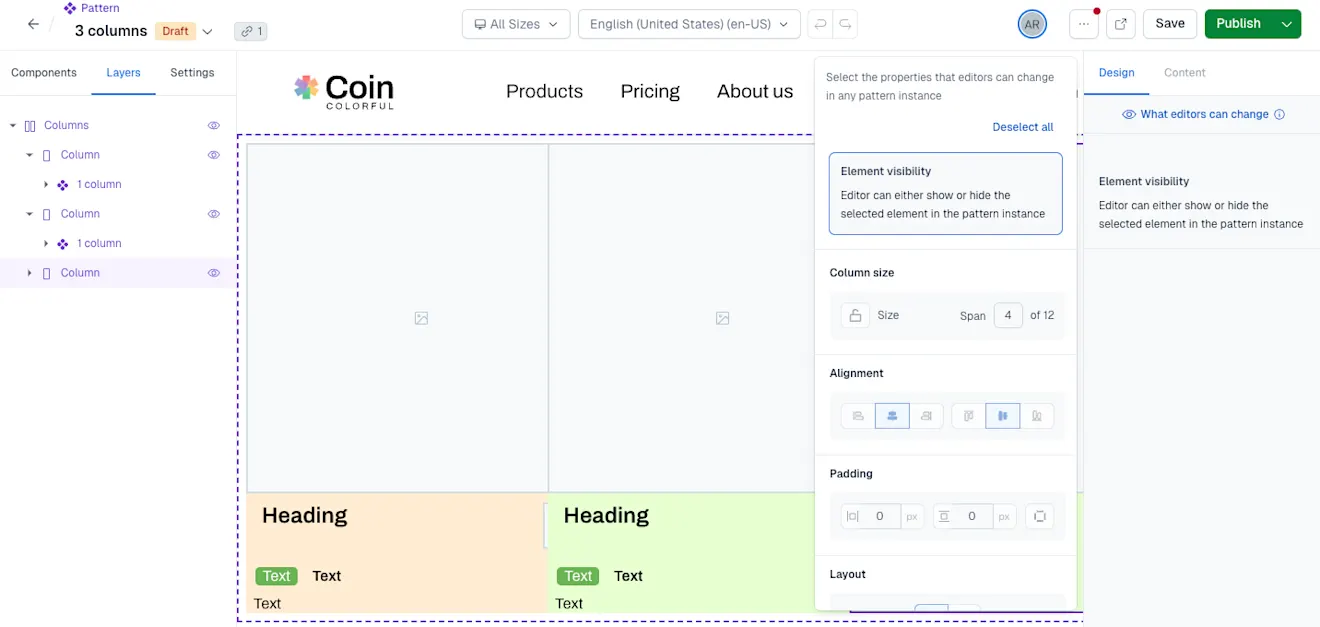
Wiederholen Sie den vorherigen Schritt für das verschachtelte Muster.
In unserem Beispiel werden die Bildgröße, die Bildanpassung und die Bildoptimierung der Bildkomponente als bearbeitbar festgelegt.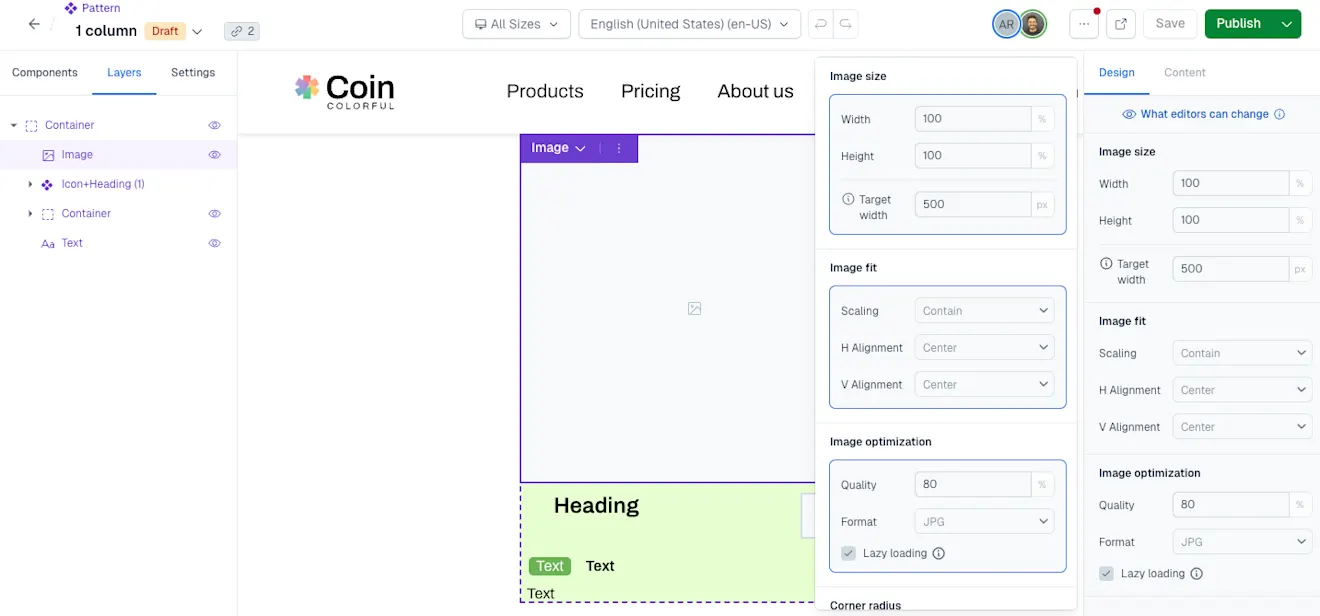
Speichern Sie das verschachtelte Muster und das übergeordnete Muster.
Wichtig: Sobald Sie Änderungen am verschachtelten Muster vorgenommen und gespeichert haben, müssen Sie auch Änderungen an den übergeordneten Mustern speichern. Auf diese Weise wird das übergeordnete Muster mit den am verschachtelten Muster vorgenommenen Änderungen synchronisiert. Bewegen Sie den Mauszeiger über das Referenzabzeichen in der Kopfzeile des Experience-Editors, um die Liste der übergeordneten Muster anzuzeigen:

Erstellen eines Erlebnisses mit einem verschachtelten Muster
So fügen Sie einem Erlebnis ein verschachteltes Muster hinzu:
Öffnen Sie den gewünschten Erlebnis-Eintrag.
Suchen Sie in der linken Seitenleiste im Bereich Muster nach dem gewünschten Muster. Ziehen Sie es per Drag & Drop in den Canvas.
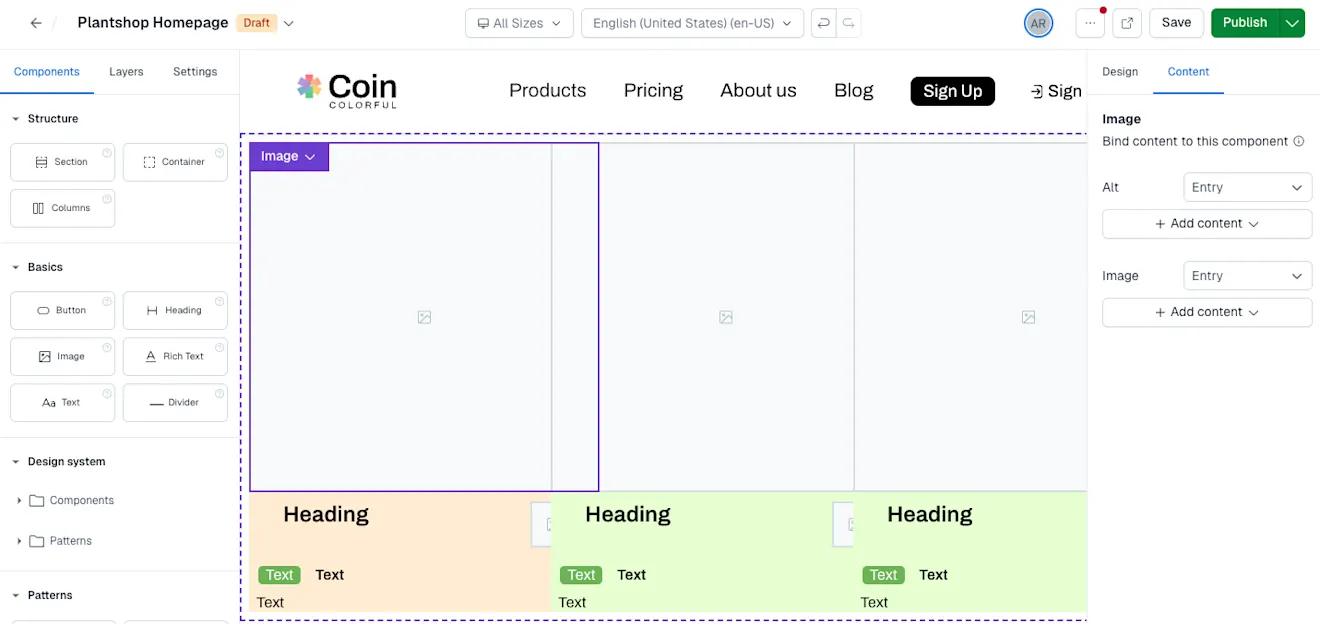
Verknüpfen Sie auf der Registerkarte Content den Content nach Wunsch mit den Komponenten im Canvas.
Passen Sie auf der Registerkarte Design die Designeigenschaften des Musters an. Sie können die Standardwerte der bearbeitbaren Design-Eigenschaften so bearbeiten, dass sie Ihrem Seitenfarbschema entsprechen, und bei Bedarf Elemente ausblenden.
HINWEIS: Sie können nur diejenigen Designeigenschaften anpassen und nur jene Elemente ausblenden, die als bearbeitbar festgelegt sind.