Muster in Ordnern organisieren
Übersicht
Gruppieren Sie Ihre Muster in Ordnern, um sie übersichtlich und leicht auffindbar zu halten. Durch die Organisation Ihrer Muster in Ordnern verbessern Sie die Sichtbarkeit, reduzieren Unordnung und schaffen einen effizienteren und skalierbareren Workflow in Studio mit schnellem Zugriff auf die benötigten Bausteine.
Einen Ordner anlegen
HINWEIS: Nur Space-Admins können Ordner erstellen.
So erstellen Sie einen neuen Ordner für Ihre Muster:
Melden Sie sich bei der Contentful Web-App an.
Navigieren Sie zur Registerkarte „Experiences“.

Bewegen Sie den Mauszeiger in der linken Seitenleiste über die Überschrift Ordner.
Klicken Sie auf + Neuer Ordner. Das Modal „Ordner hinzufügen“ wird angezeigt.
Geben Sie einen Namen für Ihren Ordner ein.


Klicken Sie auf Ordner hinzufügen, um ihn zu speichern. Ihr Ordner wird erstellt und im Abschnitt „Alle Muster“ angezeigt.
Verschieben Sie vorhandene Muster in Ordner
Sie können vorhandene Muster in Ordner verschieben, um sie zu organisieren.
So verschieben Sie ein Muster in einen Ordner:
Melden Sie sich bei der Contentful Web-App an.
Navigieren Sie zur Registerkarte „Experiences“.
Bewegen Sie den Mauszeiger über das Muster, das Sie aus der Liste der Muster verschieben möchten.
Klicken Sie auf das Drei-Punkte-Symbol (•••), um das Kontextmenü zu öffnen.
Wählen Sie In Ordner verschieben.
Wählen Sie den gewünschten Ordner aus der Liste aus. Das Muster wird verschoben.

Zuweisen eines Ordners beim Erstellen eines Musters
So weisen Sie einen Ordner zu, wenn Sie ein neues Muster erstellen:
Navigieren Sie zur Registerkarte „Experiences“.
Klicken Sie in der linken Seitenleiste auf Alle Muster, um die Ansicht „Alle Muster“ anzuzeigen.
Klicken Sie auf + Muster hinzufügen. Das Modal „Benennen Sie Ihr neues Muster“ wird angezeigt.
Geben Sie den Musternamen ein.
Wählen Sie unter Zum Ordner hinzufügen einen Ihrer vorhandenen Ordner aus, um das Muster zuzuweisen.
Klicken Sie auf Speichern. Ihr neues Muster wird im ausgewählten Ordner erstellt.
Einen Ordner umbenennen
HINWEIS: Nur Space-Admins können Ordner umbenennen.
So benennen Sie einen vorhandenen Ordner um:
Navigieren Sie zur Registerkarte „Experiences“.
Bewegen Sie den Mauszeiger in der linken Seitenleiste über den Ordner, den Sie umbenennen möchten.
Klicken Sie auf das Drei-Punkte-Menü (•••), um das Kontextmenü zu öffnen.
Klicken Sie auf Ordner umbenennen. Das Modal „Ordner umbenennen“ wird angezeigt.
Geben Sie den neuen Namen für Ihr Muster ein.
Klicken Sie auf Ordner umbenennen, um die Änderungen zu übernehmen. Der Ordner wird umbenannt und im Abschnitt „Alle Muster“ angezeigt.
Ordner löschen
HINWEIS: Nur Space-Admins können Ordner löschen.
So löschen Sie einen Ordner:
Navigieren Sie zur Registerkarte „Experiences“.
Bewegen Sie den Mauszeiger in der linken Seitenleiste über den Ordner, den Sie löschen möchten.
Klicken Sie auf das Drei-Punkte-Menü (•••) neben dem Ordnernamen.
Wählen Sie Ordner löschen. Das Bestätigungsmodal „Ordner löschen“ wird angezeigt.
Klicken Sie auf Ordner löschen. Der Ordner wird gelöscht und alle darin enthaltenen Muster werden in den Ordner Alle Muster zurückgegeben.

Mehrere Muster in großen Mengen verschieben
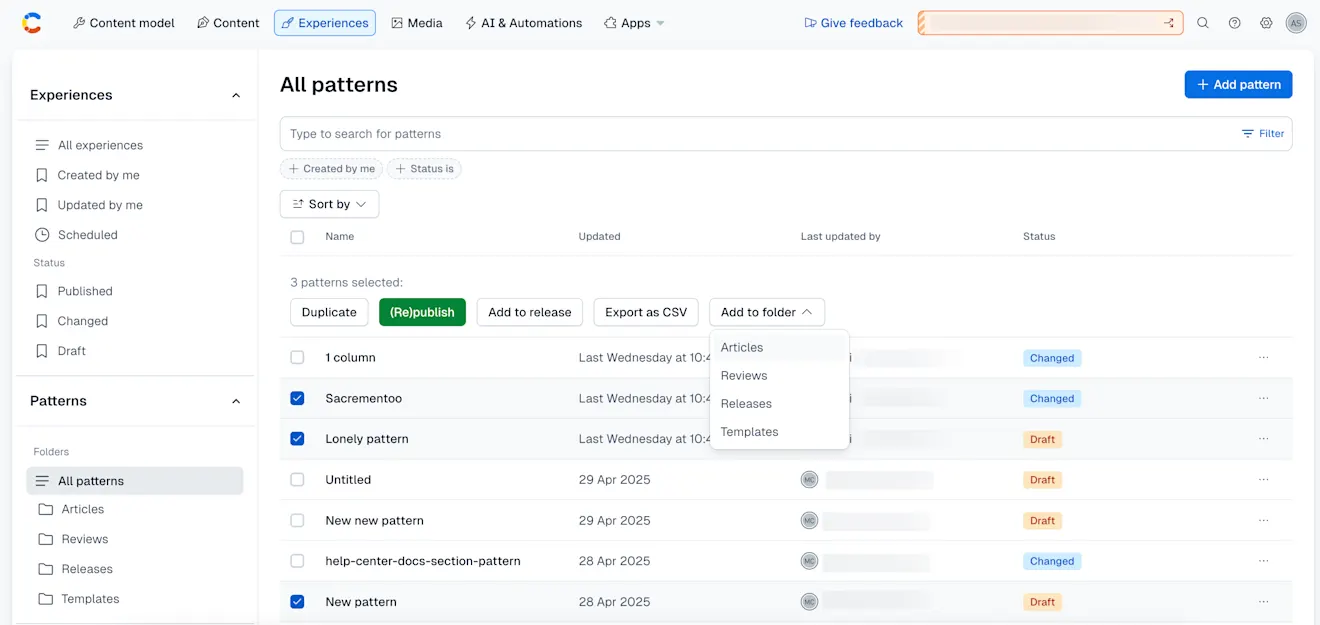
Sie können mehrere Muster auswählen und in einen Ordner verschieben, anstatt sie einzeln zu verschieben.
So wählen Sie Muster aus und verschieben sie:
Navigieren Sie zur Registerkarte „Experiences“.
Klicken Sie in der linken Seitenleiste auf Alle Muster, um die Ansicht „Alle Muster“ anzuzeigen.
Wählen Sie die Muster aus, die Sie in einen einzelnen Ordner verschieben möchten.
Klicken Sie auf Zum Ordner hinzufügen und wählen Sie den gewünschten aus der Dropdown-Liste aus. Ihre Muster werden automatisch verschoben.