Vorab-Verbindung von Content in Experiences
Übersicht
Mit der Vorab-Verbindung können Sie strukturierten Content einem visuell zusammengestellten Muster in Studio vorab zuordnen. Auf diese Weise kann jedes Mal, wenn ein Muster in einem Erlebnis verwendet wird, dieses leicht mit Content gefüllt werden.
Wichtig: Um die Vorab-Verbindungsfunktion zu verwenden, stellen Sie sicher, dass Sie mindestens SDK-Version 3.8.0 installiert haben.
So funktioniert die Vorab-Verbindung von Content
Sie können Content vorab an ein Muster binden, um die Erfahrung Ihrer Editor*innen zu vereinfachen, indem Sie:
Contenttypen zu einem Muster zuweisen
Contenttyp-Felder zu Komponenteneigenschaften zuweisen: Auf diese Weise kann ein/e Editor*in in einem Erlebnis einen Eintrag des/der verbundenen Contenttyp(s) auswählen, und der betreffende Feld-Content wird automatisch für die Komponenten des Musters basierend auf den definierten Zuordnungen verwendet.
Standardeintrag – Optional können Sie einem Muster einen Standardeintrag zuweisen. Dieser Eintrag wird jeder Musterinstanz automatisch zugewiesen, und Ihre Editor*innen haben die Möglichkeit, den Eintrag zu ersetzen.
Beispiel-Anwendungsfall
Sie können einen Contenttyp „Fallstudie“ und seine Felder vorab mit einem Muster und seinen Komponenten wie „Überschrift“, „Bild“ und „Schaltfläche“ verbinden. Ihr/e Editor*in kann dieses Muster dann auf den Canvas „Experiences“ ziehen und einen vorhandenen Eintrag auswählen oder einen neuen Eintrag erstellen. Die Komponenten der Musterinstanz werden automatisch in einer Auswahl mit Content aus dem Eintrag vorab ausgefüllt.
Vorab-Verbindungsfunktion
Die Vorab-Verbindung eines Musters ist optional. Alternativ können Kund*innen Content-Eingabefelder Komponenten im Experience-Canvas zuordnen.
Kund*innen können einem Muster einen Contenttyp zuweisen und dann Komponenten Feldern für diesen Contenttyp zuordnen.
Kund*innen können einem Muster einen Standardeintrag zuweisen. Wenn ein Standardeintrag zugewiesen ist, wird der Eintragscontent automatisch angezeigt, wenn ein Muster verwendet wird. Editor*innen können den Standardeintrag entfernen oder durch einen anderen Eintrag desselben Contenttyps ersetzen.
In verschachtelten Mustern können Sie, wenn ein Muster in einem anderen platziert wird, festlegen, welche Vorab-Verbindung des Contenttyps angewendet werden soll. Wenn das verschachtelte Muster mehrere Vorab-Verbindungen für Contenttypen hat, können Sie auswählen, welche beibehalten werden sollen, indem Sie die anderen deaktivieren.
Wenn Sie die Komponenten eines Musters Contenttyp-Feldern zuordnen, können Sie eines, mehrere oder alle Felder für die Zuordnung auswählen. Sie können auch eine Eigenschaft einer beliebigen Komponente nicht zuordnen, sodass sie später im Experience-Canvas manuell zugeordnet werden kann.
Ein Muster vorab verbinden
So verbinden Sie ein Muster mit einem Contenttyp und ordnen Felder Komponenteneigenschaften zu:
Melden Sie sich bei der Contentful Web-App an.
Navigieren Sie zur Registerkarte „Experiences“.
Bearbeiten Sie entweder ein vorhandenes Muster oder erstellen Sie ein neues. Sie können dies entweder im Experience-Canvas oder in der Listenansicht „Alle Muster“ tun.
Wechseln Sie in der rechten Seitenleiste zur Registerkarte „Content“ und wählen Sie die Contenttypen aus, die Sie dem Muster zuordnen möchten. Die Seitenleiste „Verbindung verwalten“ wird angezeigt.
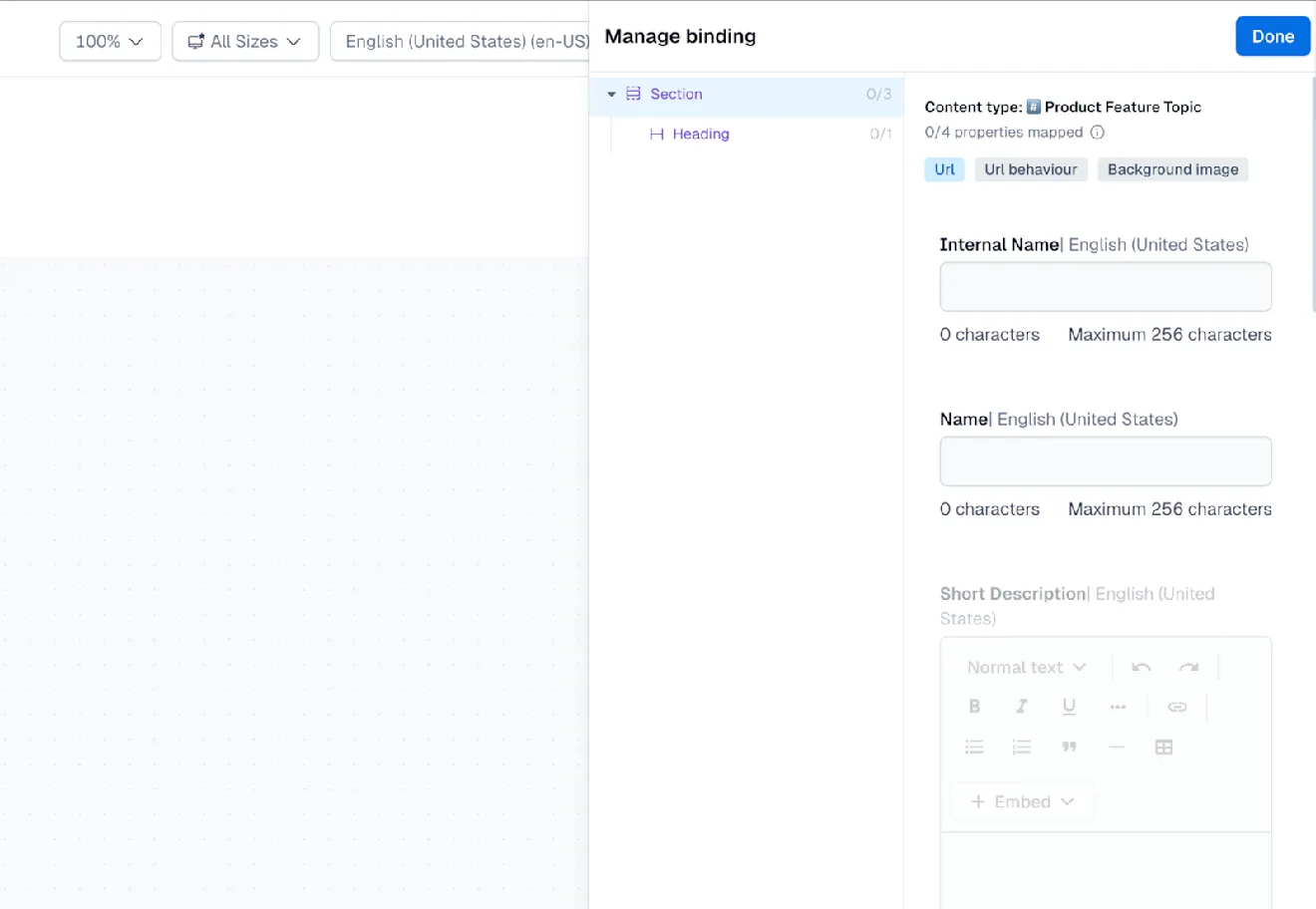
Wählen Sie eine Komponente und eine Komponenteneigenschaft aus und wählen Sie eines der vom Contenttyp unterstützten Felder aus.
Die Felder, die für den ausgewählten Contenttyp angezeigt werden, sind eine Vorschau, die Ihnen hilft, das richtige Feld auszuwählen. Wenn Sie auf ein Feld klicken, wird es hervorgehoben, um anzuzeigen, dass es jetzt der Eigenschaft der Komponente zugeordnet ist. Oben sehen Sie auch, dass die Eigenschaft aktiviert ist, was bestätigt, dass sie einem Feld zugeordnet ist.Klicken Sie auf Fertig.
Optional: Klicken Sie auf das Drei-Punkte-Menü und wählen Sie Standardeintrag hinzufügen, um den Standardeintrag für den Contenttyp festzulegen.
HINWEIS: Jedes Muster kann nur einen Standardeintrag haben.
Die Seitenleiste „Eintrag auswählen“ wird angezeigt, in der Sie den Eintrag auswählen können, den Sie als Standard für Ihr Muster verwenden möchten.HINWEIS: Sie können auch einen neuen Eintrag erstellen, indem Sie auf + Neuer Eintrag klicken.
Klicken Sie auf Fertig, um die Seitenleiste zu schließen.
Klicken Sie auf Speichern, um Änderungen am Muster anzuwenden.
Ein vorab verbundenes Muster mit Content füllen
So füllen Sie ein vorab verbundenes Muster mit Content:
Melden Sie sich bei der Contentful Web-App an.
Navigieren Sie zur Registerkarte „Experiences“.
Bearbeiten Sie entweder ein vorhandenes Erlebnis oder erstellen Sie ein neues.
Wählen Sie ein vorhandenes Muster im Experience-Canvas aus oder fügen Sie ein neues hinzu.
Wechseln Sie in der rechten Seitenleiste zur Registerkarte „Content“.
Klicken Sie auf Eintrag hinzufügen.
Wählen Sie einen Eintrag aus dem Eintragsauswahlfenster aus. Der Content dieses Eintrags wird automatisch für Komponenten Ihrer Musterinstanz verwendet, die in der Vorab-Verbindung zugeordnet wurden.
Optional: Um den verbundenen Eintrag zu entfernen, klicken Sie auf das Papierkorbsymbol.
HINWEIS: Sie können eine vollständige Ansicht aller im Erlebnis verwendeten vorab verbundenen Muster erhalten, indem Sie zur Registerkarte „Content“ wechseln und auf Alle Vorab-Verbindungen klicken, unabhängig davon, ob das ausgewählte Element eine Komponente innerhalb eines Musters oder das Muster selbst ist. Von dort aus können Sie ganz einfach einen Eintrag für jedes Muster mit Vorab-Verbindung auswählen, um Content zu füllen, ohne jedes Muster separat suchen zu müssen.
So wenden Sie die Vorab-Verbindung an
Sobald eine Vorab-Verbindung für ein Muster vorhanden ist, verwendet jedes neue Muster, das per Drag & Drop auf einen Canvas gezogen wird, die Vorab-Verbindung. Wenn ein zuvor erstelltes Muster eine manuelle Verbindung verwendet, können Sie es zurücksetzen, um die Funktion zur Vorab-Verbindung zu verwenden.
So setzen Sie Ihre Verbindung zurück:
Melden Sie sich bei der Contentful Web-App an.
Navigieren Sie zur Registerkarte „Experiences“.
Klicken Sie in der linken Seitenleiste auf Alle Muster, um die Ansicht „Alle Muster“ anzuzeigen.
Erstellen Sie entweder ein neues Muster, indem Sie auf + Muster hinzufügen klicken, oder öffnen Sie ein vorhandenes Muster.
Suchen Sie in der linken Seitenleiste unter „Muster“ nach dem gewünschten Muster mit Vorab-Verbindung.
Ziehen Sie das Muster per Drag & Drop auf den Canvas.
Wechseln Sie in der Seitenleiste zur Registerkarte „Content“. Wenn ein Muster mehrere Vorab-Verbindungen für Contenttypen enthält, können Sie auswählen, welche aktiviert oder deaktiviert werden sollen, sodass nur die benötigten im übergeordneten Muster angewendet werden.