Tabellen in Rich-Text-Feldern
Tabelle zum Rich-Text-Feld hinzufügen
Sie können eine Tabelle in Ihrem Rich-Text-Feld mit der Editor-Symbolleiste erstellen.
In der Tabelle können Sie Text hinzufügen, ihn in Absätze unterteilen, ihn hervorheben (fett, kursiv, unterstrichen, Code) und Hyperlinks hinzufügen. Sie können auch auf andere Einträge in Ihrer Tabelle verweisen.
HINWEIS: Damit Tabellen, die in Rich-Text-Feldern erstellt wurden, auf Ihrer Website angezeigt werden, muss Ihr Entwicklerteam Änderungen an Ihrer Front-End-Anwendung vornehmen. Für Websites können sie die neueste Version des Contentful Rich-Text-Renderers oder eine Client-Bibliothek verwenden, die Tabellen unterstützt.
Erstellen einer Tabelle
So erstellen Sie eine Tabelle in Ihrem Eintrag:
Greifen Sie auf Ihre Eintragseditor-Seite zu.
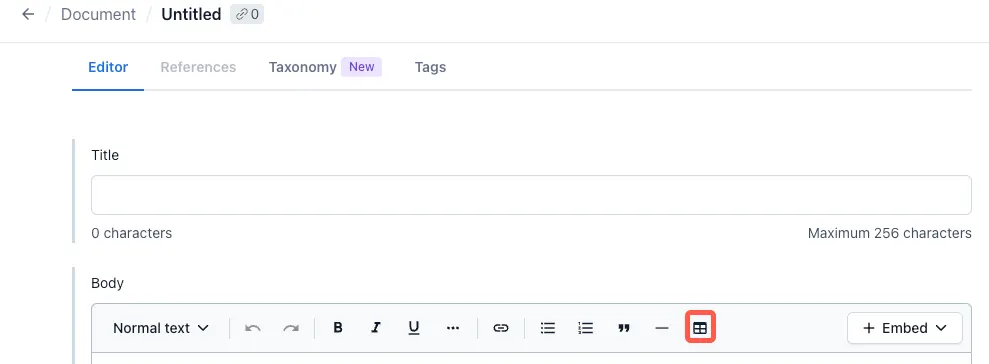
Klicken Sie in der Editor-Symbolleiste Ihres Rich-Text-Felds auf die Schaltfläche Tabelle. Eine Standardtabelle mit zwei Zeilen und zwei Spalten mit aktivierter Kopfzeile wird Ihrem Eintrag hinzugefügt.
Optional: Ändern Sie Ihre Tabelle mit einer oder mehreren Optionen aus dem Menü „Zellenaktionen“.
Menü „Zellenaktionen“
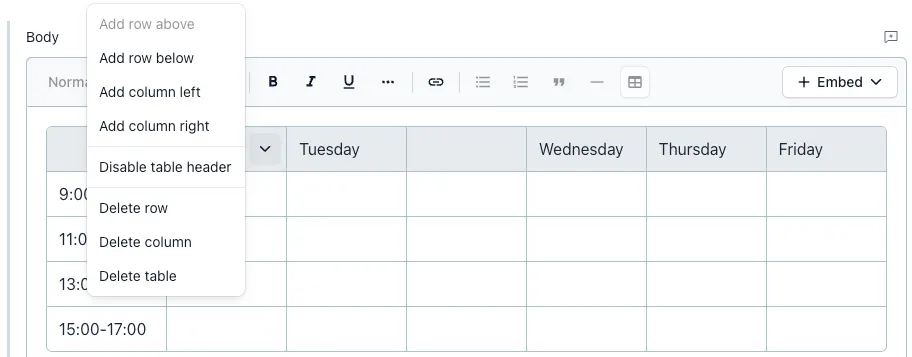
Um das Menü „Zellenaktionen“ zu öffnen, klicken Sie auf eine Pfeiltaste in einer Zelle. Im Menü „Zellenaktionen“ können Sie:
Zeile oder Spalte hinzufügen – Wählen Sie die gewünschte Option, um eine Zeile oder Spalte neben der Zeile oder Spalte hinzuzufügen, in der sich Ihr Cursor befindet.
HINWEIS: Sie können keine Zeile über der Tabellenüberschrift hinzufügen.
Tabellenkopf aktivieren/deaktivieren – Wählen Sie diese Option, um die Kopfzeile in Ihrer Tabelle zu aktivieren oder zu deaktivieren.
Zeile oder Spalte löschen – Wählen Sie diese Option, um eine Zeile oder Spalte zu entfernen, in der sich der Cursor befindet.
Tabelle löschen – Wählen Sie diese Option, um Ihre Tabelle und ihren gesamten Inhalt zu löschen.
Inline-Eintrag einbetten
So betten Sie einen Eintrag in Ihre Tabelle ein:
Platzieren Sie den Cursor in der gewünschten Zelle.
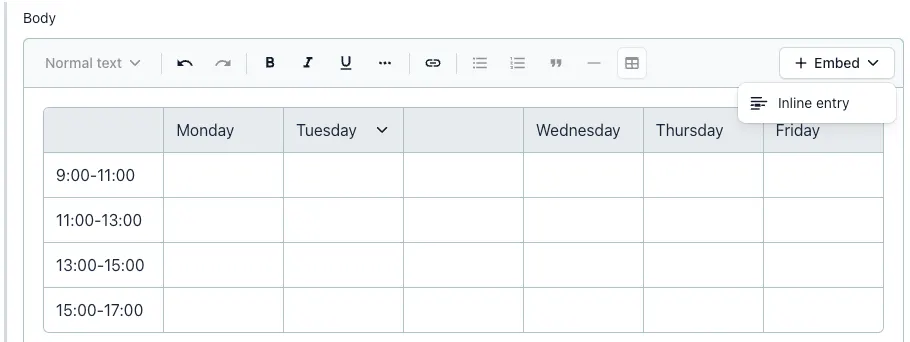
Klicken Sie in der Editor-Symbolleiste auf Einbetten und wählen Sie Inline-Eintrag. Das Fenster „Vorhandenen Eintrag hinzufügen“ wird angezeigt.
Wählen Sie entweder einen vorhandenen Eintrag aus der Liste aus oder klicken Sie auf Neuen Eintrag erstellen, um einen neuen Eintrag zu erstellen. Der Eintrag wird in Ihre Tabelle eingebettet.
HINWEIS: Eingebettete Einträge im Status „Entwurf“ werden gelb hervorgehoben. Einträge im Status „Veröffentlicht“ sind grün hervorgehoben.Optional: Um einen eingebetteten Eintrag aus der Tabelle zu entfernen, klicken Sie auf das Menü Eintragsaktionen und wählen Sie Entfernen.
Tabellen aus anderen Quellen kopieren
Sie können eine Tabelle aus einer externen Quelle wie Google Docs, MS Word oder Ihrer Website kopieren und in das Rich-Text-Feld im Eintragseditor einfügen. Die Formatierung von Hervorhebungen, Absätzen und Tabellenüberschriften bleibt wie in der ursprünglichen Quelle erhalten. Aufzählungs- oder nummerierte Listen werden als Klartext eingefügt.
Tabellen im Rich-Text-Feld aktivieren
Sie können die Option „Tabelle“ für Ihre Rich-Text-Felder auf der Ebene des Contenttyps aktivieren oder deaktivieren.
So aktivieren Sie die Option „Tabelle“:
Gehen Sie auf der Registerkarte Content-Modell zum gewünschten Contenttyp und klicken Sie darauf, um den Contenttyp-Editor zu öffnen.
Navigieren Sie zum gewünschten Rich-Text-Feld und klicken Sie auf Einstellungen.
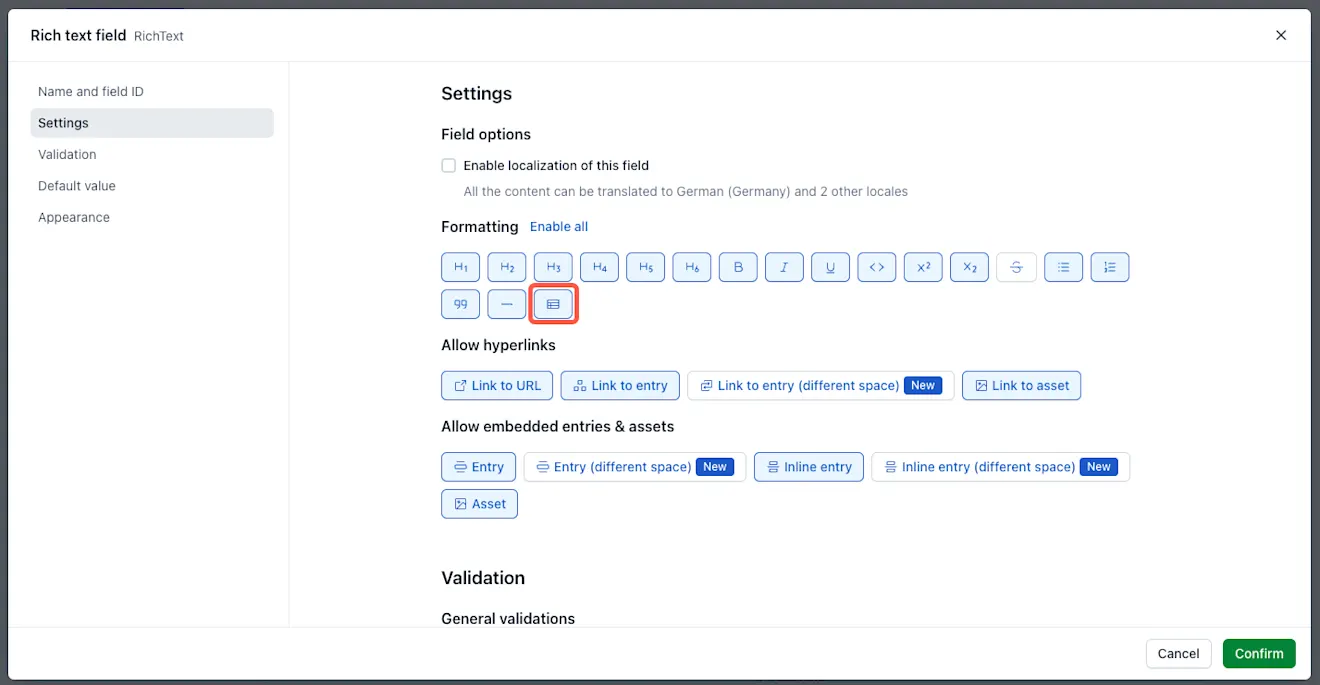
Klicken Sie im Bereich Formatierung auf das Symbol Tabelle, um die Option in der Editor-Symbolleiste des Rich-Text-Felds zu aktivieren.
Klicken Sie auf Bestätigen, um die Änderungen auf das Feld anzuwenden.
Klicken Sie auf Speichern, um Änderungen am Contenttyp anzuwenden.