Tags zu mehreren Einträgen gleichzeitig hinzufügen
Wenn Sie viel Content markieren müssen, möchten Sie nicht viel Zeit damit verbringen, Tags einzeln hinzuzufügen. Glücklicherweise können Sie Tags zu mehreren Einträgen und Assets gleichzeitig hinzufügen.
So fügen Sie mehreren Einträgen ein Tag hinzu:
Navigieren Sie in der Web-App zur Registerkarte Content.
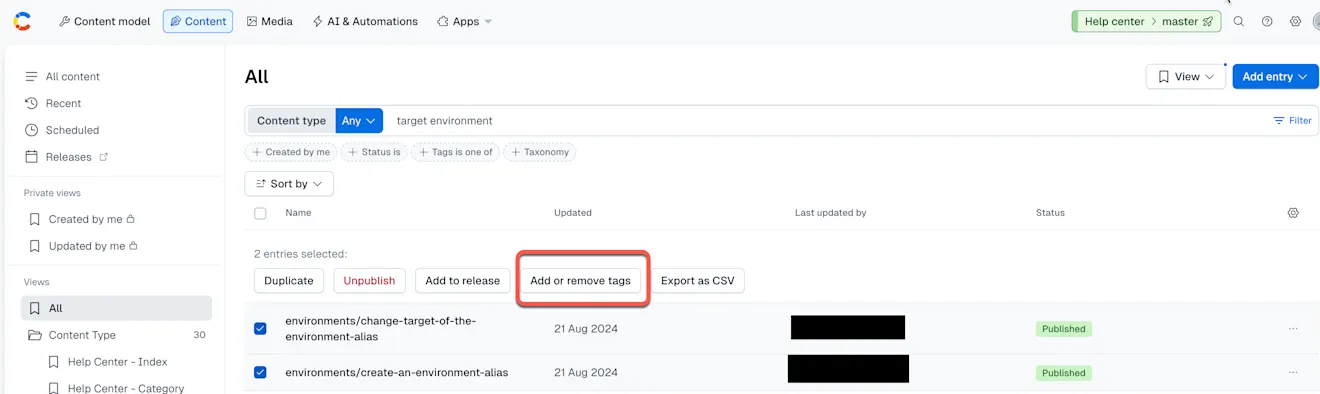
Wählen Sie aus der Liste die Einträge aus, denen Sie ein Tag zuweisen möchten.
Klicken Sie oben in der Liste auf Tags hinzufügen oder entfernen.
Wählen Sie auf der Editor-Seite ein gewünschtes Tag aus einer Dropdown-Liste aus, um es Ihren Einträgen zuzuweisen.
Klicken Sie auf Speichern.
Tipp: Verwenden Sie Strg + Z (Mac: Cmd + Z), um Ihre Änderungen rückgängig zu machen.
HINWEIS: Sie können Tags sowohl Einträgen (in der Registerkarte Content) als auch Assets (in der Registerkarte Medien) massenweise zuweisen.
Zuweisen von Tags zu allen ausgewählten Einträgen
Auf der Editor-Seite Tags hinzufügen oder entfernen können Sie alle Tags anzeigen, die den ausgewählten Einträgen derzeit zugewiesen sind. In der Nähe jedes Tags wird die Anzahl der Einträge angezeigt, denen es zugewiesen ist.
Klicken Sie auf Auf alle anwenden, um das Tag allen ausgewählten Einträgen oder Assets zuzuweisen. Wenn Sie sich dann für Rückgängig entscheiden, wird nur die letzte Aktion zum Anwenden des Tags auf alle rückgängig gemacht.
Wenn Sie auf das X neben dem Tag klicken, wird das Tag aus allen ausgewählten Einträgen oder Assets entfernt.
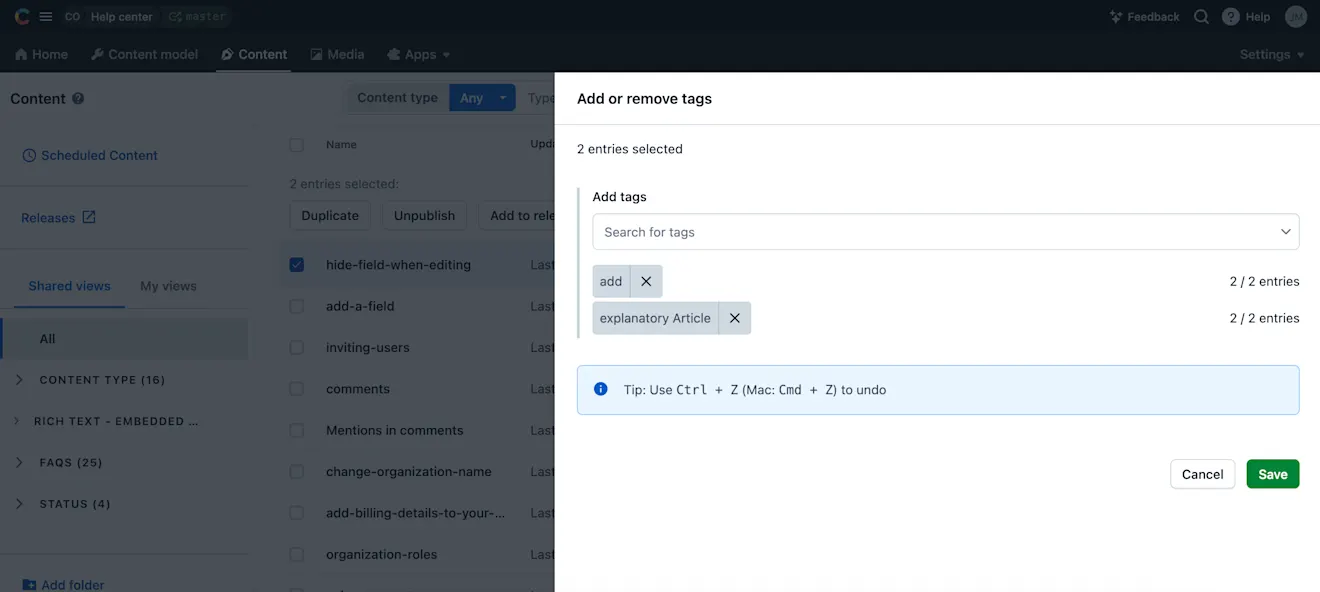
HINWEIS: Alle Tags, die Ihren ausgewählten Einträgen oder Assets zugewiesen sind, werden in Dunkelgrau angezeigt, während entfernte Tags durchgestrichen angezeigt werden.