Tags erstellen
Übersicht
Sie können auf der Seite „Tags“ der Umgebungseinstellungen neue Tags erstellen, vorhandene umbenennen oder löschen. Wenn Sie Tags umbenennen oder löschen, werden alle Einträge und Assets, die das Tag enthalten, automatisch aktualisiert.
Wichtig: Sie müssen über eine Admin-Rolle verfügen, um Tags zu erstellen. Admins können jedoch entscheiden, welche Rollen Tags erstellen können, indem sie die Rollen und Berechtigungen in den Space-Einstellungen aktualisieren.
Tags können entweder öffentlich oder privat sein und ihr Typ kann nach der Erstellung des Tags nicht geändert werden. Sie sind standardmäßig privat.
So erstellen Sie ein Tag
Wenn Sie ein Tag erstellen, müssen Sie einen benutzerdefinierten Namen und eine ID dafür eingeben. Die ID wird automatisch ausgefüllt, wenn Sie einen Tag-Namen eingeben, aber Sie können sie nach Ihren Wünschen ändern.
HINWEIS: Die Tag-ID darf nur Buchstaben, Zahlen, Punkte, Bindestriche und Unterstriche enthalten.
So erstellen Sie ein Tag:
Melden Sie sich bei der Contentful Web-App an.
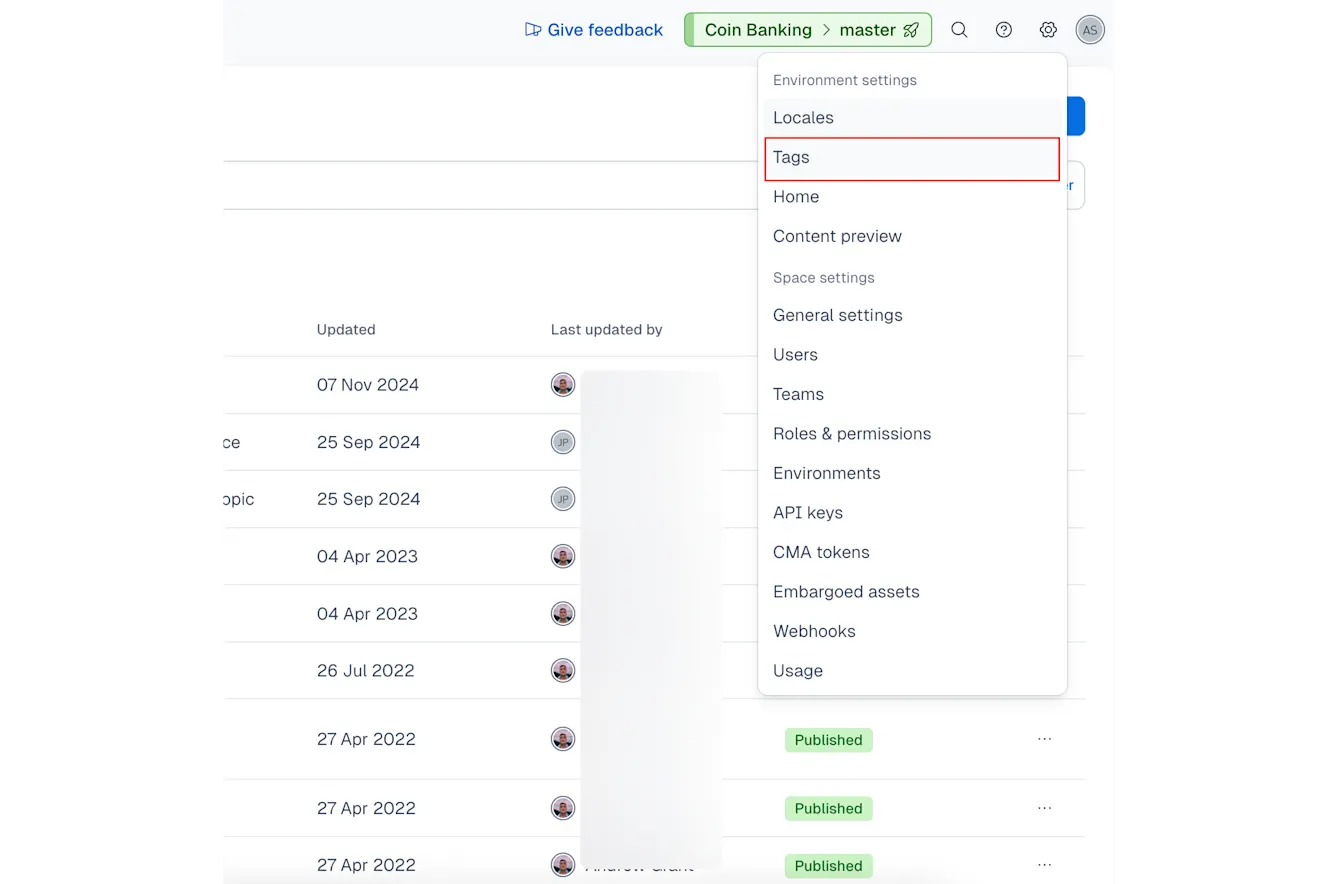
Klicken Sie auf Einstellungen und wählen Sie Tags.
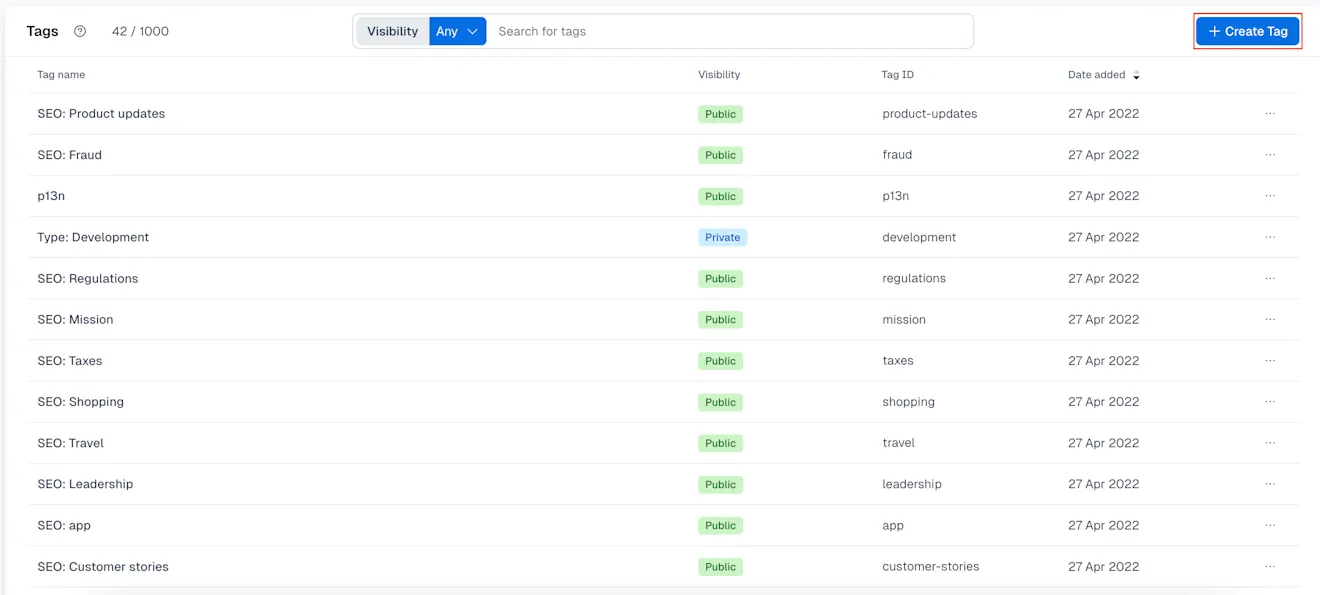
Die Seite „Tags“ wird angezeigt.Klicken Sie auf + Tag erstellen.
Das Fenster „Tag erstellen“ wird angezeigt.Geben Sie im Feld Tag-Name einen benutzerdefinierten Namen für Ihr Tag ein.
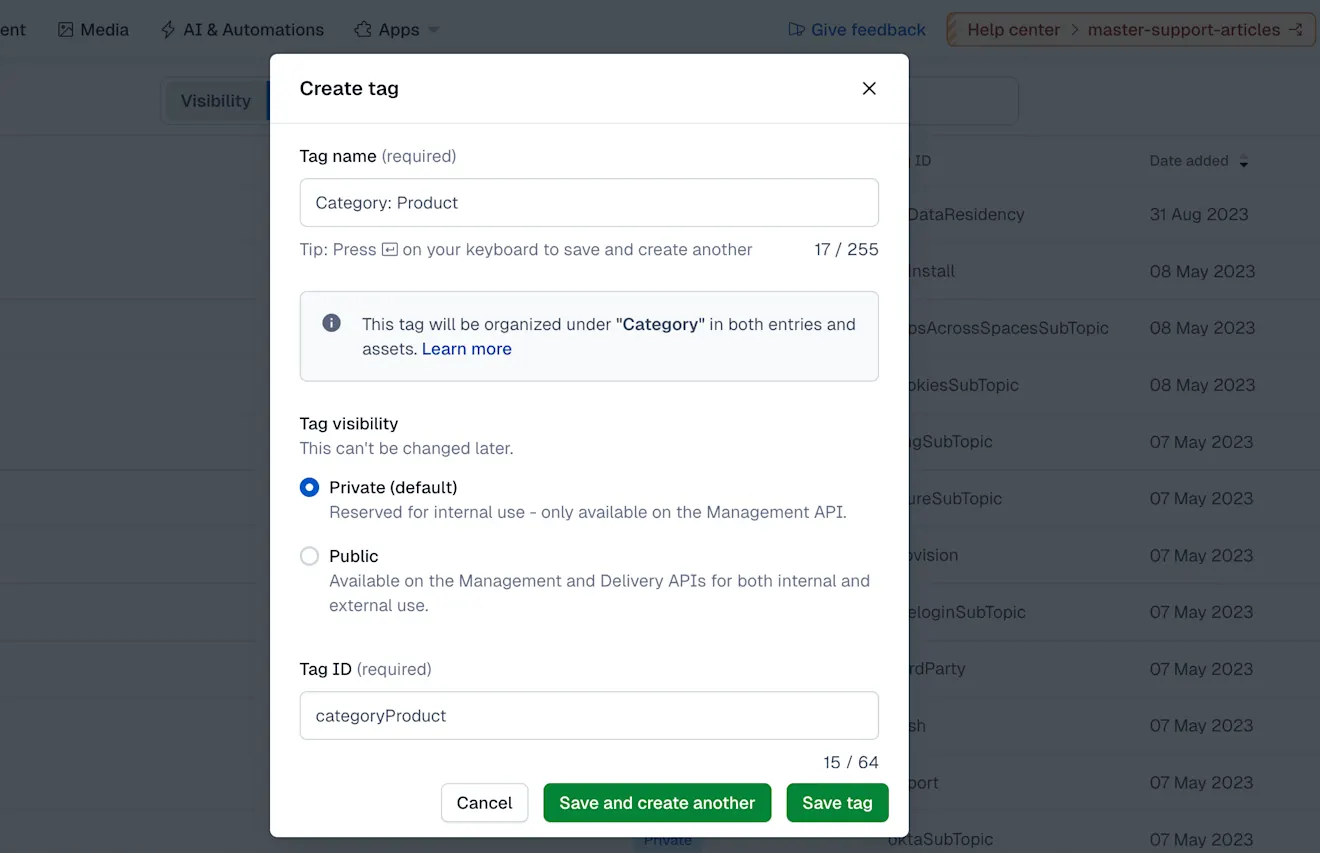
Wählen Sie unter Tag-Sichtbarkeit die Option Privat (Standard), wenn dieses Tag ausschließlich von internen Teams verwendet werden soll, oder Öffentlich, wenn dieses Tag im kundenorientierten Kontext verwendet werden soll.
Diese Einstellung kann später nicht mehr geändert werden.Optional: Ändern Sie den automatisch ausgefüllten Wert im Feld Tag-ID.
Klicken Sie auf Tag speichern. Ihr Tag wird erstellt und auf der Seite „Tags“ angezeigt. Wenn Sie mehrere Tags hinzufügen möchten, klicken Sie alternativ auf Speichern und weiteres erstellen.
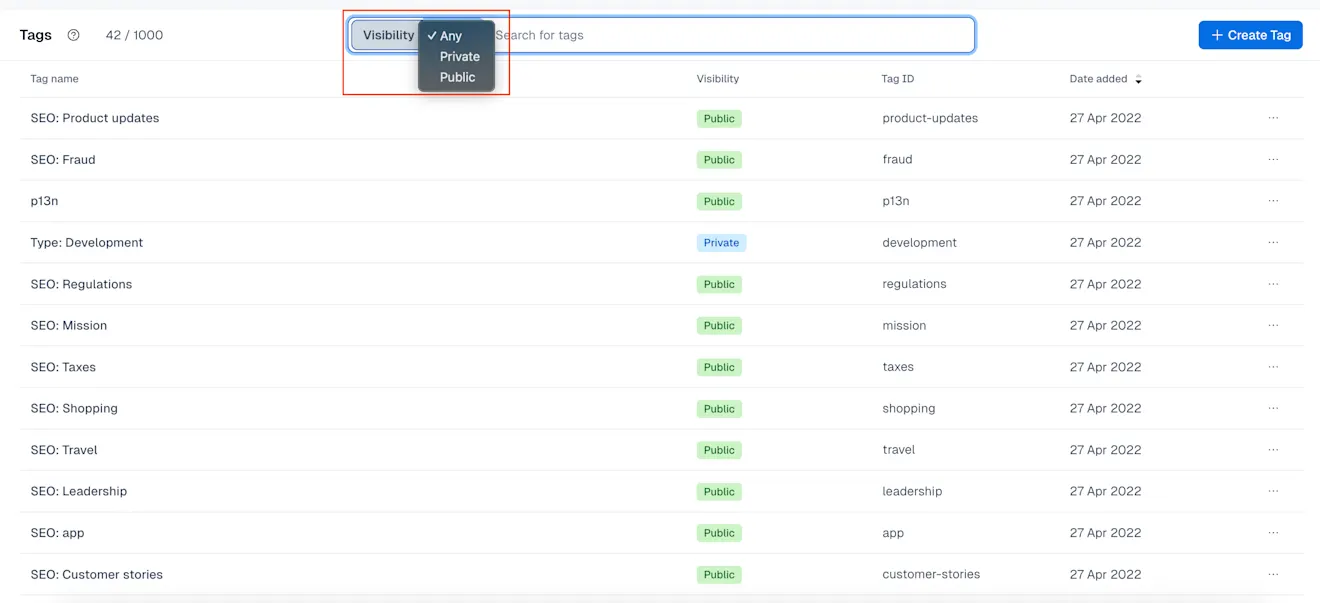
Nach Tag-Sichtbarkeit filtern
Sie können den Filter Sichtbarkeit verwenden, um die Liste der auf der Seite „Tags“ angezeigten Tags nach Öffentlich oder Privat zu sortieren.
Weisen Sie Einträgen und Assets Tags zu
Sobald ein Tag erstellt wurde, können Sie es Einträgen und Assets zuweisen. Die Möglichkeit, Tags zuzuweisen, wird durch Ihre Space-Berechtigungen definiert. Weitere Informationen finden Sie im Artikel Content-Berechtigungen.
HINWEIS: Ein Tag, das einem Eintrag zugewiesen ist, wird nicht auf Einträge oder Assets übertragen, die in seinen Referenzfeldern verschachtelt sind.
So fügen Sie einem Eintrag oder Asset ein Tag hinzu:
Öffnen Sie den gewünschten Eintrag oder das gewünschte Asset.
Wählen Sie die Registerkarte Tags.
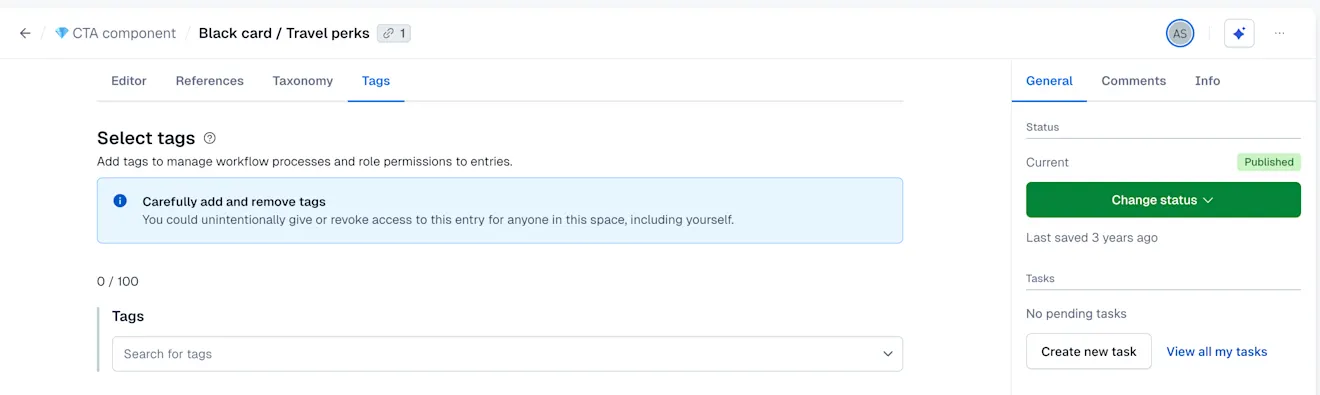
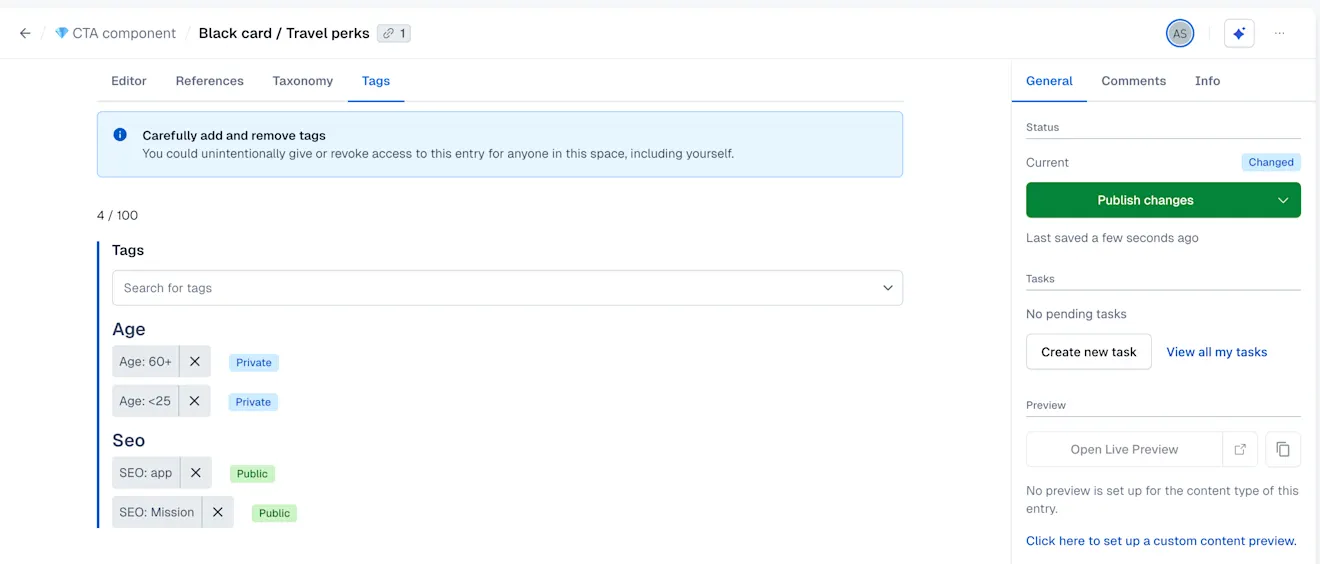
Klicken Sie auf das Dropdown-Menü Nach Tags suchen und wählen Sie das gewünschte Tag aus. Sie können Ihrem Eintrag oder Asset ein oder mehrere Tags zuweisen.
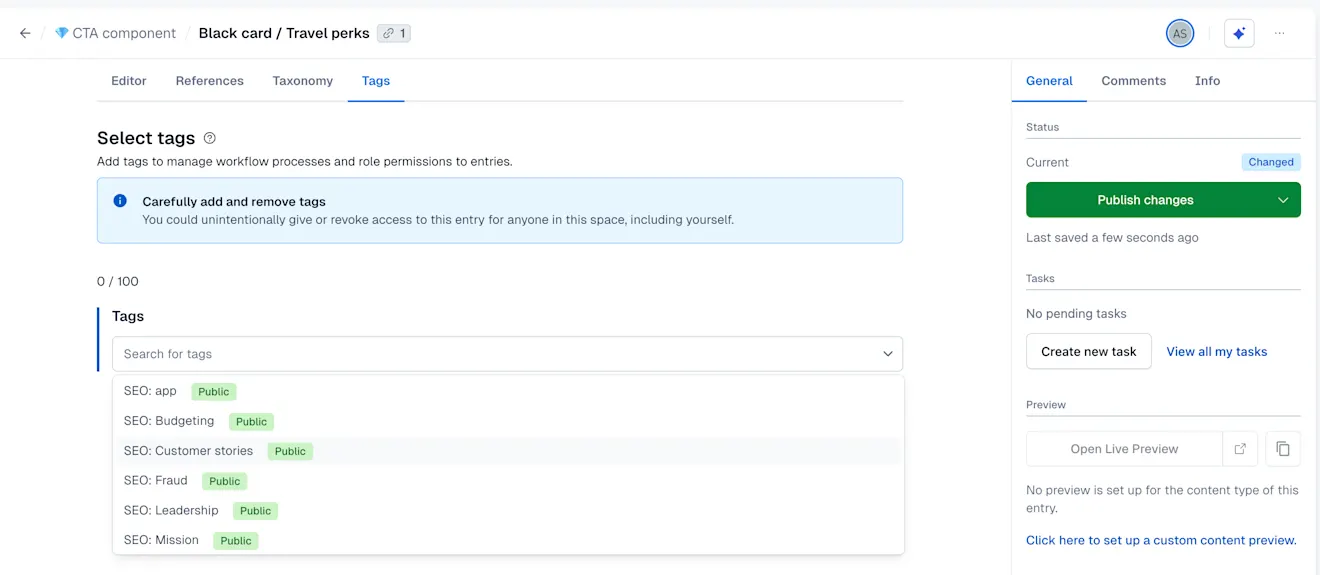
Die Tags werden zugewiesen.
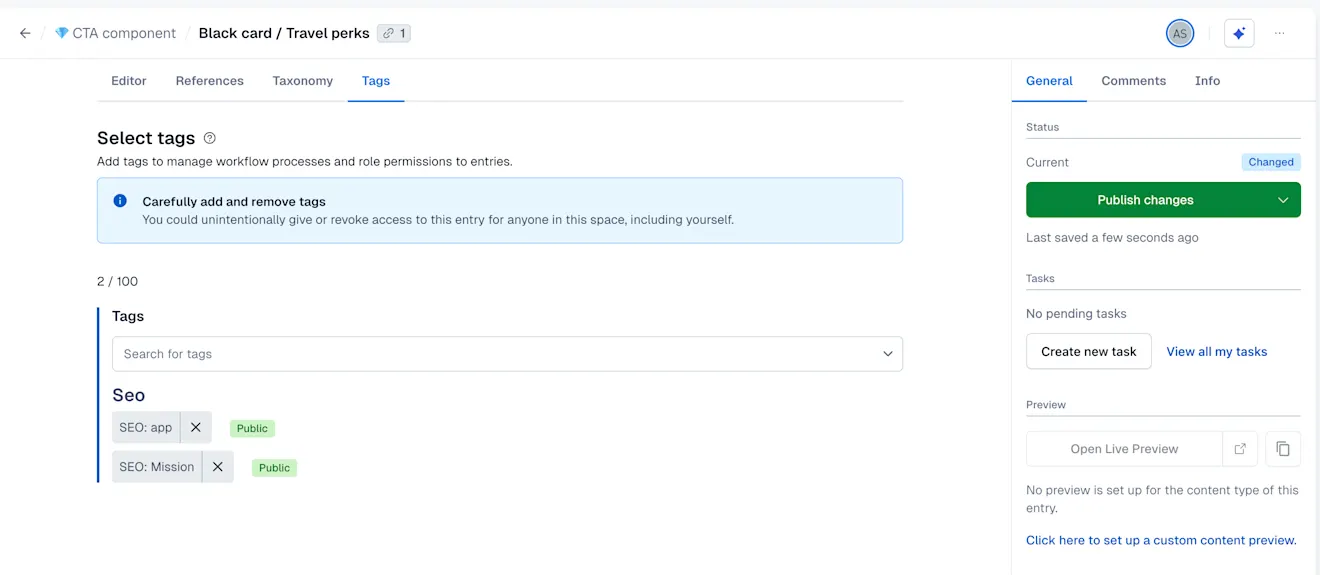
Sie können ein Tag entfernen, indem Sie auf das x rechts neben dem Tag-Namen klicken.
Tags gruppieren
Sie können Ihre Tags basierend auf dem Präfix gruppieren, das Sie in den Tag-Namen aufnehmen. Um Tags nach einem Präfix zu gruppieren, fügen Sie jedem Tag-Namen das gleiche Präfix hinzu und trennen Sie es durch ein Symbol (Bindestrich, Doppelpunkt, Punkt, Unterstrich oder Raute). Nachdem Sie einem Eintrag oder Asset ein solches Tag zugewiesen haben, wird es unter der entsprechenden Gruppe auf der Editor-Seite angezeigt.
Zum Beispiel werden Tags mit den Namen
„Alter: 60+“ und „Alter: <25“ unter der Gruppe „Alter“ angezeigt.