Taxonomie-Manager
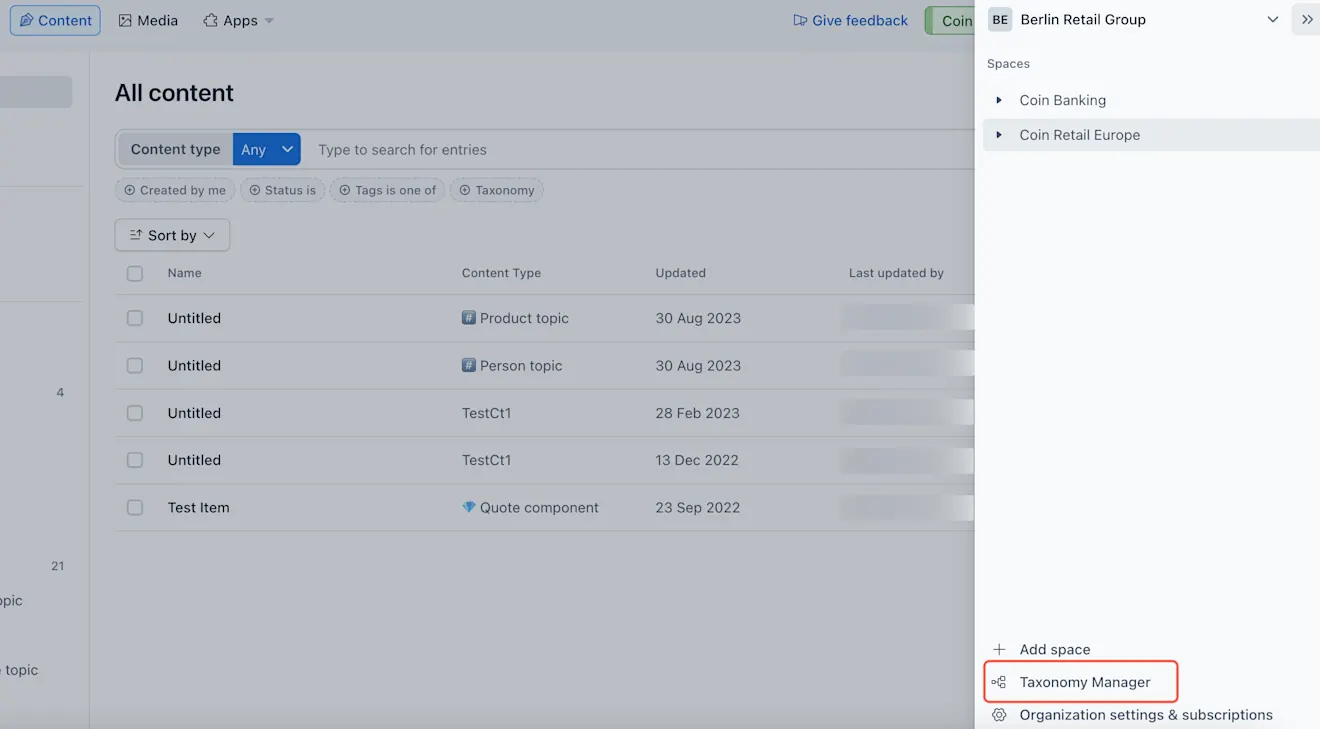
Die Taxonomie von Contentful wird in der Funktion „Taxonomie-Manager“ erstellt und verwaltet. Der Zugriff erfolgt durch Auswahl von Taxonomie-Manager in der Contentful Seitenleiste. Alle Aktionen im folgenden Abschnitt werden in dieser Seitenleiste durchgeführt.
HINWEIS: Nur Owner, Admins und Entwickler*innen von Unternehmen können auf den Taxonomie-Manager zugreifen.
Die API-Dokumentation finden Sie in unseren Entwicklerdokumenten.
Konzepte
Konzepte sind die grundlegenden Einheiten (die Begriffe), die zum Erstellen einer Taxonomie verwendet werden. Und letztendlich sind es Konzepte, die Ihren Content-Einträgen zugewiesen werden
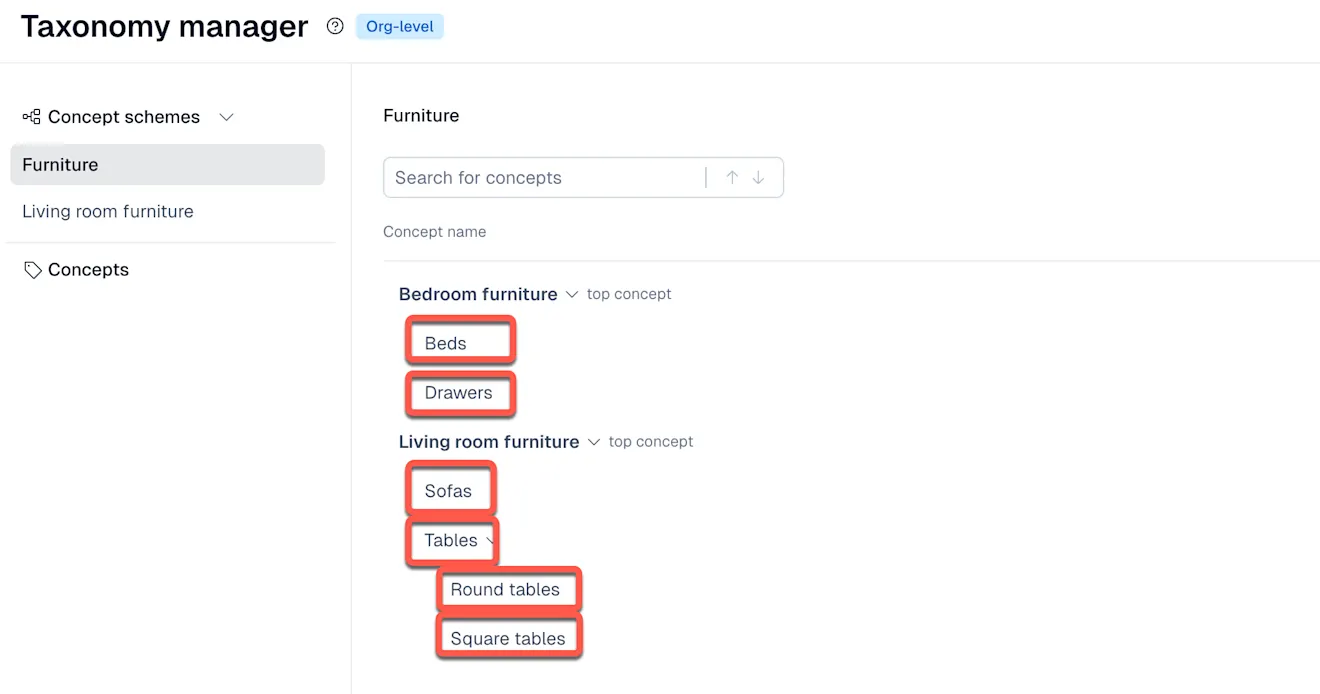
Konzepte benötigen nur einen Namen (die „bevorzugte Bezeichnung“). Es können jedoch weitere Informationen hinzugefügt werden, um einen Kontext zur Bedeutung und Verwendung des Konzepts zu bieten. Diese Informationen definieren ihre Beziehungen zu anderen Konzepten.
Erstellen eines Konzepts
So erstellen Sie ein Konzept:
Navigieren Sie zur Registerkarte „Konzepte“ in der linken Seitenleiste.
Klicken Sie in der oberen rechten Ecke auf + Konzept.
Geben Sie die bevorzugte Bezeichnung (den primären Namen des Konzepts) und andere optionale Felder auf den Registerkarten Kerninformationen, Bezeichnungen, Beziehungen und Notizen ein.
HINWEIS: Weitere Informationen zu den einzelnen Feldern finden Sie in unserem Taxonomie-Glossar.
4. Klicken Sie auf Speichern.
Bearbeiten eines Konzepts
So bearbeiten Sie ein Konzept:
Navigieren Sie zur Registerkarte „Konzepte“ in der linken Seitenleiste.
Klicken Sie auf das Drei-Punkte-Symbol auf der rechten Seite des Konzepts, das Sie bearbeiten möchten.
Wählen Sie in der Dropdown-Liste „Bearbeiten“. Das Fenster zur Bearbeitung des Konzepts wird angezeigt
Nehmen Sie Ihre Änderungen vor und klicken Sie auf Speichern, wenn Sie fertig sind.
HINWEIS: Konzepte können auch direkt in der Konzept-Schema-Ansicht bearbeitet werden, indem Sie mit der Maus über das Konzept fahren und auf das Bearbeitungssymbol klicken.
Löschen eines Konzepts
So löschen Sie ein Konzept:
Navigieren Sie zur Registerkarte „Konzepte“ in der linken Seitenleiste.
Wählen Sie das Drei-Punkte-Symbol rechts neben dem Konzept, das Sie löschen möchten.
Klicken Sie in der Dropdown-Liste auf Löschen.
Sie werden aufgefordert, das Löschen im Löschmodal zu bestätigen.
HINWEIS: Wenn das Konzept Verbindungen hat (d. h. wenn es Subkonzepte hat oder Mitglied eines Konzept-Schemas ist), werden diese vor der Bestätigung angezeigt. Durch das Löschen des Konzepts werden auch diese Verbindungen entfernt.
Konzept-Schemas
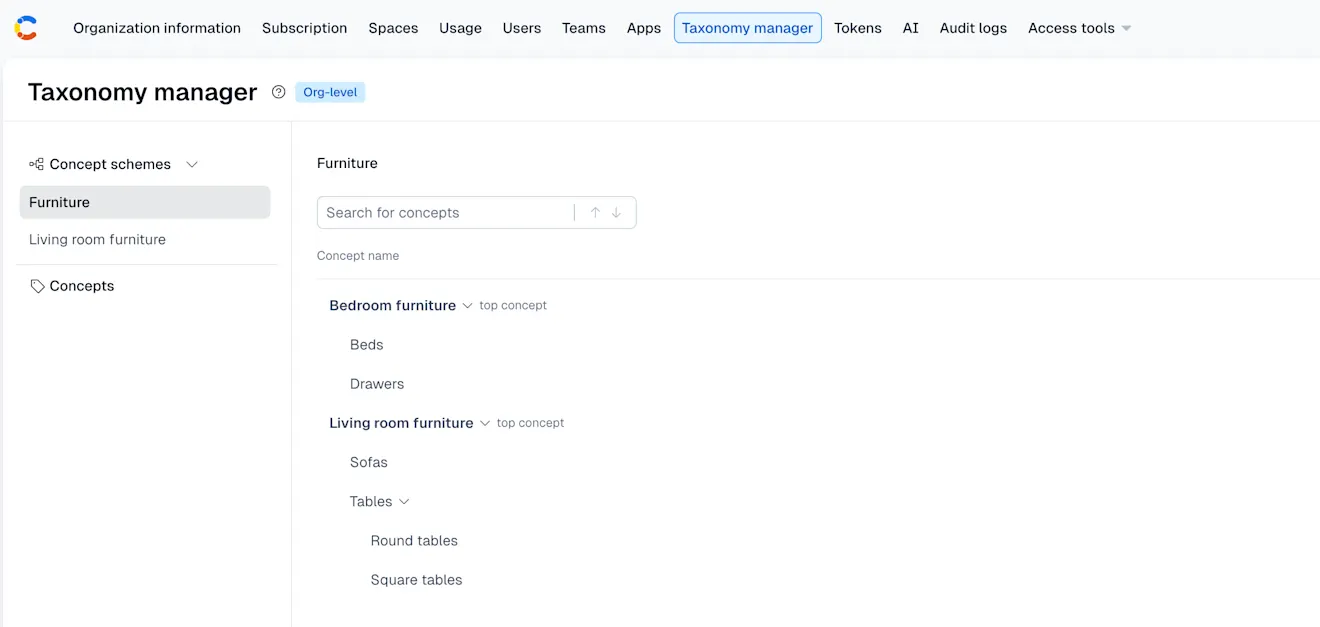
Während es möglich ist, die Taxonomie zu nutzen, indem Sie Ihre Konzept-Hierarchien isoliert verwenden, finden es viele Nutzer*innen nützlich, Ihre Konzepte mithilfe von Konzept-Schemas weiter zu organisieren und zu kategorisieren – die als benannte Gruppen von Konzepte betrachtet werden können.
Erstellen eines Konzept-Schemas
So erstellen Sie ein Konzept-Schema:
Wählen Sie die Registerkarte „Konzept-Schema“ in der linken Seitenleiste.
Klicken Sie in der oberen rechten Ecke auf + Konzept-Schema.
Geben Sie einen Namen für das Konzept-Schema und die optionale URI und Beschreibung an.
Klicken Sie auf Schema erstellen.
Bearbeiten eines Konzept-Schemas
So bearbeiten Sie ein Konzept-Schema:
Wählen Sie die Registerkarte „Konzept-Schema“ in der linken Seitenleiste.
Klicken Sie auf das Drei-Punkte-Symbol auf der rechten Seite des Konzept-Schemas, das Sie bearbeiten möchten.
Wählen Sie in der Dropdown-Liste Bearbeiten.
Nehmen Sie Ihre Änderungen im Bearbeitungsfenster vor und klicken Sie auf Speichern, wenn Sie fertig sind.
Löschen eines Konzept-Schemas
So löschen Sie ein Konzept-Schema:
Wählen Sie die Registerkarte „Konzept-Schema“ in der linken Seitenleiste.
Klicken Sie auf das Drei-Punkte-Symbol auf der rechten Seite des Konzept-Schemas, das Sie löschen möchten.
Wählen Sie in der Dropdown-Liste Löschen aus.
Klicken Sie auf Konzept-Schema löschen, um das Löschen zu bestätigen.
HINWEIS: Durch das Löschen eines Konzept-Schemas werden alle Konzepte aus dem Schema entfernt, die Konzepte werden jedoch nicht gelöscht. Sie bleiben im Abschnitt Konzepte zugänglich.
Hinzufügen eines Top-Konzepts mit einem vorhandenen Konzept
So fügen Sie ein Top-Konzept mit einem vorhandenen Konzept hinzu:
Wählen Sie in der linken Seitenleiste das Konzept-Schema aus, dem Sie ein Top-Konzept hinzufügen möchten.
Klicken Sie in der oberen rechten Ecke auf + Top-Konzept.
Wählen Sie in der Dropdown-Liste Vorhandenes verwenden.
Wählen Sie das gewünschte Konzept im Dropdown-Menü aus.
Wenn dieses Konzept Subkonzepte hat, werden diese unten angezeigt. Sie können eines oder mehrere davon auswählen, um diese ebenfalls zum Konzept-Schema hinzuzufügen. Dies bietet eine effiziente Möglichkeit, mehrere vorhandene Konzepte zum Konzept-Schema hinzuzufügen, beginnend mit dem Top-Konzept.
Klicken Sie auf Speichern.
HINWEIS: Top-Konzepte können keine Subkonzepte anderer Konzepte im selben Konzept-Schema sein. Nehmen wir ein Beispiel: Es gibt drei Konzepte, von denen jedes ein Subkonzept des vorherigen ist: Schlafzimmermöbel > Betten > Doppelbetten.
Betten könnten als Top-Konzept des Konzept-Schemas für Wohnprodukte hinzugefügt werden. Schlafzimmermöbel können jedoch nicht zu Wohnprodukten hinzugefügt werden, da Betten (ein Subkonzept) bereits ein Top-Konzept ist.
Hinzufügen eines Subkonzepts mit einem vorhandenen Konzept
So fügen Sie ein Subkonzept mit einem vorhandenen Konzept hinzu:
Wählen Sie in der linken Seitenleiste das Konzept-Schema aus, dem Sie das Subkonzept hinzufügen möchten.
Bewegen Sie den Mauszeiger über das Konzept, das das gewünschte Subkonzept hat (d. h. bewegen Sie den Mauszeiger über das Konzept, auf das das Subkonzept bereits im Feld breiteres Konzept verweist).
Klicken Sie auf Subkonzept hinzufügen.
Wählen Sie in der Dropdown-Liste Vorhandenes verwenden.
Wählen Sie das gewünschte Konzept aus dem Dropdown-Menü aus.
Wenn dieses Konzept eigene Subkonzepte hat, werden diese unten angezeigt. Sie können eines oder mehrere davon auswählen, um diese ebenfalls zum Schema hinzuzufügen. Dies bietet eine effiziente Möglichkeit, mehrere vorhandene Konzepte zum Konzept-Schema hinzuzufügen.
Klicken Sie auf Speichern.
Entfernen eines Konzepts aus einem Schema
So entfernen Sie ein Konzept aus einem Schema:
Wählen Sie in der linken Seitenleiste das Konzept-Schema aus, aus dem Sie das Konzept entfernen möchten.
Bewegen Sie den Mauszeiger über das zu entfernende Konzept und wählen Sie das Papierkorbsymbol aus.
Wählen Sie in der Dropdown-Liste Aus Schema entfernen.
HINWEIS: Dadurch wird das Konzept nur aus dem Schema entfernt. Das Konzept wird nicht gelöscht und kann weiterhin auf der Registerkarte „Konzepte“ gefunden werden.
Konzept-Schemas: Erweiterte Aktionen
Die obigen Abschnitte behandeln die grundlegenden Aktionen zum Erstellen und Löschen von Konzepte aus der Konzept-Liste. Diese Aktionen umfassen das Hinzufügen und Entfernen dieser bereits vorhandenen Konzepte zu und aus Konzept-Schemas. Um die Workflow-Effizienz zu verbessern, können einige dieser Vorgänge mit einer einzigen Aktion in der Konzept-Schema-Ansicht durchgeführt werden.
Hinzufügen eines neuen Konzepts als Top-Konzept eines Konzept-Schemas
So fügen Sie ein neues Konzept als Top-Konzept eines Konzept-Schemas hinzu:
Wählen Sie in der linken Seitenleiste das Konzept-Schema aus, in dem Sie ein neues Top-Konzept erstellen möchten.
Klicken Sie in der oberen rechten Ecke auf + Top-Konzept.
Wählen Sie in der Dropdown-Liste Neu erstellen.
Dadurch wird das reguläre Fenster „Neues Konzept erstellen“ geöffnet. Geben Sie die „Bevorzugte Bezeichnung“ (den primären Namen des Konzepts) und andere optionale Felder nach Bedarf ein.
Klicken Sie auf Speichern.
Das Hinzufügen eines neuen Konzepts als Top-Konzept erzeugt die folgenden Effekte:
Es wird ein neues Konzept erstellt (das in der Registerkarte „Konzepte“ zu finden ist).
Es fügt das Konzept als Top-Konzept des aktuellen Konzept-Schemas hinzu.
Hinzufügen eines neuen Konzepts als Subkonzept in einem Konzept-Schema
So fügen Sie ein neues Konzept als Subkonzept in einem Konzept-Schema hinzu:
Wählen Sie in der linken Seitenleiste das Konzept-Schema aus, dem Sie ein Subkonzept hinzufügen möchten.
Bewegen Sie den Mauszeiger über das Konzept, das das breitere Konzept (das übergeordnete Konzept) des neuen Subkonzepts sein wird.
Klicken Sie auf + Subkonzept hinzufügen.
Wählen Sie in der Dropdown-Liste Neu erstellen.
Dadurch wird das Modal „Neues Konzept erstellen“ geöffnet. Geben Sie die „Bevorzugte Bezeichnung“ (den primären Namen des Konzepts) und andere Felder nach Bedarf ein.
Klicken Sie auf Speichern.
Das Hinzufügen eines neuen Konzepts als Subkonzept in einem Konzept-Schema hat die folgenden Auswirkungen:
Es wird ein neues Konzept erstellt.
Es fügt dieses neue Konzept zum Konzept-Schema hinzu. Hier wird es angezeigt.
Es fügt das gewünschte übergeordnete Konzept aus dem Konzept-Schema als breiteres Konzept des neuen Konzepts hinzu. Dies macht es zu einem Subkonzept.
WICHTIG: Während all dies in der Konzept-Schema-Ansicht geschieht, werden die Konzepte immer noch separat erstellt und ihre Eigenschaften „breiteres Konzepte“ definieren immer noch die hierarchischen Beziehungen zwischen ihnen. Dies ist unabhängig davon, ob diese Konzepte Teil eines Schemas sind.
Wenn das Konzept-Schema beispielsweise später gelöscht wird, werden die Konzepte selbst nicht gelöscht, auch nicht die Konzepte, die in den obigen Schritten über die Registerkarte „Konzept-Schema“ erstellt wurden. Die Konzepte können weiterhin über die Registerkarte „Konzepte“ gefunden werden und sie werden weiterhin die gleichen Informationen zum breiteren Konzept haben, wodurch die zugrunde liegende Taxonomie-Hierarchie erhalten bleibt.
Löschen eines Konzepts über eine Registerkarte „Konzept-Schema“
So löschen Sie ein Konzept über eine Registerkarte „Konzept-Schema“:
Wählen Sie in der linken Seitenleiste ein Konzept-Schema aus, das das Konzept enthält, das Sie löschen möchten.
Bewegen Sie den Mauszeiger über das zu löschende Konzept und klicken Sie auf das Papierkorbsymbol.
Wählen Sie in der Dropdown-Liste Löschen aus.
Sie werden aufgefordert, das Löschen zu bestätigen.
Das Bestätigungsfenster zeigt alle im Konzept enthaltenen Verbindungen an. Dies kann Subkonzepte und Konzept-Schemas umfassen. Durch das Löschen des Konzepts werden auch diese Verbindungen entfernt.
Das Löschen eines Konzepts aus einem Konzept-Schema erzeugt die folgenden Effekte:
Es entfernt das Konzept aus dem Schema.
Es löscht das Konzept vollständig.
HINWEIS: Dies ist dasselbe wie das Löschen des Konzepts über die Registerkarte „Konzepte“, wodurch es aus dem Konzept-Schema entfernt wird, wenn seine Verbindungen während des Löschens entfernt werden.