Erstellen eines Timeline-Releases
So erstellen Sie einen Timeline-Release:
Melden Sie sich bei der Contentful Web-App an.

Navigieren Sie zur Registerkarte „Content“.

Klicken Sie auf die Zeitauswahl, um alle Ihre vorhandenen Releases anzuzeigen.
Klicken Sie auf +, um einen neuen Release zu erstellen.
HINWEIS: Sie können auch einen neuen Release über den Eintragseditor erstellen.
Das Modal „Release erstellen“ wird angezeigt.
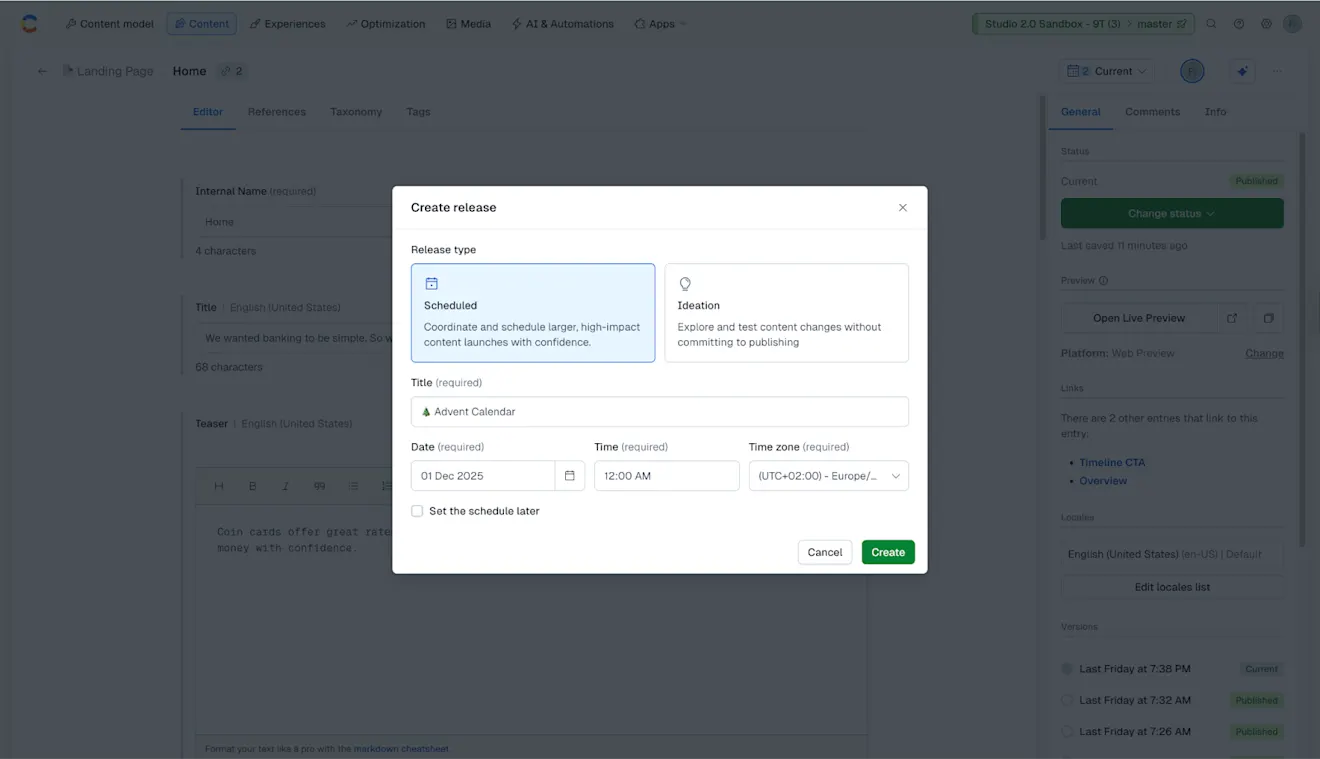
Wählen Sie aus, welche Art von Release Sie erstellen möchten: Geplant oder Ideenfindung.
Wählen Sie Geplant aus, wenn Sie möchten, dass Ihr Release zu einem festgelegten Datum veröffentlicht wird.
Wählen Sie Ideenfindung aus, wenn Sie zusammenarbeiten und Ihre Content-Änderungen testen möchten, ohne sie zu veröffentlichen.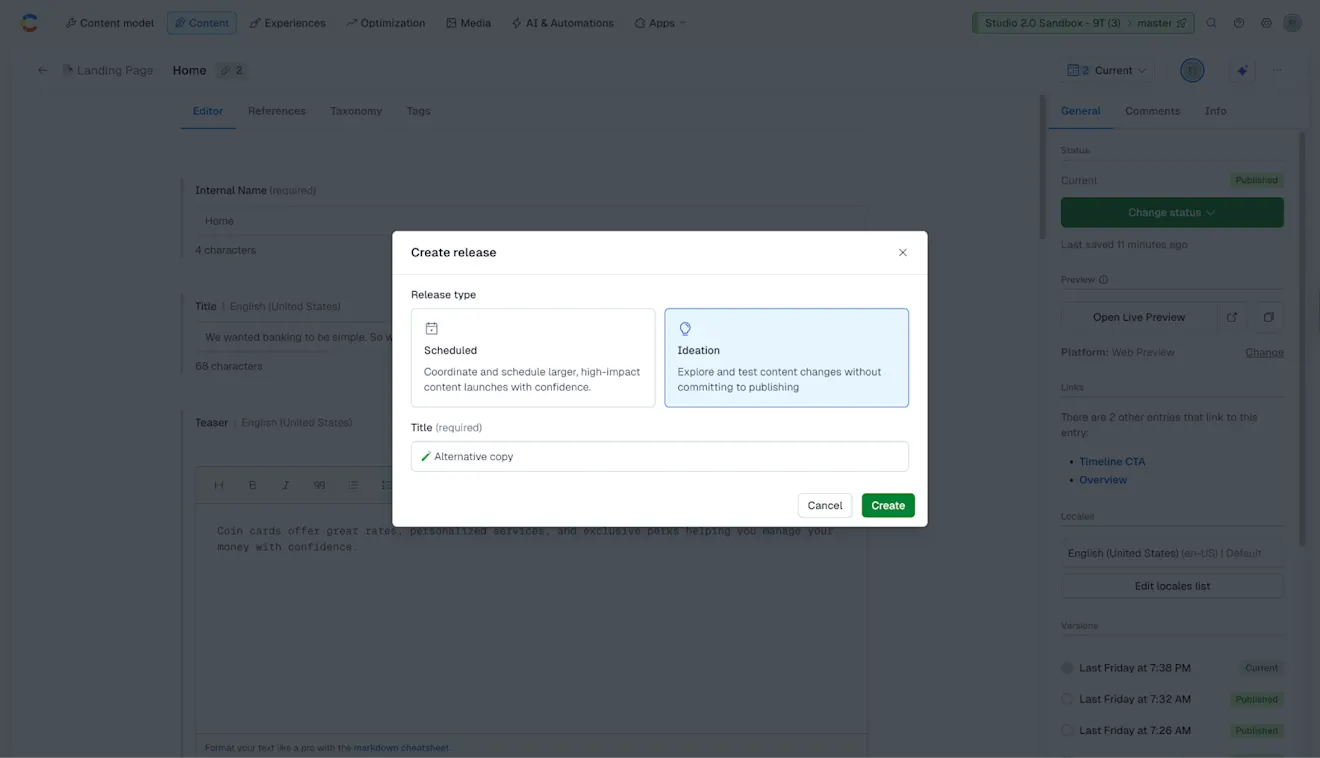
Geben Sie unter Titel einen relevanten Namen für Ihren Release ein.
Legen Sie den Zeitplan für die Veröffentlichung dieses Releases fest, indem Sie die Felder Datum, Uhrzeit und Zeitzone festlegen. Das Startdatum kann bis zu vier Monate in der Zukunft liegen.
HINWEIS: Wenn Sie derzeit kein Go-Live-Datum haben, aktivieren Sie das Kontrollkästchen Zeitplan später festlegen und konfigurieren Sie dies zu einem späteren Zeitpunkt.
Klicken Sie auf Erstellen. Ihr Release wird erstellt.
Sie können die Zeitauswahl überprüfen und sehen, dass die Version des Eintrags nun im neu erstellten Release enthalten ist.
Content einer Timeline-Version eines Eintrags bearbeiten
Sobald Sie einen Release erstellt haben, können Sie den Content aktualisieren und eine Vorschau davon anzeigen, lange vor dem Veröffentlichungsdatum.
So bearbeiten Sie den Content einer Timeline-Version eines Eintrags:
Öffnen Sie den Eintrag, den Sie in Ihren neu erstellten Release aufnehmen möchten.
Bearbeiten Sie die Felder, die Sie für Ihren Release aktualisieren möchten.
HINWEIS: Die Felder, die nicht in Ihrem Release enthalten sind, sind mit dem Status Nicht im Release gekennzeichnet.
Klicken Sie auf + Content hinzufügen und wählen Sie Vorhandenen Content hinzufügen. Das Modal „Vorhandene Einträge hinzufügen“ wird angezeigt. Wählen Sie den Eintrag aus, den Sie in Ihren bevorstehenden Release aufnehmen möchten.
Klicken Sie auf Eintrag einfügen. Der Eintrag ist enthalten und der Status ändert sich von Nicht im Release zu Wird veröffentlicht.

Einträge zu einem Release hinzufügen
So fügen Sie einen Eintrag zu einem Release hinzu:
Öffnen Sie den Eintrag, den Sie in einen Release aufnehmen möchten.
Klicken Sie auf die Zeitauswahl und wählen Sie den Release aus, in dem der Eintrag enthalten sein soll. Das Modal „Eintrag zum Release hinzufügen“ wird angezeigt.
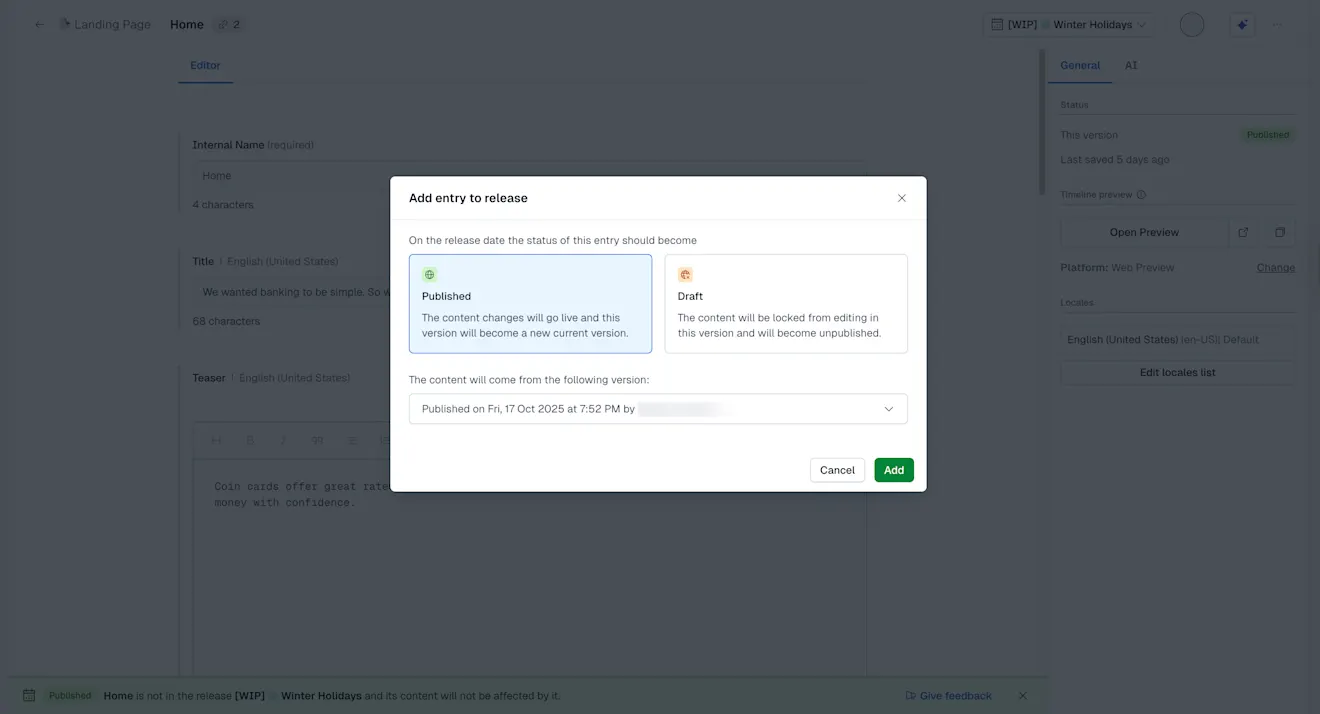
Wählen Sie aus, ob Ihr Eintrag zum Zeitpunkt der Release-Veröffentlichung veröffentlicht oder nicht veröffentlicht werden soll.
Wählen Sie unter „Der Content stammt aus der folgenden Version“ aus, welche Version Ihres Eintrags Sie in den Release aufnehmen möchten. Dies ist nützlich, wenn die Eintragsversion einer bereits geplanten Version sehr ähnlich sein soll.
Zum Beispiel könnte der Content des „Weihnachts“-Releases eher dem Content der „aktuellen Version“ ähneln, als dem „Black Friday“. In diesem Fall ist es effizienter (weniger Bearbeitung), den Content aus der „Aktuellen Version“ zu beziehen.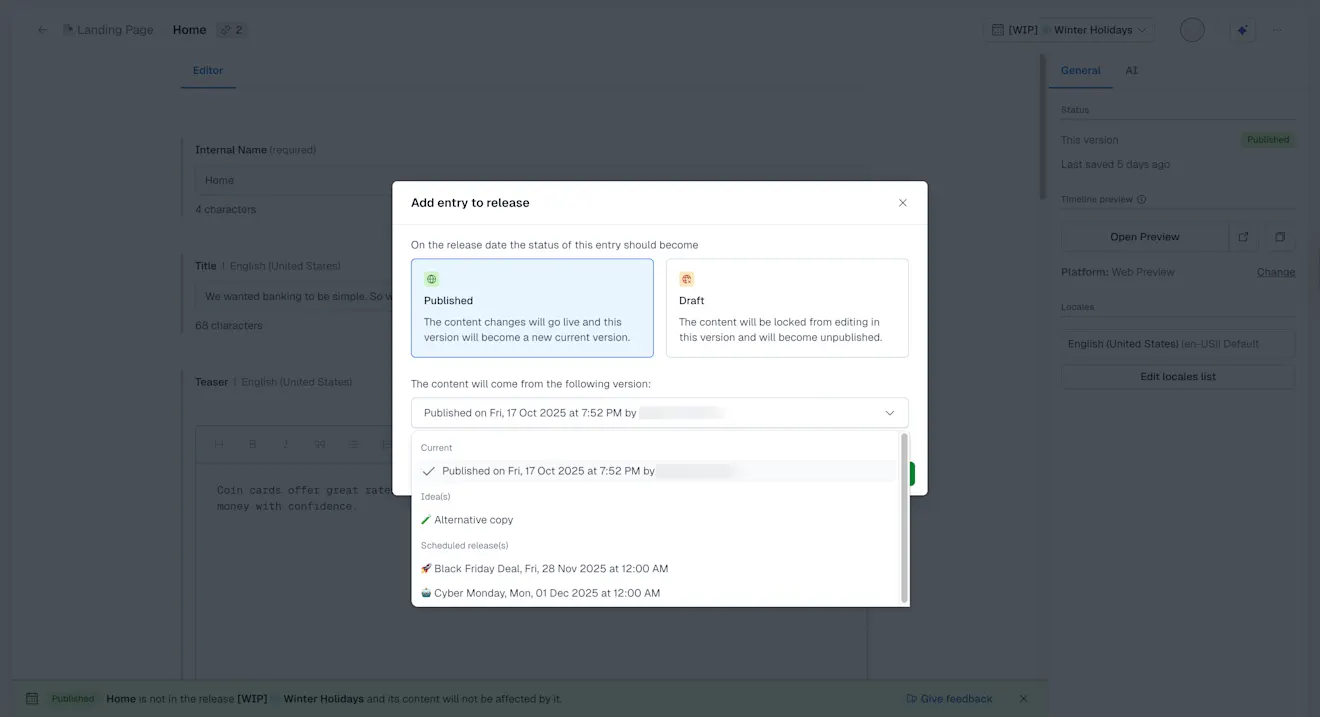
Klicken Sie auf Bestätigen und hinzufügen. Ihr Eintrag wird hinzugefügt.
Assets zu einem Release hinzufügen
So fügen Sie einem Release ein Asset hinzu:
Melden Sie sich bei der Contentful Web-App an.
Navigieren Sie zur Registerkarte „Medien“.
Öffnen Sie das Asset, das Sie in einen Release aufnehmen möchten.
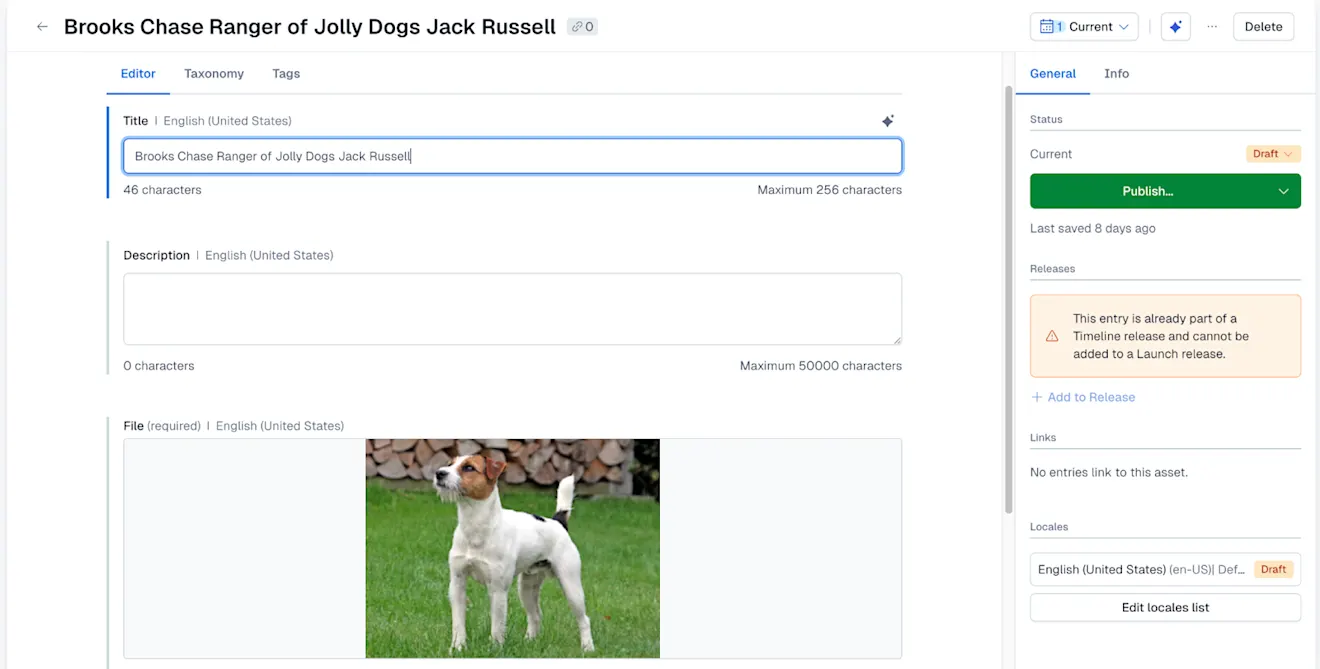
Klicken Sie auf die Zeitauswahl und wählen Sie den Release aus, in dem das Asset enthalten sein soll. Das Modal „Asset zum Release hinzufügen“ wird angezeigt.
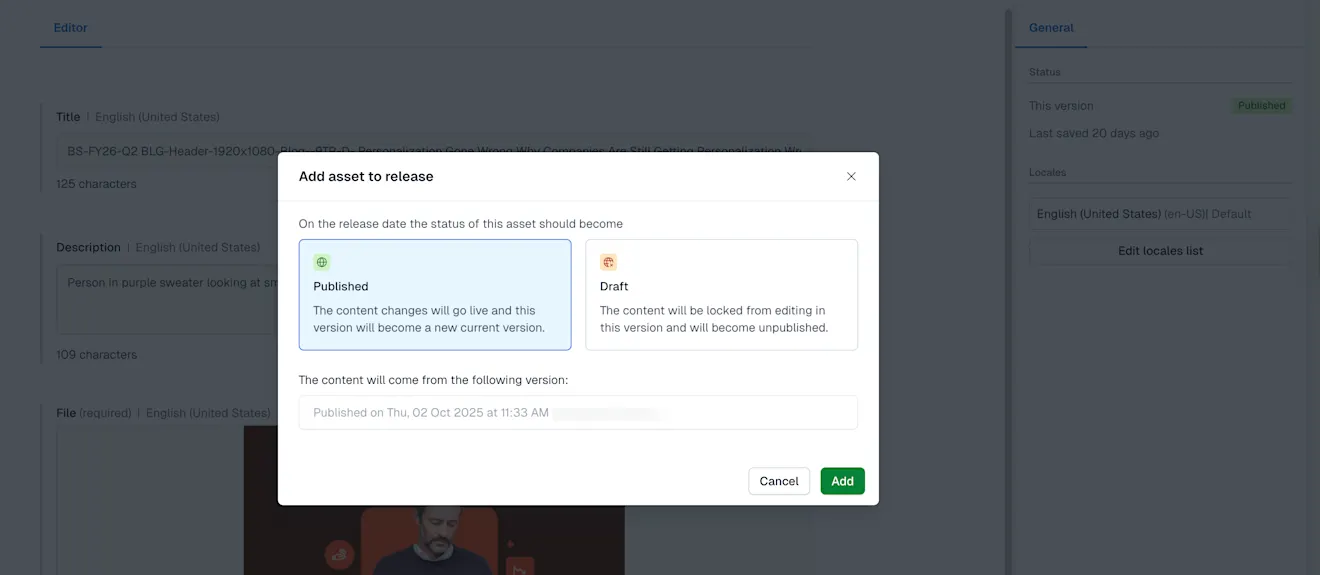
Wählen Sie aus, ob Ihr Eintrag zum Zeitpunkt der Release-Veröffentlichung veröffentlicht oder nicht veröffentlicht werden soll.
Wählen Sie unter „Der Content stammt aus der folgenden Version“ aus, welche Version Ihres Assets Sie in den Release aufnehmen möchten. Dies ist nützlich, wenn die Asset-Version einer bereits geplanten Version sehr ähnlich sein soll.
Klicken Sie auf Bestätigen und hinzufügen. Ihr Asset wird hinzugefügt.