Zeitleiste: Best Practices
Übersicht
Verwenden Sie die Zeitleiste, um ganze Seiten im Laufe der Zeit weiterzuentwickeln, während Sie gleichzeitig Komponenten (z. B. Banner) stabil und wiederverwendbar halten. So wird die Wiederverwendung von Content gewährleistet, die Content-Bibliothek bleibt sauber und das redaktionelle Risiko wird reduziert.
Nur Seiten und/oder Abschnitte sollten Zeitstempel der Zeitleiste tragen (und Teil von Releases sein). Einzelne Komponenten sollten hingegen nicht mit Zeitstempeln versehen oder pro Kampagne „versioniert” werden. Verweisen Sie stattdessen auf die Komponenten auf der Seite für jede ihrer zukünftigen Versionen (innerhalb der Releases).
Durch den Verzicht auf Zeitstempel bei den Komponenten wird ein übersichtlicheres Contentmanagement gewährleistet. Die Wiederverwendbarkeit wird maximiert und eine unkontrollierte Ausbreitung von Content wird verhindert. Durch die Versionierung nur der Seite innerhalb von Releases können Sie Änderungen lokalisieren, die Planung zentralisieren und das Überschreiben gemeinsamer Komponenten vermeiden. Dies vereinfacht die Vorschau und das Rollback, während Ihre Komponentenbibliothek stabil bleibt.
Beispielszenario: Standardbanner für Kampagnen ersetzt
Betrachten wir das folgende Beispielszenario:
Auf Ihrer Zielseite werden immer drei Standardbanner angezeigt. Anlässlich des Black Fridays und des Cyber Mondays werden diese durch Banner im Rahmen der jeweiligen Kampagne ersetzt. Wir gruppieren die Banner nach Version, sodass die Absicht offensichtlich ist.

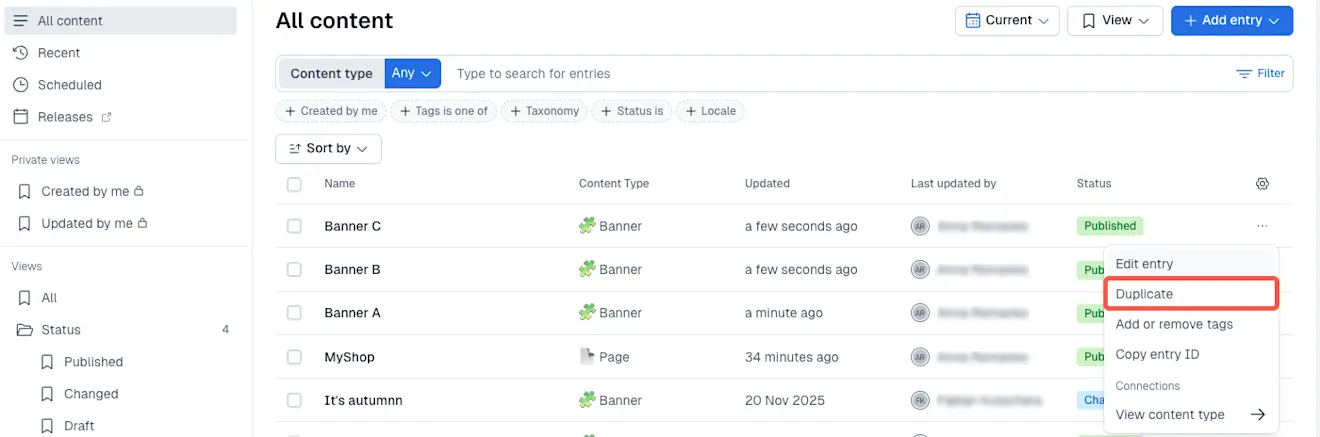
Erstellen Sie in der aktuellen Release der Contentful Web-App unter der Registerkarte Content neun Banner-Einträge.
Aktuell (Evergreen): Banner A, Banner B und Banner C
Black Friday: Banner D, Banner E und Banner F
Cyber Monday: Banner G, Banner H und Banner I
HINWEIS: Wenn Sie bereits Evergreen-Banner der Kategorien A–C haben, können Sie diese immer wieder verwenden. Erstellen Sie nur die kampagnenspezifischen Banner (und veröffentlichen Sie diese optional).
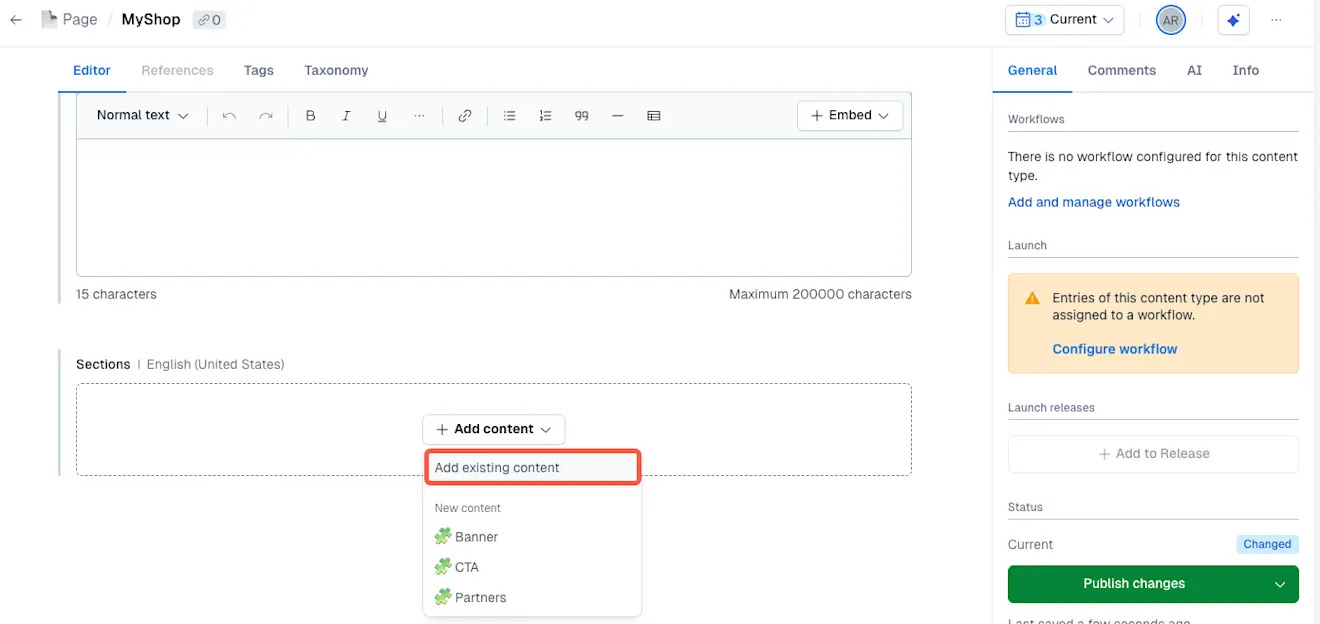
Gehen Sie zum Eintrag der Haupt-Landingpage und fügen Sie die Banner A–C hinzu.
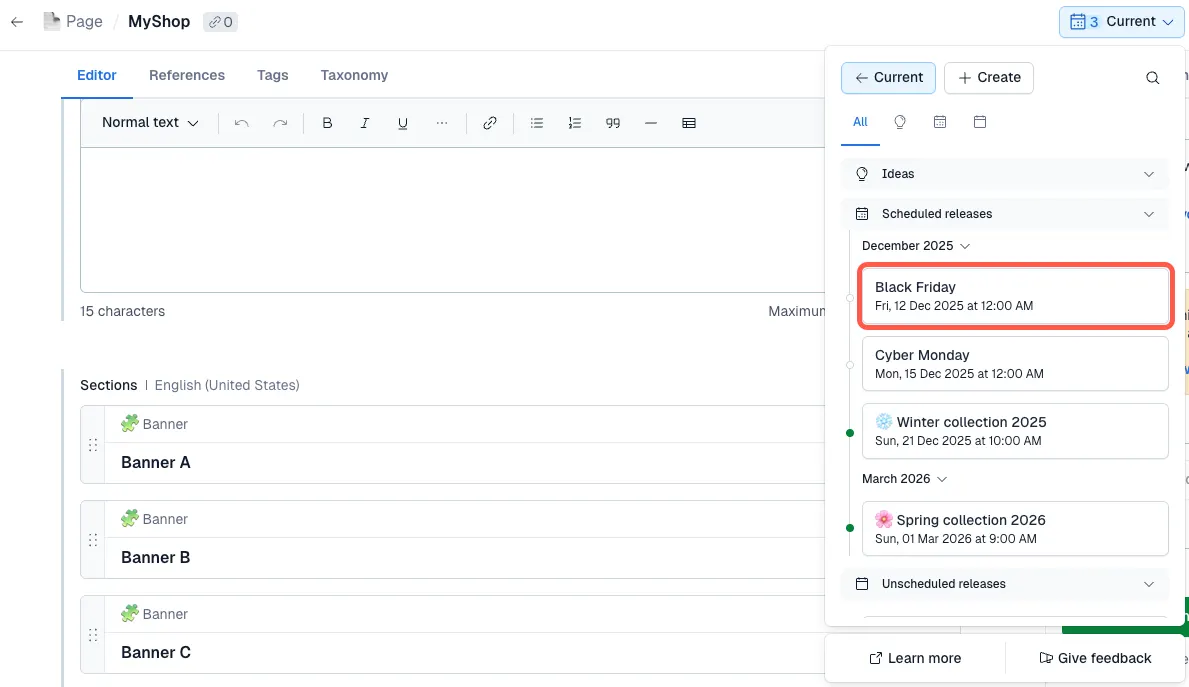
Wechseln Sie im Eintrag der Haupt-Landingpage den Release in der Zeitauswahl der Zeitleiste von Aktuell zu Black Friday. Dadurch wird eine neue Version Ihrer Seite erstellt. (Wenn Sie noch keinen Black-Friday-Release erstellt haben, erfahren Sie hier, wie es geht.)
Entfernen Sie die Evergreen-Banner (Banner A–C).
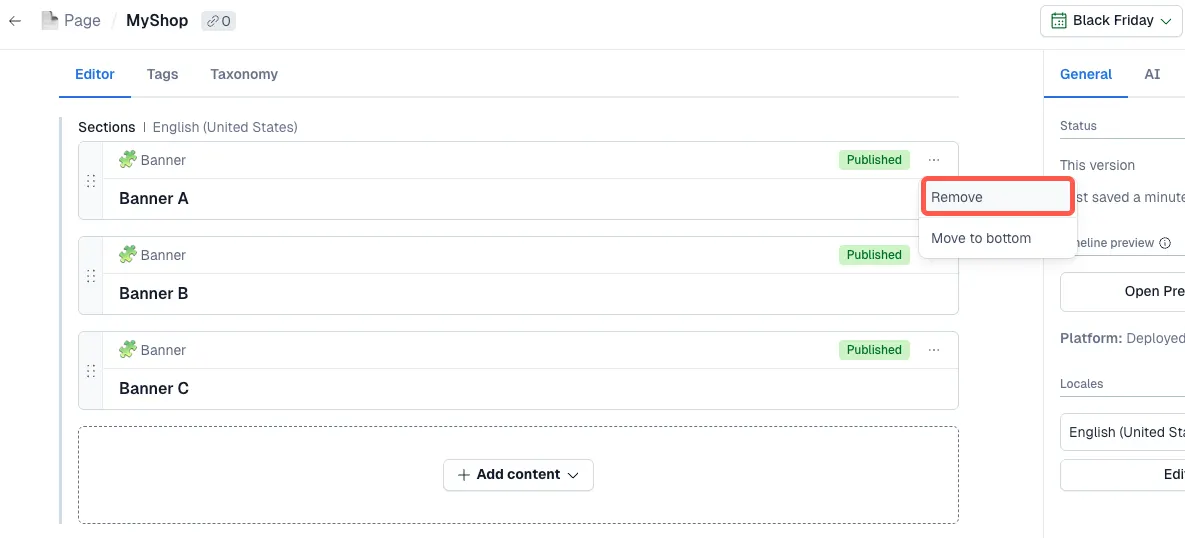
Fügen Sie die Black-Friday-Banner hinzu (Banner D–F). Die Seitenversion im Release Black Friday verweist nun auf die Banner D–F, die für die geplante Veröffentlichung bereitstehen. Die aktuelle Version bleibt unverändert und verweist weiterhin auf die Banner A–C.
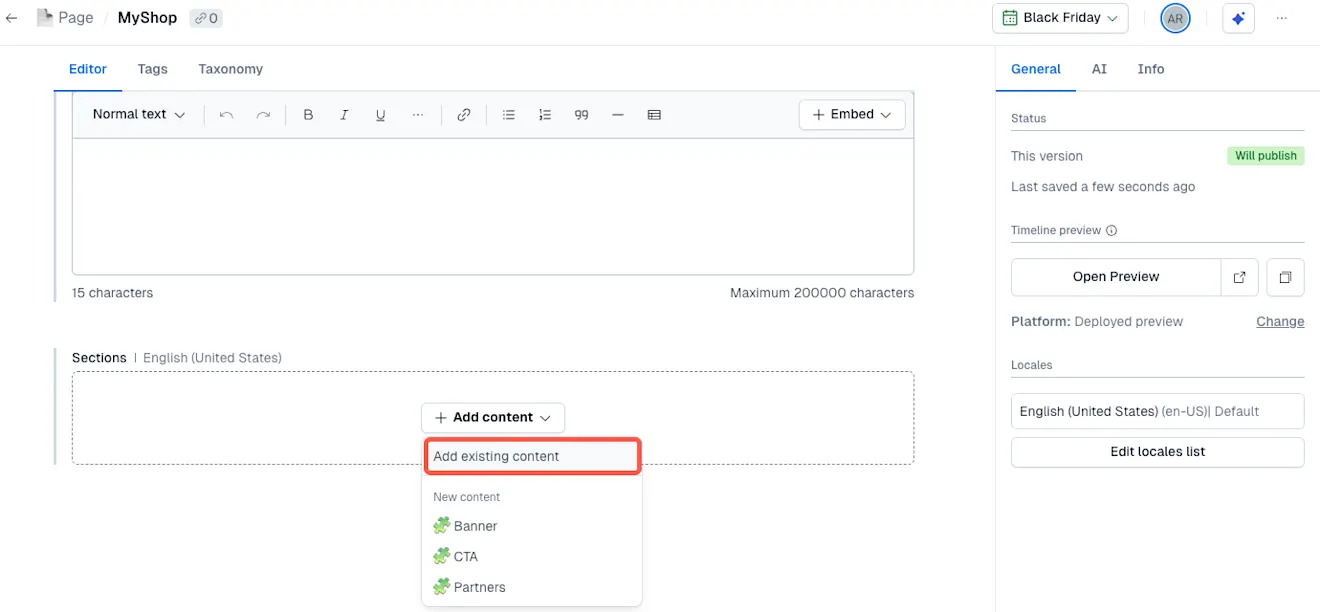
Wiederholen Sie die Schritte 3–5 für den Release Cyber Monday.
Ihre Seite entwickelt sich über verschiedene Releases hinweg weiter, indem die referenzierten Bannereinträge ausgetauscht werden, ohne dass Komponenten mit einem Zeitstempel versehen oder überschrieben werden. So kann sie nach Ende der Kampagnen klar wiederverwendet werden.