Visual Modeler
Was ist der Visual Modeler?
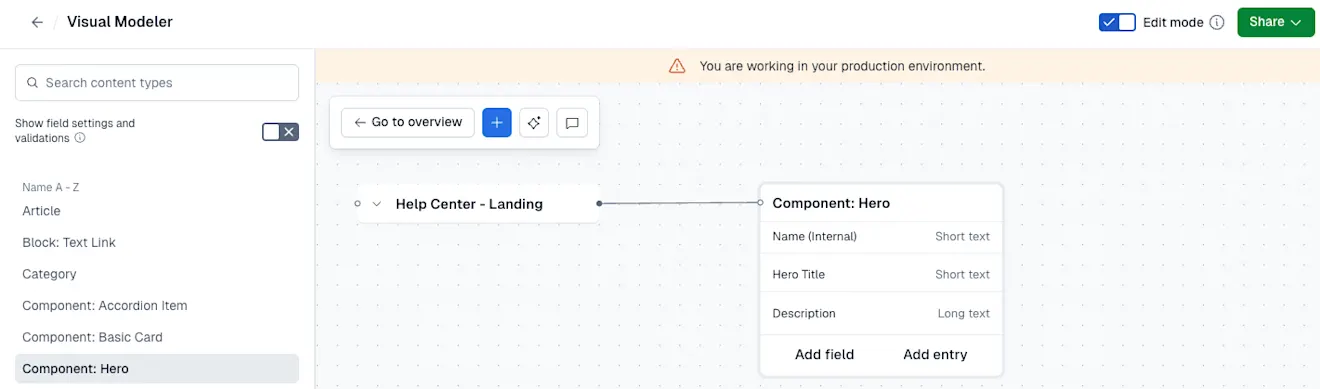
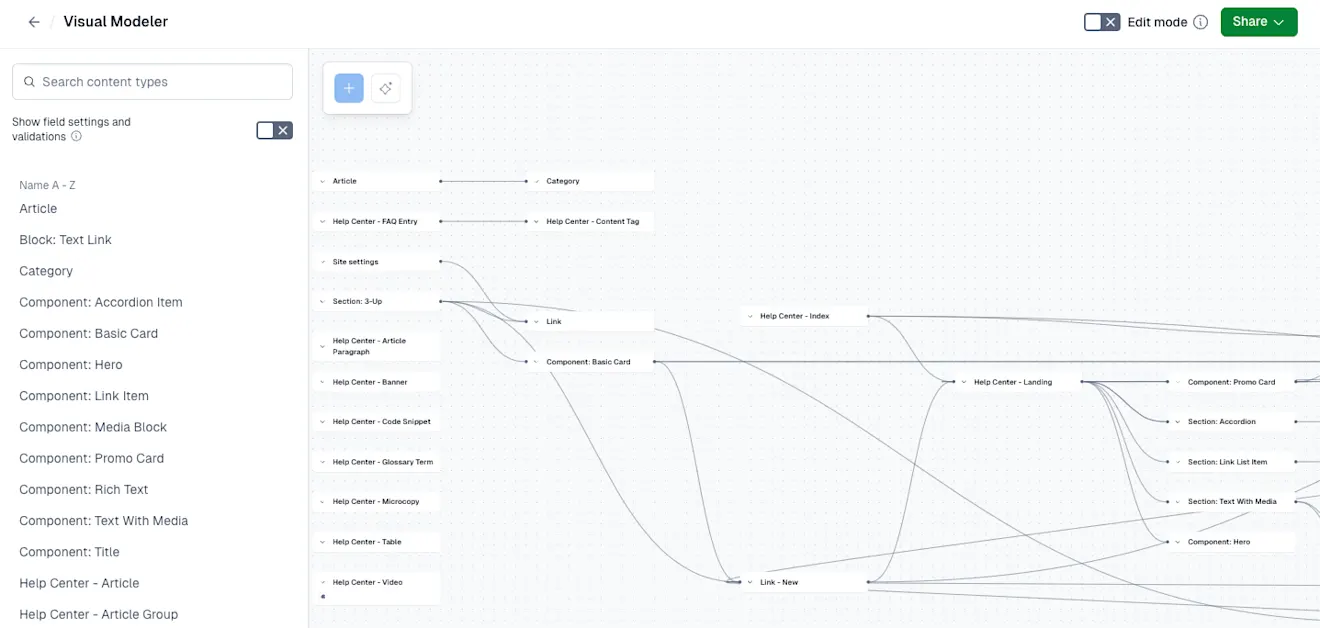
Der Visual Modeler ist ein interaktives Tool, mit dem Sie Ihr Content-Modell visuell erstellen und mit Ihren Teammitgliedern gemeinsam an den Änderungen arbeiten können. Er bietet Ihnen eine visuelle Darstellung Ihres Content-Modells, sodass Sie Ihre Contenttypen und die Verbindungen zwischen ihnen anzeigen können.
Der Visual Modeler vereinfacht die Zusammenarbeit im Team bei den Änderungen des Content-Modells. Entwickler*innen, Content-Koordinator*innen und Designer*innen können Content-Modelle visuell planen und erstellen, Änderungen testen und Feedback geben, bevor die Contenttypen gespeichert werden.
Bearbeitungs- vs. Ansichtsmodus
Sie können mit dem Visual Modeler in den folgenden Modi Änderungen an Ihrem Content-Modell vornehmen:
Ansichtsmodus – Hier können Sie Ihr Content-Modell, einzelne Contenttypen und Felder anzeigen, aber keine Änderungen vornehmen.
Bearbeitungsmodus – Ermöglicht es Ihnen, Ihr Content-Modell zu aktualisieren, indem Sie neue Contenttypen, Felder und Referenzen hinzufügen. Alle Änderungen an Ihrem Content-Modell werden sofort gespeichert.
HINWEIS: Wenn der Bearbeitungsmodus aktiv ist, werden Änderungen an Ihrem Content-Modell automatisch gespeichert und in Ihrer Front-End-Anwendung implementiert. Wenn Sie nicht möchten, dass sich die Änderungen auf Ihre Produktion auswirken, wechseln Sie in eine Nicht-Produktionsumgebung oder deaktivieren Sie den Bearbeitungsmodus.
Öffnen Sie den Visual Modeler
So öffnen Sie den Visual Modeler:
Melden Sie sich bei der Contentful Web-App an.
Gehen Sie zur Registerkarte Content-Modell.
Klicken Sie auf Visual Modeler.
Optional: Klicken Sie auf den Schalter Bearbeitungsmodus, um den Bearbeitungsmodus zu aktivieren. Im Bearbeitungsmodus werden alle Änderungen am Content-Modell gespeichert.
HINWEIS: In Ihrer Master-Umgebung wird der Visual Modeler standardmäßig im Ansichtsmodus geöffnet. Wenn Sie in den Bearbeitungsmodus wechseln, wirken sich alle Änderungen am Content-Modell im Bearbeitungsmodus auf Ihre Produktion aus.
Aktionen im Visual Modeler
Im Visual Modeler können Sie Ihre vorhandenen Contenttypen und Referenzen anzeigen. Sie können auch Ihr Content-Modell erstellen: Fügen Sie neue Contenttypen und -felder hinzu und richten Sie Referenzen ein.
HINWEIS: Einige Contenttypaktionen sind im Visual Modeler nicht verfügbar. Um Contenttypen zu duplizieren oder zu löschen, Felder zu deaktivieren oder zu entfernen, verwenden Sie den Contenttyp-Editor auf der Registerkarte „Content-Modell“.
Folgende Aktionen stehen zur Verfügung:
Contenttyp erstellen – Fügen Sie einen neuen Contenttyp im Visual Modeler hinzu.
Contenttypen mit KI generieren – Geben Sie Schlüsselwörter ein, um einen neuen Contenttyp mithilfe von KI zu generieren, und fügen Sie ihn im Visual Modeler hinzu.
HINWEIS: Um Contenttypen mit KI generieren zu können, aktivieren Sie den AI Content Type Generator
für Ihr Unternehmen.
Felder erstellen – Fügen Sie Ihrem Contenttyp im Visual Modeler neue Felder hinzu.
Referenzen hinzufügen – Richten Sie ein Referenzfeld ein, um Einträge von einem bestimmten Contenttyp zu akzeptieren.
HINWEIS: Um Änderungen im Visual Modeler vorzunehmen, muss ein*e Nutzer*in die Berechtigung haben, Contenttypen mit der eigenen Space-Rolle zu bearbeiten.
Externe Referenzen anzeigen – Zeigen Sie Felder an, die so eingerichtet sind, dass sie benutzerdefinierte, externe Referenzen akzeptieren.
Contenttypen testen – Fügen Sie einen neuen Eintrag für einen bestimmten Contenttyp hinzu, um zu testen, wie Ihr Contenttyp funktioniert. Sie können den Eintrag später löschen, wenn Sie ihn nicht benötigen.
Teilen – Kopieren Sie den Link, um bestimmte Contenttypen oder das gesamte Content-Modell mit Ihren Teamkolleg*innen zu teilen. Auf diese Weise können sie sich auf der Plattform einarbeiten, ein besseres Verständnis der Content-Architektur erhalten oder Feedback geben.
HINWEIS: Ein*e Nutzer*in muss Mitglied eines Space sein, um den Visual Modeler anzeigen zu können.