Space-Lizenzen verwalten
Einen Space upgraden oder downgraden (Premium)
Um ein Upgrade durchzuführen, müssen Sie einem Space eine Lizenz mit höheren Nutzungsbeschränkungen zuweisen. Ein Downgrade bedeutet, einem Space eine Lizenz mit niedrigeren Beschränkungen zuzuweisen. Ein Upgrade und ein Downgrade haben keinen Einfluss auf die im Vertrag festgelegte Abonnementsumme.
Wenn Sie eine Lizenz in einem Space durch eine andere ersetzen, bleibt die vorherige Lizenz des betreffenden Space bis zum Ende des Vertrags in Ihrem Konto. Sie können die Lizenz verwenden, um einen brandneuen Space zu erstellen oder ein Upgrade/Downgrade für einen vorhandenen Space vorzunehmen, wenn die Nutzung dies zulässt.
HINWEIS: Der Prozess der Ausrichtung auf Ihren neuen Vertrag hat keine Auswirkungen auf die Leistung oder Aktivität Ihres Space. Während dieses Vorgangs werden keine Änderungen an Ihrem Space-Schlüssel, Ihren API-Schlüsseln, CMA-Token, Eintrags-IDs oder anderem Content im Space vorgenommen.
So können Sie einen Space upgraden/downgraden:
Melden Sie sich bei der Contentful Web-App an.
Klicken Sie auf den Umgebungsschalter.
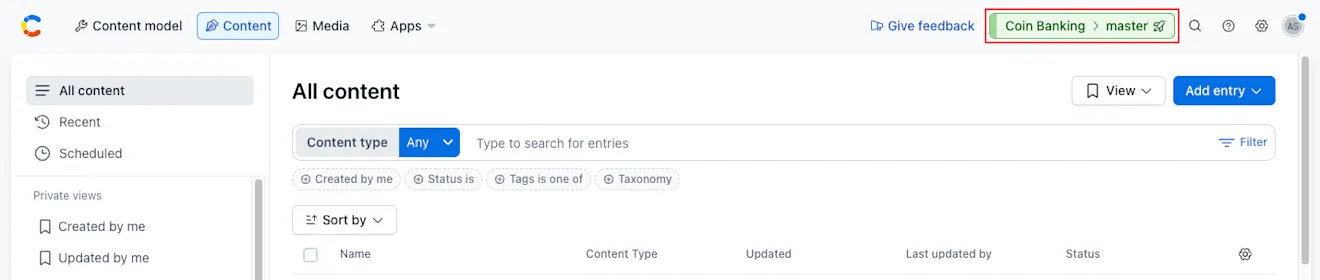
Klicken Sie auf den Unternehmensnamen und wählen Sie Unternehmenseinstellungen und Abonnements aus.
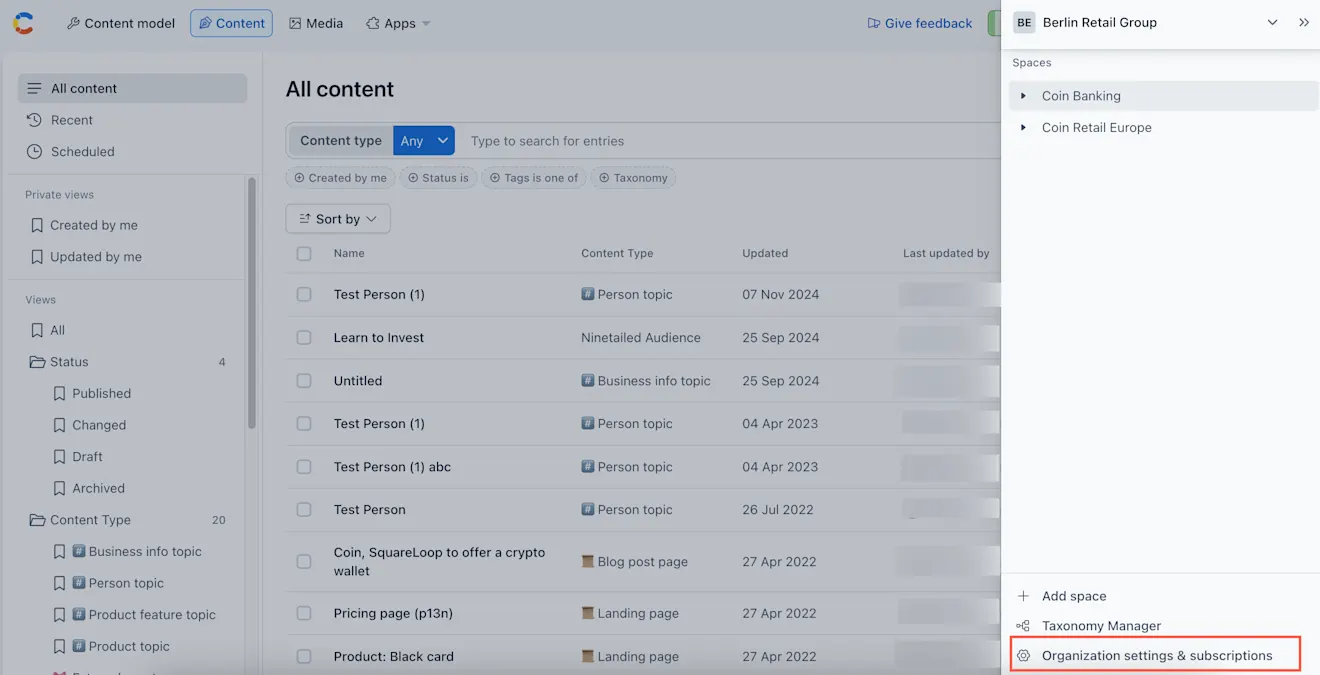
Navigieren Sie zur Registerkarte „Spaces“. Die Seite „Space-Übersicht“ wird angezeigt.
Klicken Sie in der Tabelle „Spaces“ auf das Drei-Punkte-Symbol „...“ rechts neben dem Space.
Für die Premium-Plattform können Sie die Aktionen zum Upgraden/Downgraden von Spaces aus der Dropdown-Liste auswählen.
Wählen Sie eine Lizenz aus, um die Upgrade-/Downgrade-Aktion anzuwenden.
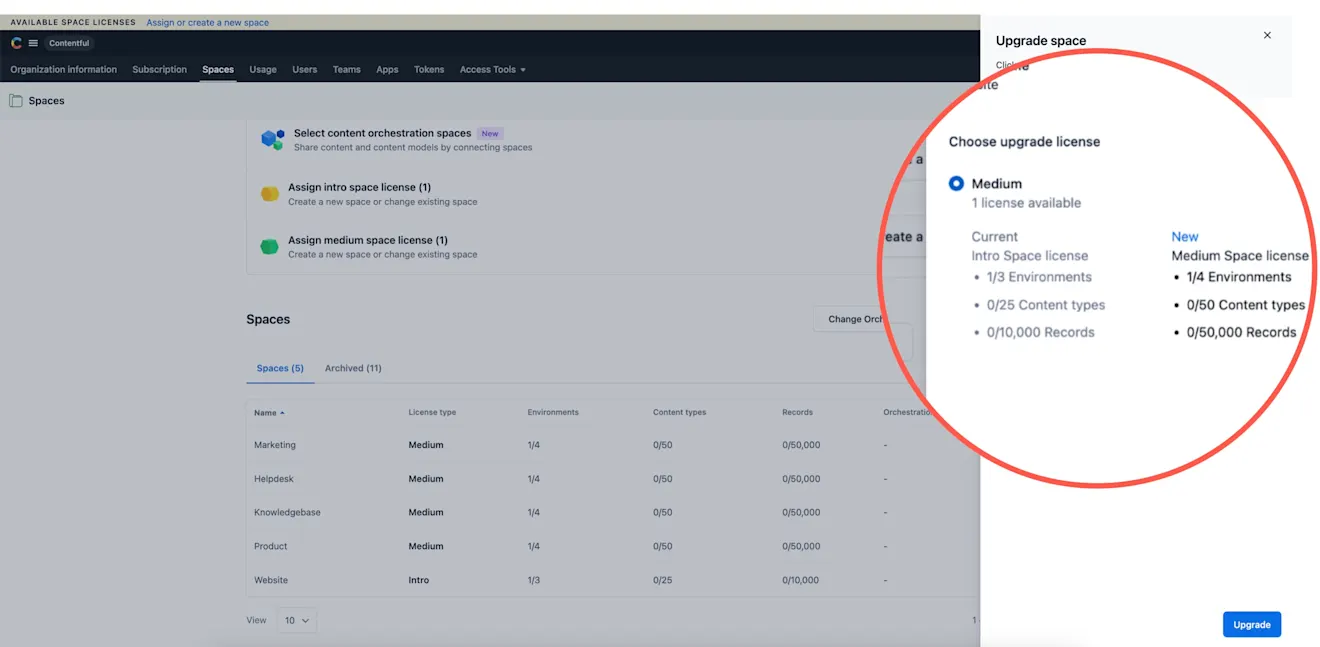
Einen Space upgraden oder downgraden (Free und Lite)
Bei Free- und Lite-Paketen können Sie Spaces direkt über die Webanwendung upgraden oder downgraden. Nachfolgend finden Sie den Prozess, wie Sie Ihren Space mit verfügbaren Space-Lizenzen upgraden und downgraden. Nutzer*innen des Lite-Pakets können eine Lizenz erwerben, wenn keine verfügbar ist.
So upgraden oder downgraden Sie einen Space in Free- und Lite-Paketen:
Melden Sie sich bei der Contentful Web-App an.
Klicken Sie auf den Umgebungsschalter.
Klicken Sie auf den Unternehmensnamen und wählen Sie Unternehmenseinstellungen und Abonnements aus.
Navigieren Sie zur Registerkarte „Spaces“. Die Seite „Space-Übersicht“ wird angezeigt.
Klicken Sie in der Tabelle „Spaces“ auf das Drei-Punkte-Symbol (...) rechts neben dem Space, den Sie upgraden oder downgraden möchten.
Klicken Sie neben dem Space, den Sie upgraden oder downgraden möchten, auf Ändern.
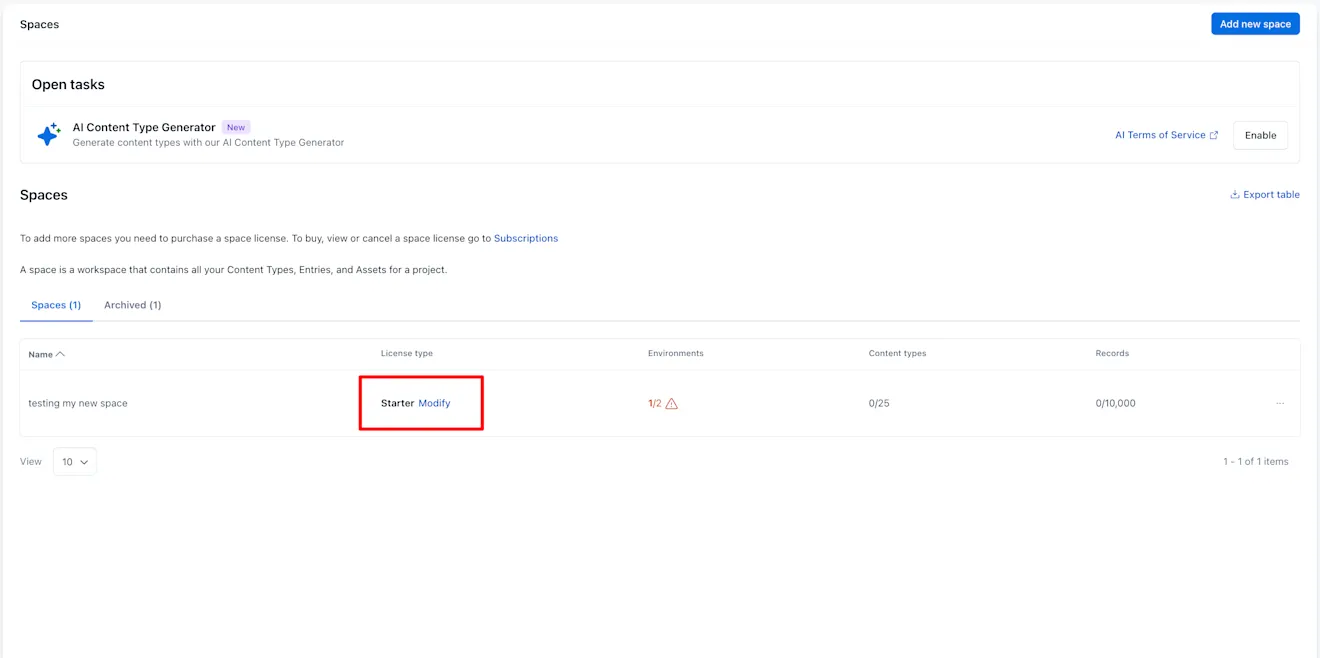
Um ein Upgrade oder Downgrade durchzuführen, wählen Sie die verfügbaren Space-Lizenzen aus. Hier können Sie die Space-Limits mit Ihrer aktuellen Nutzung vergleichen.
HINWEIS: Wenn Sie keine verfügbare Space-Lizenz haben, werden Sie zum Kaufvorgang weitergeleitet, um eine zusätzliche Lizenz zu kaufen. Klicken Sie nach Abschluss des Kaufs erneut auf Ändern, um die Space-Lizenz zuzuweisen und das Upgrade/Downgrade eines Space abzuschließen.
Klicken Sie auf Bestätigen.
Einen neuen Space erstellen
Bei den Lite- und Premium-Paketen können Sie über die Webanwendung neue Spaces erstellen. Sie können eine Space-Lizenz zuweisen, indem Sie einen neuen Space erstellen oder einen vorhandenen Space ändern.
Nachfolgend finden Sie den Prozess zum Erstellen eines neuen Space mit einer verfügbaren Space-Lizenz. Nutzer*innen des Lite-Pakets können eine Lizenz erwerben, wenn keine verfügbar ist.
So erstellen Sie einen neuen Space mit einer verfügbaren Lizenz:
Melden Sie sich bei der Contentful Web-App an.
Klicken Sie auf den Umgebungsschalter.
Klicken Sie auf den Unternehmensnamen und wählen Sie Unternehmenseinstellungen und Abonnements aus.
Navigieren Sie zur Registerkarte „Spaces“. Die Seite „Space-Übersicht“ wird angezeigt.
Klicken Sie auf Neuen Space hinzufügen.
HINWEIS: Sie können auch einen neuen Space hinzufügen, indem Sie im Abschnitt „Offene Tasks“ auf die Schaltfläche Neuen Space erstellen klicken.
Wenn Sie eine verfügbare Lizenz haben, werden Sie auf eine neue Seite weitergeleitet, um eine Lizenz für Ihren neuen Space auszuwählen.
Wenn Sie keine verfügbaren Lizenzen haben, werden Sie zur Seite „Angebotsliste“ weitergeleitet. Sie können eine neue Lizenz erwerben.
Geben Sie den Namen des neuen Space ein und wählen Sie die Option „Leer“ oder „Beispiel“.
Klicken Sie auf Bestätigen und erstellen, um diesen neuen Space hinzuzufügen. Der neue Space wird Ihrer Space-Tabelle hinzugefügt.
HINWEIS: Nur Owner und Admins von Unternehmen mit Lite-Paketen können Lizenzen erwerben. Premium-Unternehmen können Lizenzen mit Hilfe von Account Executives erwerben.
Einen Space löschen
So löschen Sie einen vorhandenen Space:
HINWEIS: Das Löschen eines Space führt nicht zur Kündigung einer Space-Lizenz. Kund*innen mit Lite-Paket können Space-Lizenzen, die keinen Spaces zugewiesen sind, auf der Abonnementseite kündigen. Wenn Sie eine Lizenz kündigen, wird Ihre Kreditkarte ab dem nächsten Abrechnungszeitraum nicht mehr belastet.
Melden Sie sich bei der Contentful Web-App an.
Klicken Sie auf den Umgebungsschalter.
Klicken Sie auf den Unternehmensnamen und wählen Sie Unternehmenseinstellungen und Abonnements aus.
Navigieren Sie zur Registerkarte „Spaces“. Die Seite „Space-Übersicht“ wird angezeigt.
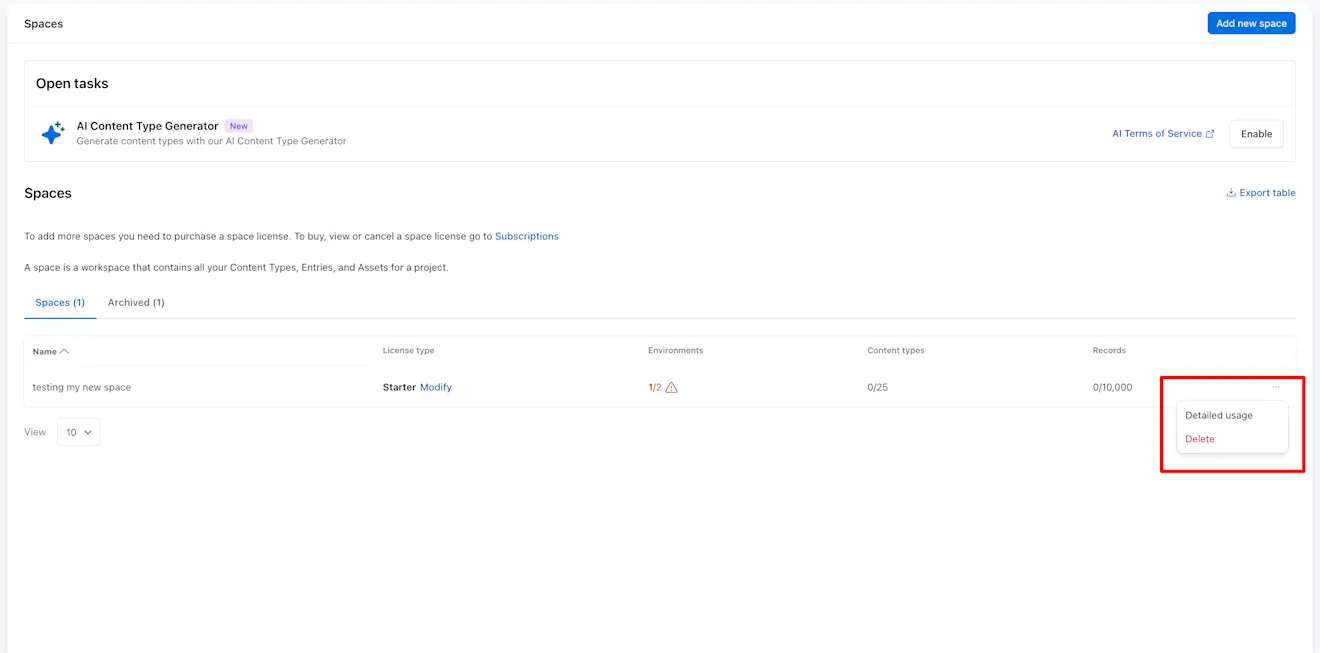
Klicken Sie in der Tabelle „Spaces“ auf das Drei-Punkte-Symbol (...) rechts neben dem Space, den Sie löschen möchten.
Wählen Sie Löschen.
Um das Löschen des Space zu bestätigen, geben Sie den Space-Titel in das Eingabefeld ein.
HINWEIS: Sie können eine Space-Lizenz nach dem Löschen oder Archivieren eines Space neu zuweisen. Dies gilt nur für aktive Lizenzen. Dies schließt Testlizenzen und ablaufende Lizenzen aus.
Sobald der Space aus dem Abschnitt gelöscht wurde, wird er in der Tabelle „Verfügbare Space-Lizenzen“ angezeigt.
Um einen Space wiederherzustellen, nachdem er gelöscht wurde, lesen Sie unsere Dokumentation.
FAQ zu Vertragsverlängerungen
Was bedeutet es, einen Space zu archivieren? (Premium)
Einen Space zu archivieren bedeutet, einen Space inaktiv zu machen. Dies bedeutet nicht, dass der Space gelöscht wird. Einen Space zu archivieren bedeutet:
Ihr Content ist sicher. Wir archivieren ihn in Ihrem Konto.
Sie können archivierte Spaces wiederherstellen.
Die Content-Bereitstellung für archivierte Spaces bleibt 30 Tage nach der Archivierung eines Space in Betrieb.
Sie können keinen Content in archivierten Spaces erstellen, bearbeiten oder veröffentlichen.
Um Ihre archivierten Spaces anzuzeigen, wählen Sie die Registerkarte „Archiviert“ oben in der Tabelle „Spaces“ aus.
Die Archivierung eines Space ist nur nach einer Verlängerung oder einem Downgrade auf das Free-Paket verfügbar. Sie haben einen Zeitraum von 15 Tagen, um Ihre Spaces zu verwalten.
HINWEIS: Derzeit bleibt ein Space so lange archiviert, wie Ihr Konto aktiv ist. Diese Aufbewahrungsfrist und der Umfang ihrer Anwendung (insbesondere in Bezug auf Test-Spaces) können sich jedoch in Zukunft ändern. Sie werden im Voraus über solche Änderungen informiert.
Nachfolgend finden Sie weitere Informationen zu Vertragsverlängerungen. Wenn Sie weitere Fragen haben, wenden Sie sich bitte an den Support.
Warum habe ich die E-Mail „[ACTION REQUIRED] Verwalten Sie Ihre Spaces …“ von Contentful erhalten?
Diese E-Mail wurde Ihnen gesendet, weil Sie kürzlich Ihren Vertrag verlängert haben. Sie werden darin aufgefordert, die Anzahl Ihrer Spaces an Ihren neuen Vertrag anzupassen.
Bitte upgraden, downgraden, archivieren und löschen Sie Spaces wie für die Vertragsverlängerung vereinbart.
Ich habe den Vertrag verlängert und bin zu einer neuen Preisversion gewechselt. Muss ich noch etwas tun?
Ja. Sie müssen die Anzahl und Art Ihrer Spaces an Ihren neuen Vertrag anpassen. Sie können dies tun, indem Sie sich in der Web-App anmelden und im Abschnitt „Unternehmenseinstellungen und Abonnements“ zur Registerkarte „Spaces“ navigieren.
Führen Sie Upgrades mit verfügbaren Lizenzen durch oder downgraden oder archivieren Sie Spaces wie für die Verlängerung vereinbart.
Kann ich Massenänderungen an den Lizenzen meiner Spaces vornehmen?
Das ist derzeit leider nicht möglich. Diese Funktion ist jedoch für eine der zukünftigen Versionen geplant.
Kann Contentful meine Spaces in meinem Namen verwalten?
Kontaktieren Sie den Support, wenn Sie Hilfe bei der Zuweisung von Lizenzen oder der Verwendung des Space-Verwaltungsbildschirms benötigen.
Wie erhalte ich weitere Lizenzen?
Wenden Sie sich an Ihren Account Executive oder den Support, um Ihren Vertrag anzupassen und zusätzliche Lizenzen zu erwerben.
Wie kann ich die Archivierung eines Spaces aufheben?
Nachdem ein Space archiviert wurde, haben Sie die Möglichkeit, die Archivierung eines Space aufzuheben, indem Sie ihm eine Lizenz zuweisen, sofern eine verfügbar ist. Weitere Informationen erhalten Sie von Ihrer Kontaktperson im Vertrieb.