Verwaltung der Schritte in Workflows
Übersicht
Workflow-Schritte umfassen das Ändern von Schrittberechtigungen (Berechtigungen zum Wechseln von einem Workflow-Schritt zum nächsten Schritt), das Abbrechen des Workflows und Regeln (Berechtigungen zum Veröffentlichen oder Bearbeiten).
HINWEIS: Für einen Workflow-Schritt muss keine Tasks-App oder Slack-App installiert sein, damit bestimmte Schritte ordnungsgemäß funktionieren. Ein Schritt kann beispielsweise nur aus dem Festlegen der Regeln (Berechtigungen) dieses Workflow-Schritts bestehen.
Workflow-Schritt hinzufügen
So fügen Sie einen Workflow-Schritt hinzu:
Achtung: Standardmäßig können nur Admins die Schritteinstellungen anpassen und ohne Einschränkungen von einem Schritt zum anderen wechseln.
Öffnen Sie Workflows in der Seitenleiste unter der Registerkarte „KI und Automatisierungen“.
Klicken Sie im Workflows-Dashboard in der oberen rechten Ecke auf Workflows verwalten.
Wählen Sie in der Workflow-Übersichtsliste den Workflow aus, an dem Sie Änderungen vornehmen möchten, indem Sie auf den Workflow-Namen klicken.
Klicken Sie auf Schritt hinzufügen.
HINWEIS: Es können bis zu fünf Tasks pro Schritt vorhanden sein.
5. Fügen Sie dem Workflow-Schritt einen Namen, eine Beschreibung und eine Anzeigefarbe hinzu.
6. Um hinzuzufügen, wer den Schritt ändern kann, klicken Sie auf Definieren, wer den Schritt bearbeiten kann.
7. Um Automatisierungen für den Schritt hinzuzufügen/zu entfernen, klicken Sie auf Regeln und Aktionen.
Workflow-Schritt entfernen
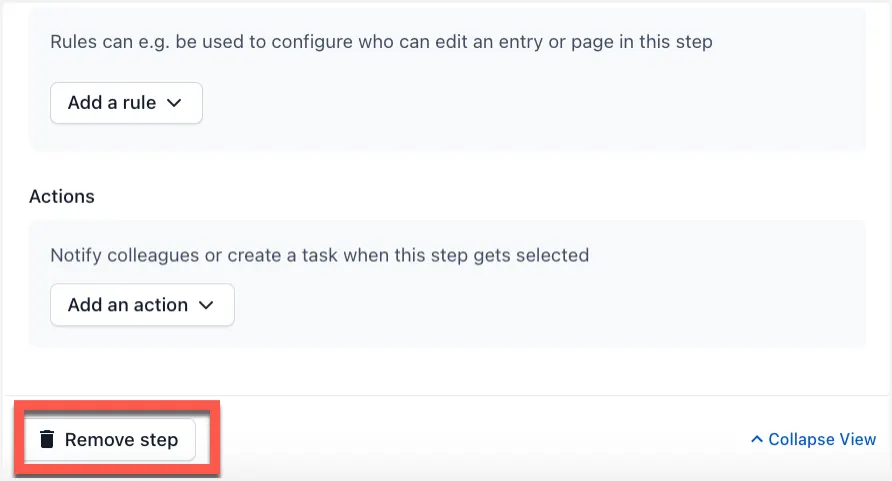
So entfernen Sie einen Workflow-Schritt:
Öffnen Sie Workflows in der Seitenleiste unter der Registerkarte „KI und Automatisierungen“.
Klicken Sie im Workflows-Dashboard in der oberen rechten Ecke auf Workflows verwalten.
Wählen Sie in der Workflow-Übersichtsliste den Workflow aus, den Sie ändern möchten.
Wählen Sie auf der Seite „Workflow“ den Schritt aus, den Sie entfernen möchten, und klicken Sie unten links auf Schritt entfernen.
Workflows: Sequenziell vs. flexibel
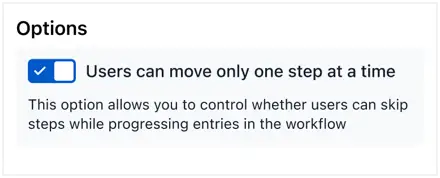
Wenn Sie die Option „Sequenzielle Workflows“ aktivieren, wird der sequenzielle Abschluss dieses Workflows erzwungen. Wenn Sie diese Option nicht auswählen, können Nutzer*innen mit entsprechenden Berechtigungen ohne Einschränkungen zwischen den Schritten wechseln.
Um diese Funktion zu initiieren, wählen Sie im Abschnitt Optionen, der sich in der Seitenleiste der Workflow-Details auf der Seite des Schritt-Editors befindet, die Option „Nutzer*innen können nur einen Schritt nach dem anderen ausführen“.
Berechtigungen zum Bearbeiten der Schritte in Workflows
Berechtigungen für Workflow-Schritte können pro Schritt definiert werden, sodass Sie festlegen können, welche Teams oder Nutzer*innen Workflows von einem Schritt zum nächsten verschieben können.
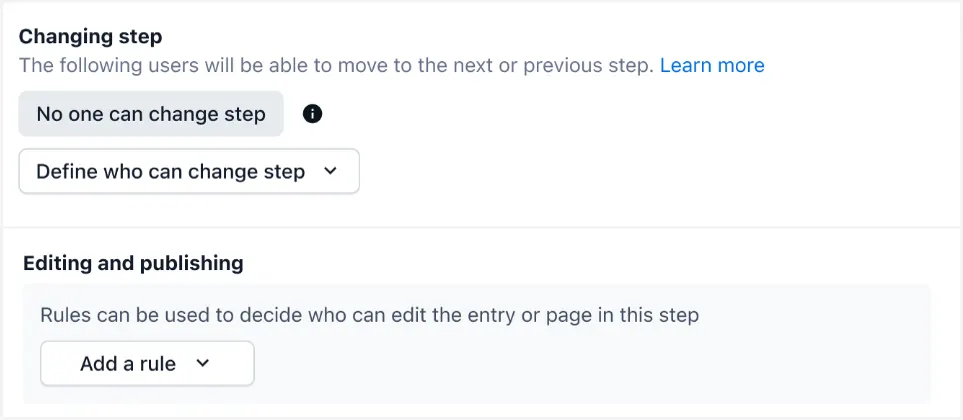
HINWEIS: Die Standardberechtigungen sind auf „Niemand kann den Schritt ändern“ festgelegt. Sie können diese Einstellung auf alle Nutzer*innen mit Ausnahme von Admin-Rollen anwenden.
Nutzer*innen ändern oder auswählen, die Schritte ändern können
Um Änderungen vorzunehmen, wählen Sie Nutzer*innen und Teams aus, die zwischen den Schritten in diesem Workflow wechseln können:
Klicken Sie auf die Schaltfläche Definieren, wer den Schritt ändern kann.
Wählen Sie in der Dropdown-Liste eine der folgenden Optionen aus:
Alle Nutzer*innen mit Zugriff können den Schritt ändern – ermöglicht allen Nutzer*innen, die Zugriff auf den Workflow haben, zwischen den Schritten zu wechseln.
Ausgewählte Nutzer*innen können den Schritt ändern – wählen Sie aus, welche Nutzer*innen und Teams zwischen dem nächsten und dem vorherigen Schritt wechseln können. Klicken Sie auf Anwenden, um Ihre Auswahl zu bestätigen.
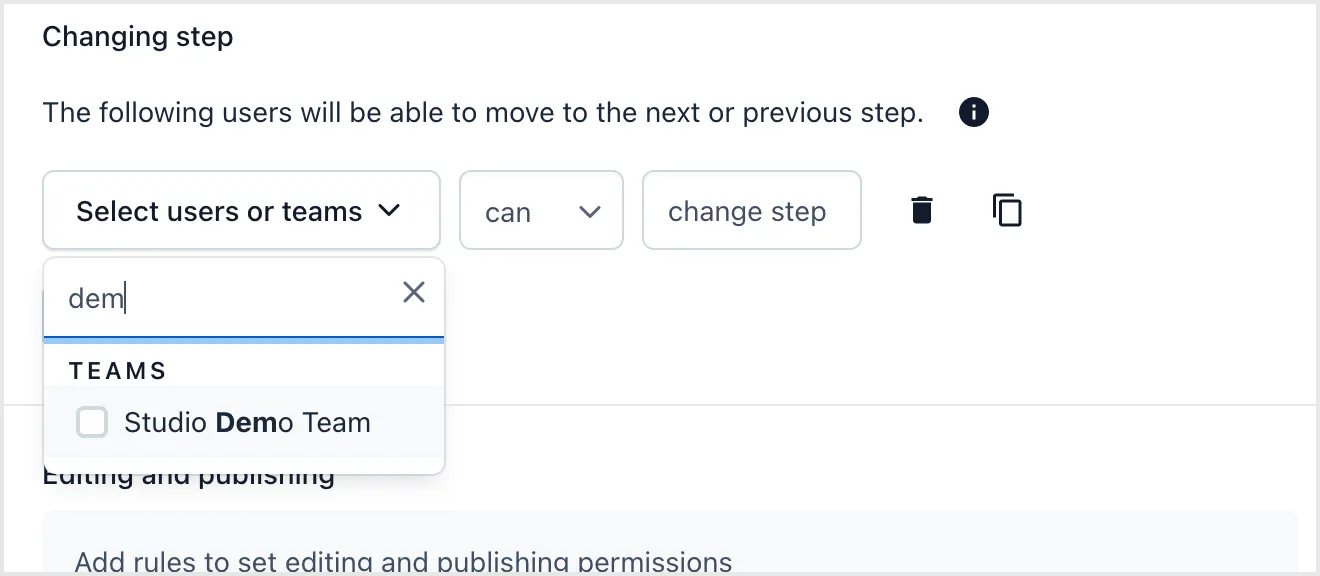
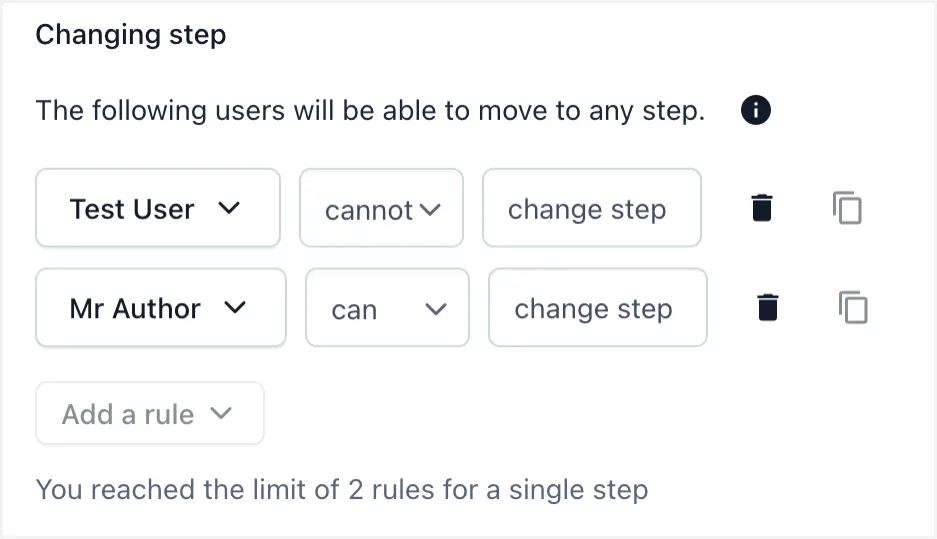
Sobald Sie die Berechtigungen „Schritt ändern“ der ausgewählten Nutzer*innen und Teams bestätigt haben, können Sie jeder Auswahl Einschränkungen hinzufügen. Klicken Sie neben den ausgewählten Namen von Nutzer*innen und Teams in der Dropdown-Liste auf die Optionen kann oder kann nicht, um die Einstellung „Schritt ändern“ anzupassen.
HINWEIS: Es können maximal zwei Regeln für „Schritt ändern“ auf einen einzelnen Schritt angewendet werden: eine Regeloption für alle Nutzer*innen oder Teams, die eine Änderung machen können, und eine andere Regeloption für jene, die keine Änderung vornehmen können.
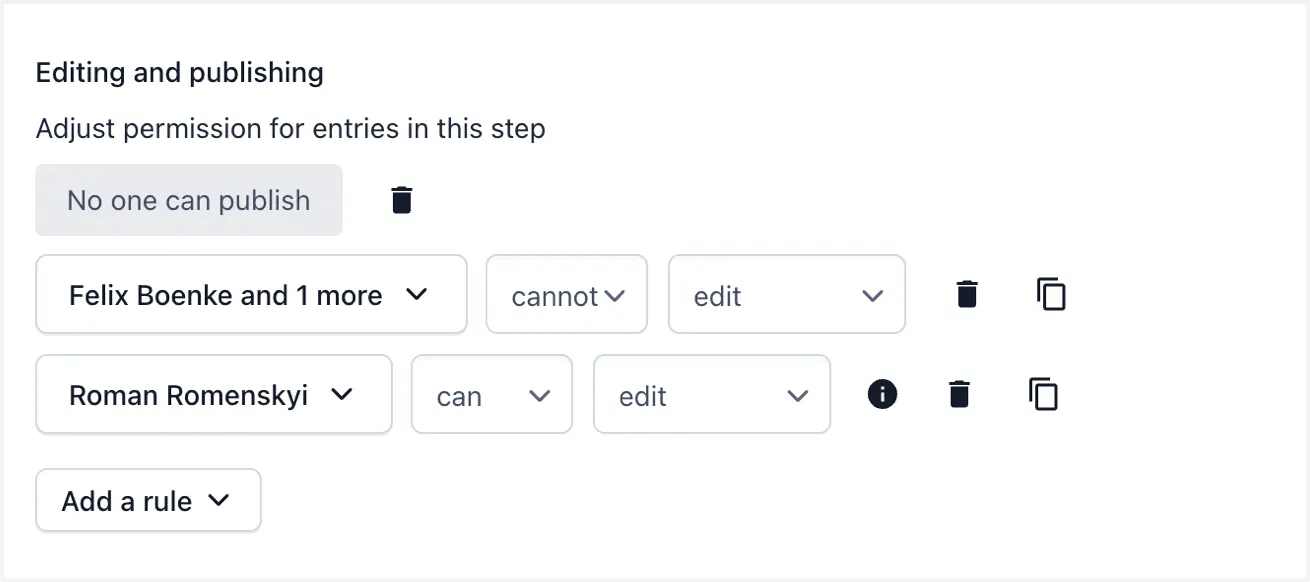
So passen Sie die Berechtigungen der Bearbeitungs- und Veröffentlichungseinstellung an
So passen Sie die Berechtigungen der Bearbeitungs- und Veröffentlichungseinstellung an:
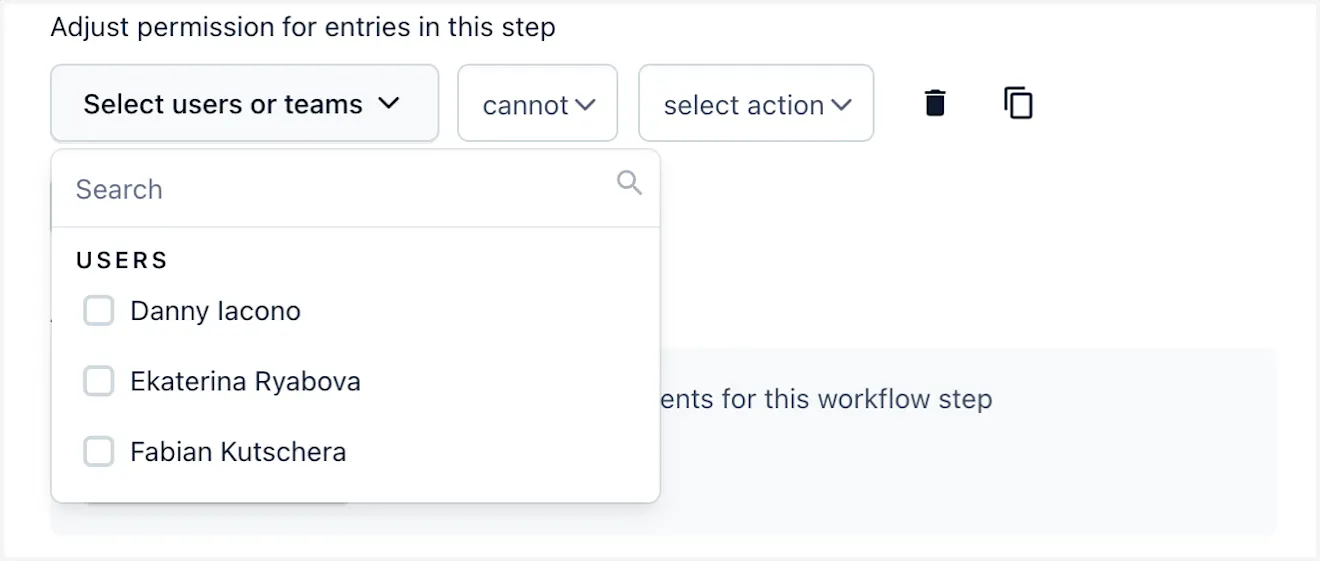
Klicken Sie rechts neben den ausgewählten Nutzer*innen und Teams in der Dropdown-Liste auf kann oder kann nicht, um die Berechtigungen für diese Regel anzupassen.
Wählen Sie neben den Einstellungen für kann und kann nicht die Aktion „Bearbeiten“ oder „Veröffentlichen“, um die Berechtigungen der ausgewählten Nutzer*innen und Teams zu definieren.
Um die Einstellungen für die Bearbeitungs- und Veröffentlichungsberechtigung für zuvor ausgewählte Nutzer*innen zu duplizieren, klicken Sie auf das Symbol ganz rechts.
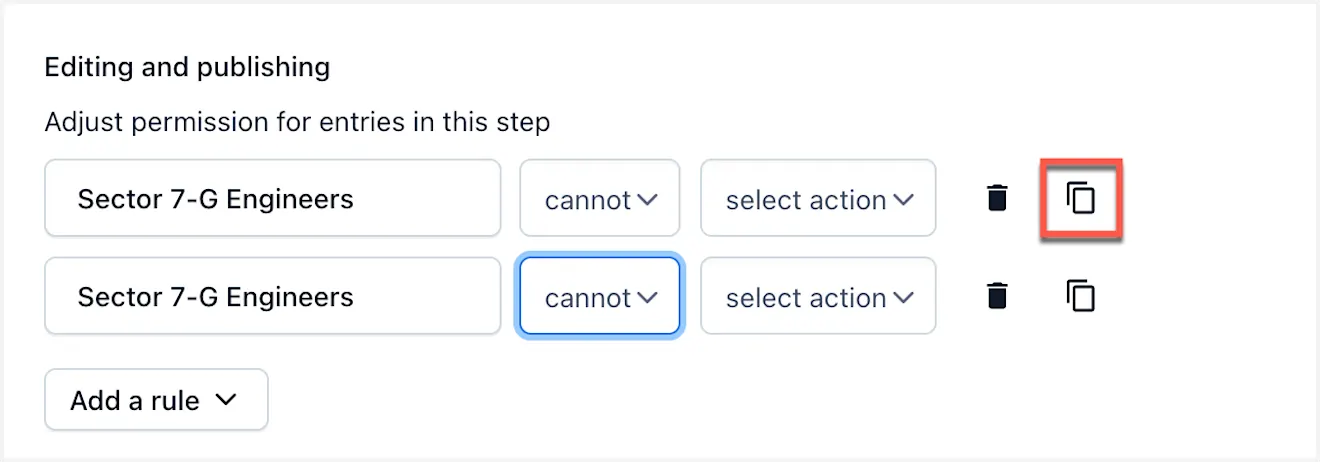
HINWEIS: Es können maximal vier Regeln für „Bearbeiten und Veröffentlichen“ auf einen einzelnen Schritt angewendet werden.
Workflow-Regeln: Bearbeitungs- und Veröffentlichungsberechtigungen
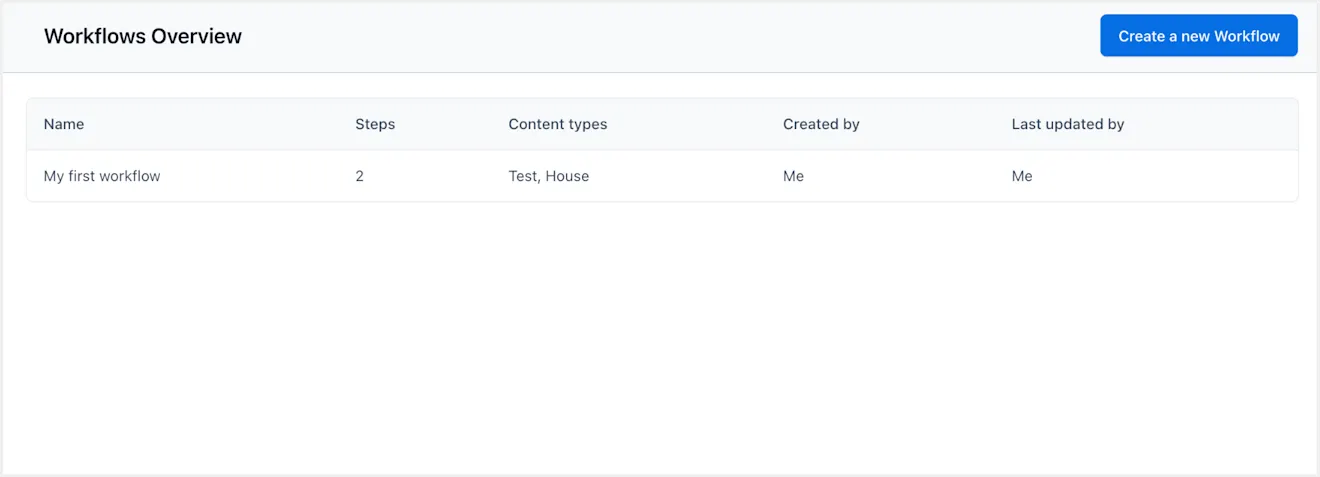
Als Abschnitt innerhalb eines Workflow-Schritts erzwingen Regeln die Governance, indem sie die Bearbeitungs- oder Veröffentlichungsrechte auf autorisierte Nutzer*innen oder Teams in bestimmten Phasen des Content-Erstellungsprozesses beschränken.
Rollen und Berechtigungen für Nutzer*innen und Teams basieren auf den Berechtigungen, die auf Space-Ebene erteilt werden.
HINWEIS: Ihre Workflow-Berechtigungen ergänzen die Space-Berechtigungen, die Ihnen im Contentful Unternehmenssystem gewährt wurden. Zum Beispiel:
Wenn es einem/einer Nutzer*in oder einem Team nicht ausdrücklich erlaubt ist, Bearbeitungs- oder Veröffentlichungsaktionen auf Space-Ebene durchzuführen, können Sie diese Berechtigungen einem/einer Nutzer*in oder einem Team in der Workflows-App erteilen.
Wenn es einem/einer Nutzer*in oder einem Team ausdrücklich verwehrt wird, Bearbeitungs- oder Veröffentlichungsaktionen auf Space-Ebene durchzuführen, können Sie diese Berechtigungen nicht in der Workflows-App erteilen. Das Erstellen einer Zulassungsregel in der Workflows-App ändert das Verhalten nicht. Eine explizite Verweigerungsaktion überschreibt eine Zulassungsaktion im Contentful System.
Zuweisen einer Workflow-Regel
So weisen Sie eine Workflow-Regel zu:
Öffnen Sie die Workflows-App.
Klicken Sie im Workflows-Dashboard in der oberen rechten Ecke auf Workflows verwalten.
Wählen Sie in der Workflow-Übersichtsliste den Workflow aus, den Sie ändern möchten.
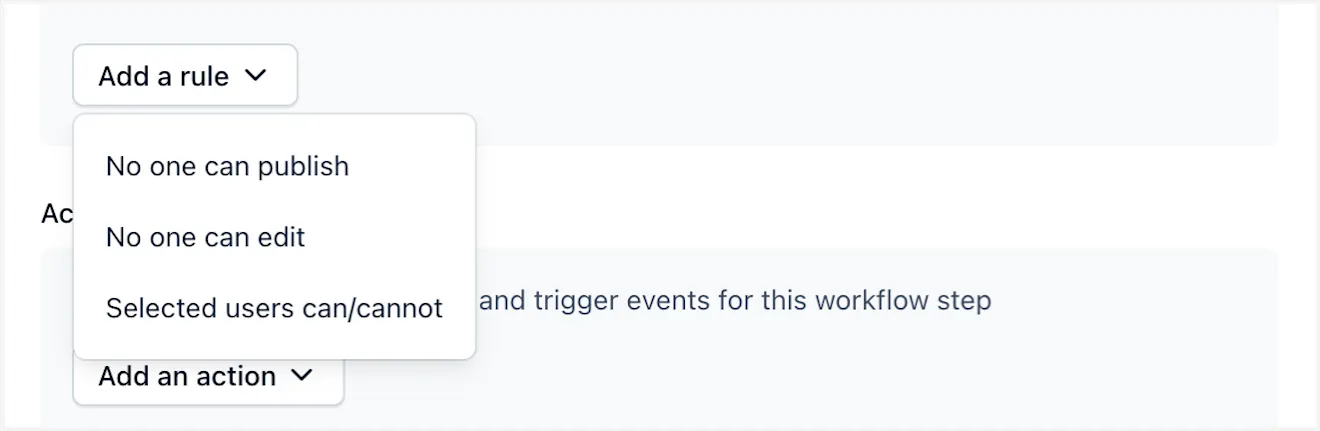
Klicken Sie auf der Seite Workflow-Schritt-Editor auf Regel hinzufügen.
Wählen Sie die Berechtigungseinstellungen für diesen Schritt aus der Dropdown-Liste aus.
Geben Sie den Namen der Teams und/oder Nutzer*innen ein, um Regeln anzuwenden.
Weisen Sie jedem Team eine Aktion zu, indem Sie den Dropdown-Pfeil auswählen und angeben, ob Sie den Nutzer*innen bestimmte Aktionen erlauben (kann) oder verbieten (kann nicht) möchten (bearbeiten, veröffentlichen).
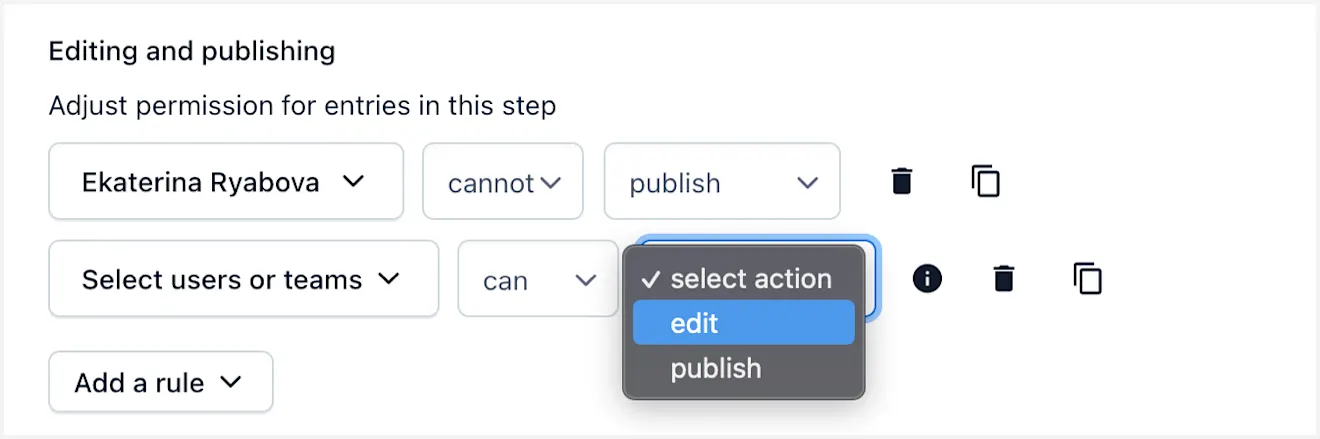
Optional: Sie können eine Regel aus einem vorherigen Szenario (einschließlich der Aktion) duplizieren, die implementiert werden kann, indem Sie auf das Kopiersymbol ganz rechts klicken.
8. Um die Aktionen für die ausgewählten Teams und Nutzer*innen einzuschränken, können Sie die Parameter anpassen, indem Sie das Dropdown-Menü auswählen.