Content-Suche
Übersicht
Wenn Sie mit viel Content in Ihrem Space arbeiten, müssen Sie die Liste der Inhalte verfeinern, um schnell zu finden, wonach Sie suchen. Dazu können Sie die Such- und Filteroptionen in der Contentful-Web-App verwenden.
In der Contentful-Web-App wird eine Präfixsuche verwendet. Das bedeutet, dass die Suchergebnisse mit dem Anfang der Suchanfrage übereinstimmen. Wenn Sie beispielsweise „Content“ eingeben, werden Ergebnisse wie „Contenttyp“, „Content-Orchestrierung“ oder „Contentful“ zurückgegeben, da sie mit „Content“ beginnen.
Sie können Einträge, Medien-Assets oder URLs in Einträgen suchen. Mit der grundlegenden Textoption können Sie alle Textfelder Ihrer Einträge durchsuchen, während Sie mit Filtern die Ergebnisse weiter auf die Contenttypen eingrenzen können, die Sie interessieren.
Einfache Suche
Die einfache Suche funktioniert am besten, wenn Sie generell den Namen des gesuchten Eintrags kennen.
So führen Sie eine einfache Suche durch:
Melden Sie sich bei der Contentful Web-App an.
Gehen Sie zur Registerkarte „Content“.

Geben Sie Ihre Schlüsselwörter in die Suchleiste ein. Während Sie tippen, wird die Ergebnisliste automatisch aktualisiert, während Vorschläge als Dropdown-Liste in der Suchleiste angezeigt werden.
Die Suche durchsucht alle möglichen Textfelder in Ihrem Space.
URL-Suche
Sie können in allen regulären Text- und Rich-Text-Feldern nach vollständigen URLs, Teil-URLs und URL-Komponenten in Einträgen suchen.
So suchen Sie nach URLs oder URL-Komponenten:
Melden Sie sich bei der Contentful Web-App an.
Gehen Sie zur Registerkarte „Content“.
Geben Sie die URL oder URL-Komponente, die Sie finden möchten, in die Suchleiste ein. Die Ergebnisliste wird automatisch aktualisiert.
Nehmen wir die folgende URL als Beispiel:
https://www.contentful.com/help/content-and-entries/content-search?some_param=some_value
Sie kann gefunden werden durch:
Teile von Domains, einschließlich Subdomains und Domainnamen. Zum Beispiel www, contentful.
Teilpfade, mit oder ohne führendem Schrägstrich. Zum Beispiel /content-and-ent, content-search.
URL-Parameter und ihre Werte. Zum Beispiel some_param, some_value, ?some_param=some_value.
HINWEIS: Eingebettete URLs in Rich-Text-Feldern werden nicht unterstützt.
Verwenden von Filtern und Operatoren

Wenden Sie Filter an, um Ihre Suchergebnisse auf einen bestimmten Contenttyp oder Feldwert einzugrenzen. Verwenden Sie Operatoren, um die Ergebnisliste weiter zu verfeinern.
HINWEIS: Der Operator
ISgibt die Ergebnisse zurück, die vollständig mit Ihrer Suchanfrage übereinstimmen. Der OperatorMATCHgibt die Ergebnisse zurück, die sowohl vollständig als auch teilweise mit Ihrer Suchanfrage übereinstimmen.
So suchen Sie nach Einträgen mit einem Filter:
Melden Sie sich bei der Contentful Web-App an.
Gehen Sie zur Registerkarte Content.
Klicken Sie auf der rechten Seite der Suchleiste auf Filter.
Wählen Sie aus der Dropdown-Liste die Filteroption aus, nach der Sie suchen möchten.
Optional: Ändern Sie den Standardoperator, indem Sie darauf klicken und die gewünschte Option aus der Dropdown-Liste auswählen.
Geben Sie die Suchanfrage ein oder wählen Sie den gewünschten Wert aus, wenn Sie dazu aufgefordert werden. Ihre Suchergebnisse werden angezeigt.
Verwenden mehrerer Filter
Um mehrere Filter hinzuzufügen, verwenden Sie einfach die obige Methode für so viele zusätzliche Filter, wie Sie möchten.
Eine ausführlichere Einführung in die Verwendung mehrerer Filter finden Sie im folgenden Video:
Suchergebnisse sortieren
Sie können das Dropdown-Menü Sortieren nach verwenden, um Ihre Suchergebnisse zu organisieren.
So sortieren Sie Ihre Suchergebnisse:
Melden Sie sich bei der Contentful Web-App an.
Gehen Sie zur Registerkarte „Content“.
Geben Sie Ihre Schlüsselwörter in die Suchleiste ein.
Wählen Sie unter Sortieren nach die Sortieroption aus, die Sie auf die Suchergebnisse anwenden möchten.
HINWEIS: Das Feld ist standardmäßig auf Relevanz eingestellt. Wenn Sie nach Relevanz sortieren, werden Einträge, bei denen Suchbegriffe häufiger und näher beieinander erscheinen, in der Ergebnisliste höher angezeigt.
Suche mit Auswahl mehrerer Contenttypen
Mit der Suchfunktion für mehrere Contenttypen können Sie Content nach mehreren Contenttypen filtern und die Suche nach Elementen vereinfachen, die zu einem der ausgewählten Contenttypen gehören.
So wählen Sie in der Suchleiste mehrere Contenttypen aus:
Melden Sie sich bei der Contentful Web-App an.
Gehen Sie zur Registerkarte Content.
Klicken Sie in der Suchleiste auf den Filter Contenttyp. Standardmäßig ist er auf Beliebig eingestellt.
Wählen Sie die gewünschten Contenttypen aus dem Dropdown-Menü aus. Um Ihre Ergebnisse in der Content-Tabelle anzuzeigen, können Sie aus mehreren Optionen wählen:
Nach 1,2 Sekunden Inaktivität nach Abschluss der letzten Auswahl aus der Liste wird Ihre Suchanfrage ausgelöst.
Treffen Sie Ihre Auswahl aus der Liste, drücken Sie die Eingabetaste oder klicken Sie außerhalb der Dropdown-Liste, um Ihre Suchanfrage zu senden.
Ihre Suchergebnisse werden in der Content-Tabelle angezeigt.
Wenn Sie Ihre Auswahl treffen, bleiben sie an der gleichen Stelle in Ihrer Dropdown-Liste. Sobald Sie jedoch das Dropdown-Popup verlassen und zurückkehren, werden die von Ihnen getroffenen Auswahlen an den Anfang der Liste verschoben.
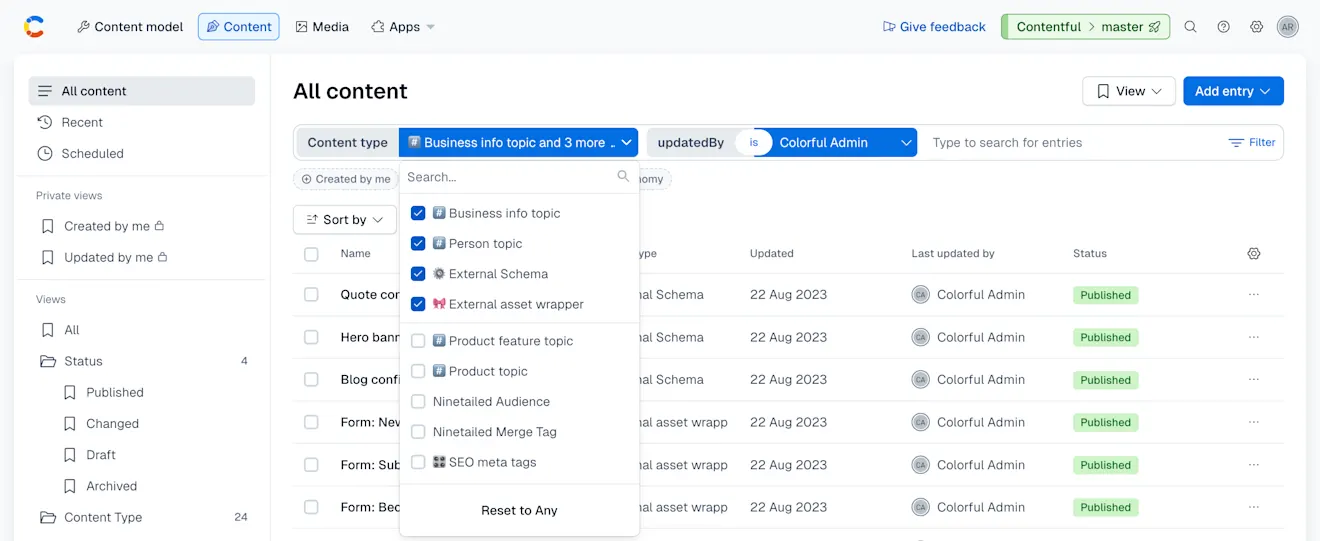
Optional: Sie können Suchauswahlen für mehrere Contenttypen speichern. Ihre gespeicherten Suchanfragen finden Sie in der Content-Seitenleiste unter „Gespeicherte Ansichten“.
Um die Auswahl des Contenttyps zu entfernen, klicken Sie im Dropdown-Menü auf Löschen.
HINWEIS: Um Ihre Auswahl zurückzusetzen, öffnen Sie das Dropdown-Menü, deaktivieren Sie Ihre Auswahl oder klicken Sie auf Auf Beliebig zurücksetzen.
Filterung der Sprachsuche
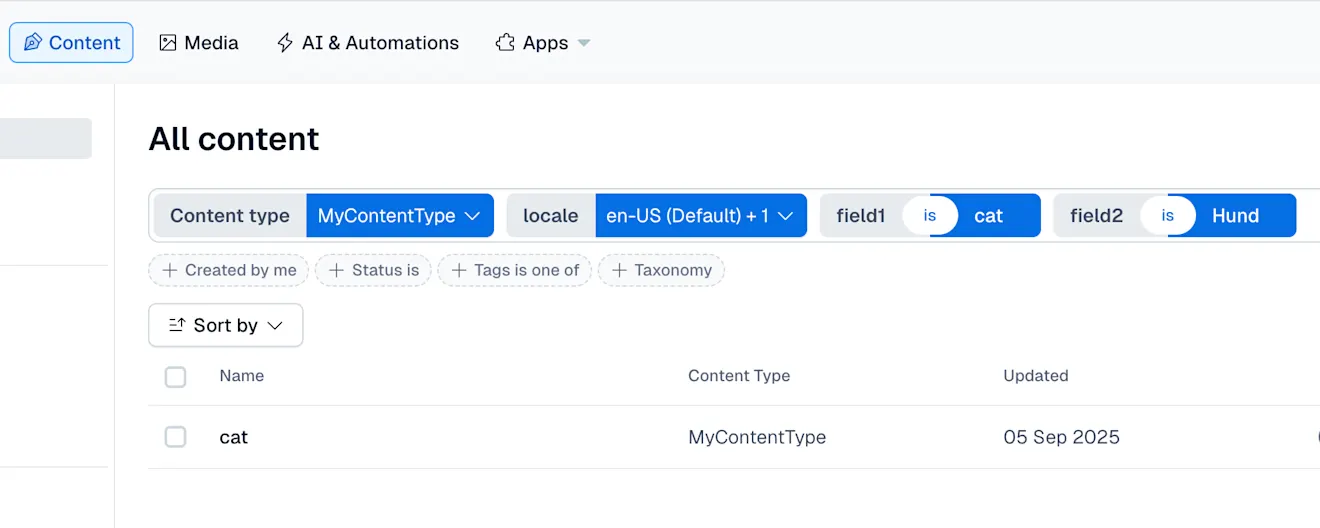
Verwenden Sie den Filter Sprache, um Ihre Suchergebnisse auf bestimmte Sprachen zu beschränken, die in Ihrer Umgebung konfiguriert sind. Sie können bis zu fünf Sprachen in Ihrer Content-Suchleiste für lokalisierten Content auswählen.
So filtern Sie in der Suchleiste nach Sprache:
Wählen Sie in der Content-Suchleiste aus der Liste der Filter die Option „Sprache“ aus.
Wählen Sie eine oder mehrere Sprachen (bis zu fünf) aus.
Fügen Sie nach Bedarf weitere Filter oder Suchbegriffe hinzu. Diese Ergebnisse spiegeln automatisch Ihre Sprachauswahl wider.
So funktioniert die Filterung der Sprachsuche
Die Sprachfilterung umfasst alle anderen Suchkomponenten. Dazu gehören die Volltextsuche, feldspezifische Filter und Asset-Filter für die ausgewählten Sprachen.
Wenn mindestens eine Sprache die Bedingung für jeden Parameter erfüllt, wird der Eintrag oder das Asset in die Ergebnisse aufgenommen. Verschiedene Sprachen können mit verschiedenen Parametern übereinstimmen.
Ausnahmen: Filter, die Bedingungen verwenden, wie
ist leer,ist nichtundenthält nicht. Die Bedingung muss für alle ausgewählten Sprachen erfüllt sein, um den Ergebnissen zu entsprechen.
Wenn Ihre Suche beispielsweise sowohl eine Textabfrage als auch eine Feldbedingung enthält, kann eine Sprache mit dem Text übereinstimmen, während eine andere mit dem Feldfilter übereinstimmt.
JSON-Feldsuche
Sie können in Ihrem Content nach Werten suchen, die in JSON-Feldern gespeichert sind. Dies erleichtert das Auffinden strukturierter Daten, die zuvor mit der Contentful Web-App nicht durchsuchbar waren.
So durchsuchen Sie JSON-Felder:
Melden Sie sich bei der Contentful Web-App an.
Gehen Sie zur Registerkarte Content.
Geben Sie den Wert, den Sie finden möchten, in die Suchleiste ein. Die Ergebnisliste wird automatisch aktualisiert.
Erweiterte JSON-Feldsuche
Sie können Ihre Suche auf ein bestimmtes JSON-Feld einschränken, indem Sie dieses Feld aus der Filterliste auswählen, ähnlich wie bei der Suche in anderen Feldtypen. Auf diese Weise können Sie nach Werten innerhalb eines bestimmten Schlüssels oder einer bestimmten JSON-Struktur für einen bestimmten Contenttyp suchen.
Tipps zur Optimierung der Suche
Um genauere Suchergebnisse zu erhalten oder deren Anzahl zu erhöhen, versuchen Sie Folgendes:
Schließen Sie Ihre Suchanfrage in Anführungszeichen ein, um eine genaue Übereinstimmung zu erhalten. Die Abfrage „meine Katze ist blau“ gibt beispielsweise die Einträge zurück, die genau diese Sequenz enthalten.
Verwenden Sie den
MATCH-Operator – derMATCH-Operator gibt die Ergebnisse zurück, die nicht vollständig, sondern teilweise mit der Suchanfrage übereinstimmen. Das bedeutet, dass die Suchergebnisse Übereinstimmungen für jedes der Wörter in Ihrer Suchanfrage oder den Anfang dieser Wörter enthalten. Die Abfrage „Contenttyp“ mit demMATCH-Operator gibt beispielsweise alle Einträge zurück, die „Content“ und „Contenttyp“ enthalten.Vermeiden Sie es, Felder mit einem begrenzten Wertesatz (z. B. Zahlenbereiche 0–5, Boolesche Werte) für Contenttypen mit einer großen Anzahl von Einträgen zu durchsuchen.
Assets suchen
Die Suche nach Assets funktioniert genauso wie die Suche nach Einträgen, es gibt jedoch Filter, die nur für Assets gelten.
Dazu gehören:
Breite
Höhe
Typ
Größe
Dateiname
HINWEIS: Breite, Höhe und Größe dürfen nur als ganze Zahlen eingegeben werden. Verwenden Sie beispielsweise für Höhe und Breite 500 und nicht 500 px. Verwenden Sie für die Größe 100000 und nicht 100.000.
So suchen Sie Ihre Medien-Assets:
Melden Sie sich bei der Contentful Web-App an.
Gehen Sie zur Registerkarte „Media “.
Optional: Klicken Sie auf der rechten Seite der Suchleiste auf Filter. Wählen Sie aus der Dropdown-Liste die Filteroption aus, nach der Sie suchen möchten.
Optional: Ändern Sie den Standardoperator, indem Sie darauf klicken und die gewünschte Option aus der Dropdown-Liste auswählen.
Geben Sie die Suchanfrage ein oder wählen Sie den gewünschten Wert aus, wenn Sie dazu aufgefordert werden. Ihre Suchergebnisse werden angezeigt.
Schnellsuche
So führen Sie eine Schnellsuche durch:
Melden Sie sich bei der Contentful Web-App an.
Drücken Sie die Taste „/“ an einer beliebigen Stelle in der Web-App, um das Dialogfeld für die Schnellsuche zu öffnen.
Geben Sie Ihre gewünschten Suchbegriffe ein. Die Suche durchsucht alle Contenttypen, Einträge und Assets in Ihrem Space.

Suche als Ansicht speichern
Sie können Ihre Suche als bevorzugte Ansicht für die zukünftige Verwendung speichern.
So speichern Sie Ihre Suche als Ansicht:
Melden Sie sich bei der Contentful Web-App an.
Gehen Sie zur Registerkarte „Content“.
Suchen Sie nach dem Content, den Sie als Ansicht speichern möchten.
Klicken Sie auf Ansicht und wählen Sie Neue Ansicht erstellen.
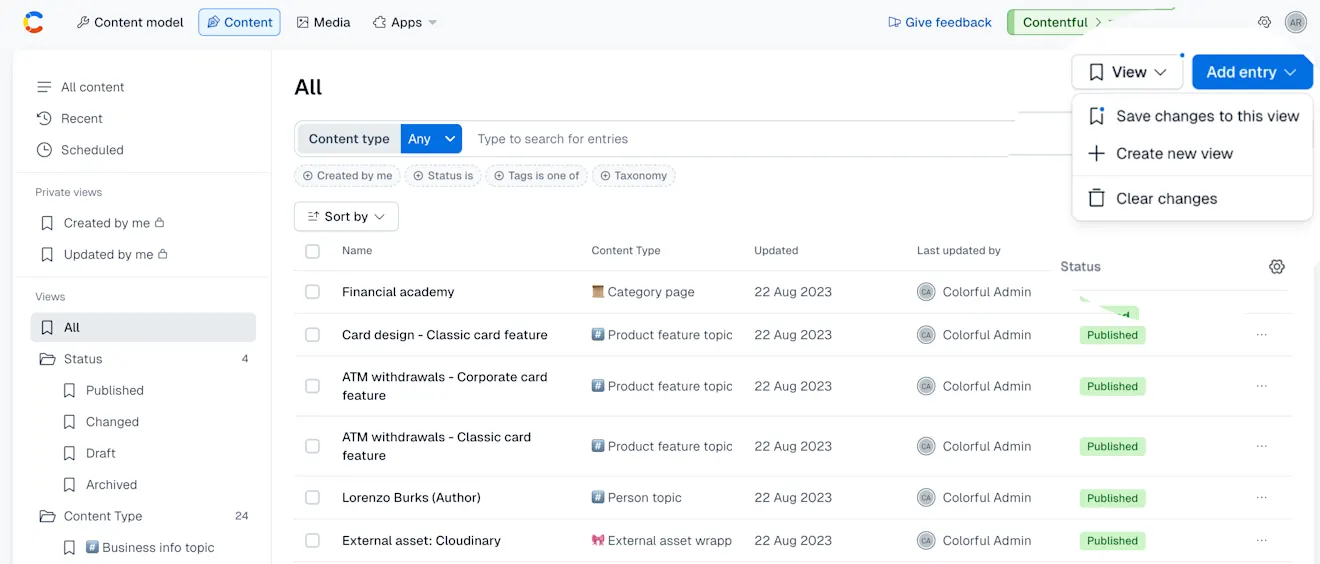
Das Modal „Als Ansicht speichern“ wird angezeigt.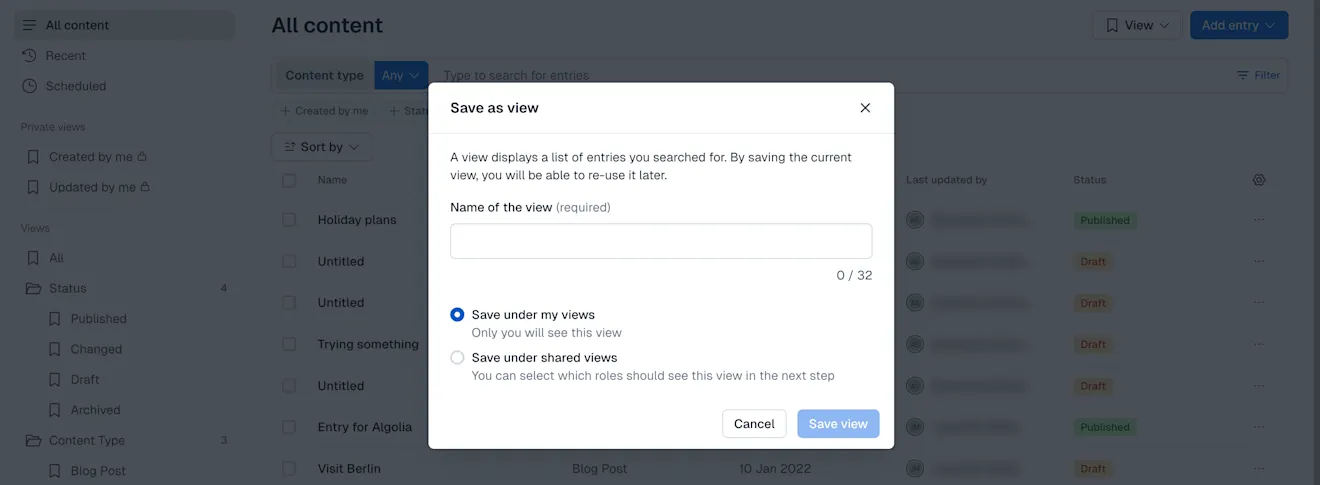
Geben Sie einen Namen ein.
Wählen Sie aus, ob Sie den Zugriff auf diese Ansicht einschränken möchten oder ob andere Nutzer*innen Zugriff darauf haben sollen.
Klicken Sie auf Ansicht speichern.
Content-Suchergebnisse als CSV exportieren
Exportieren Sie Ihre Content-Suchergebnisse in Form einer CSV-Datei für die Berichterstellung. Mit dem CSV-Format können Sie benutzerdefinierte Suchergebnisse extrahieren und diese Daten in einem BI-Tool Ihrer Wahl analysieren. Das kann praktisch sein für die Analyse von Metadaten zur Verbesserung der SEO-Leistung, für die Archivierung von Kandidat*innen oder die Anreicherung.
So exportieren Sie Suchergebnisse als CSV-Datei:
Melden Sie sich bei der Contentful Web-App an.
Gehen Sie zur Registerkarte „Content“.
Wenden Sie den Filter auf die erforderlichen Spalten in der Tabelle an.
Wählen Sie die Zeilen für den Export aus, indem Sie das Kontrollkästchen auf der linken Seite aktivieren.
Klicken Sie auf Als CSV exportieren. Ihre Suchergebnisse werden als CSV-Datei heruntergeladen.
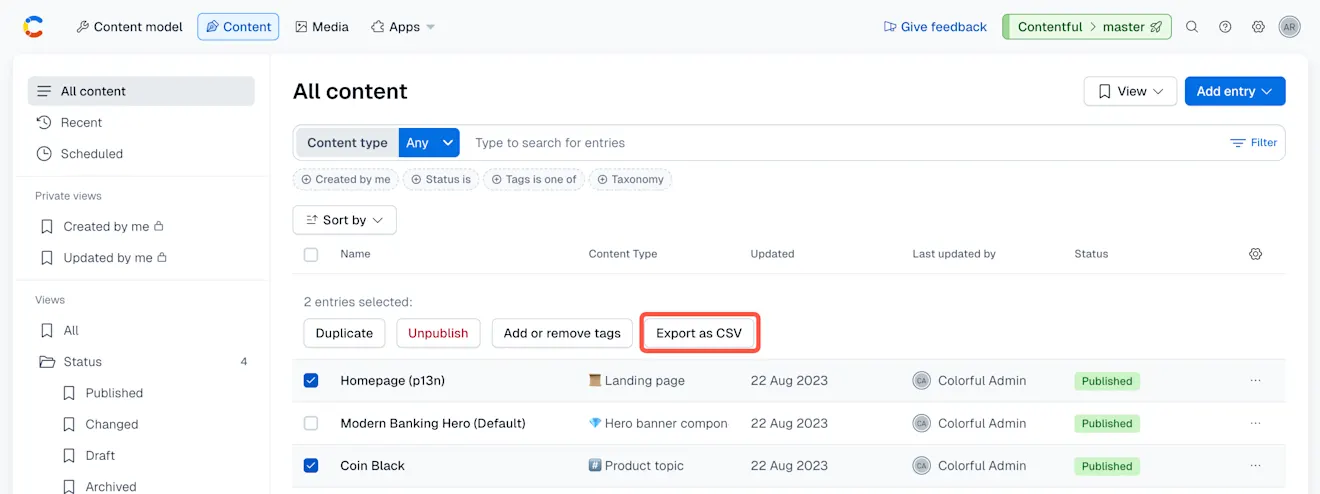
HINWEIS: Die Option „Als CSV exportieren“ funktioniert pro Seite. Die Anzahl der Suchergebnisse, die Sie herunterladen können, ist für jede CSV-Datei auf eine Seite beschränkt.