Umgebungsberechtigungen
Zugriffsebenen für Umgebungen
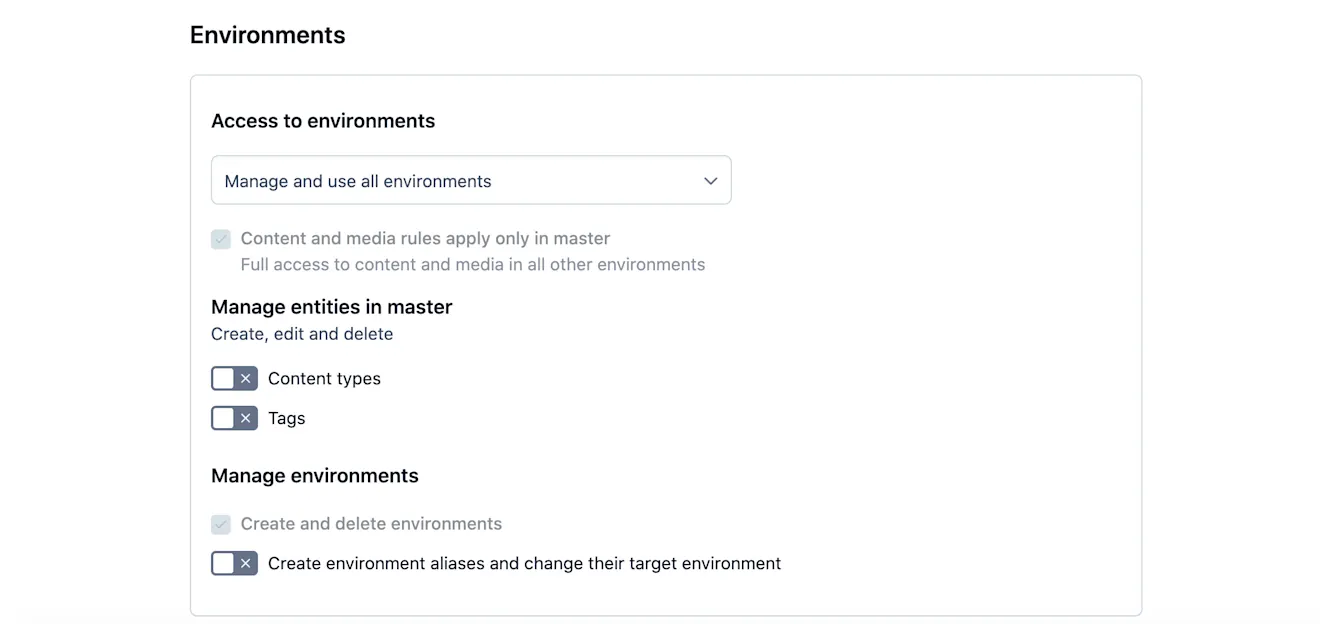
Unter Zugriff auf Umgebungen können Sie eine der folgenden Optionen auswählen:
Alle Umgebungen verwalten und verwenden – Gewährt vollen Zugriff auf alle Umgebungen innerhalb des Space. Nutzer*innen können den gesamten Conten und alle Tags verwalten, abhängig von den zugewiesenen Berechtigungen der Rolle.
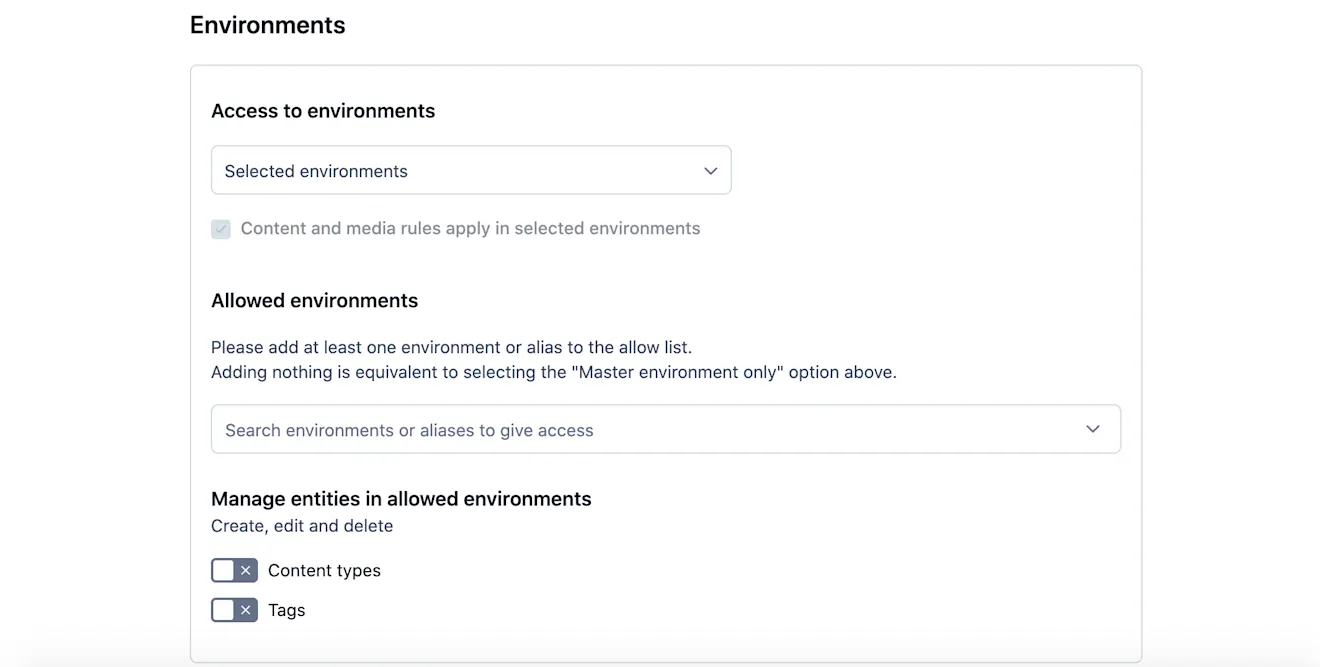
Umgebungen oder Aliasse auswählen, um Zugriff zu gewähren – Hier können Sie bestimmte Umgebungen auswählen und für jede einzelne granulare Berechtigungen konfigurieren. Sie können beispielsweise schreibgeschützten Zugriff in der Produktion und vollständige Bearbeitungsrechte in der Entwicklung gewähren.
Nur Master-Umgebung (Standard) – Hier können Sie Ihre Rolle so einstellen, dass sie nur auf die Master-Umgebung zugreift. Die Rolle kann nicht auf Nicht-Master-Umgebungen zugreifen.
HINWEIS: Mit der Berechtigung „Alle Umgebungen verwalten und verwenden“ wird der Zugriff der Rolle auf den Content der Master-Umgebung durch ihre Content- und Medienberechtigungen definiert. In Sandbox-Umgebungen hat diese Rolle vollen Zugriff auf den gesamten Content.
HINWEIS: Eine Space-Admin-Rolle hat vollen Zugriff auf alle Umgebungen (einschließlich der Master-Umgebung) und deren Content.
So konfigurieren Sie den Zugriff auf Umgebungen
So konfigurieren Sie den Zugriff einer Rolle auf Umgebungen:
Gehen Sie auf der Seite des Rolleneditors zur Registerkarte Umgebungen.
Wählen Sie im Bereich Zugriff auf Umgebungen die Zugriffsebene der gewünschten Umgebungen aus. Wenn Sie die Option Ausgewählte Umgebungen gewählt haben, fahren Sie bitte mit Schritt 3 unter So konfigurieren Sie den Zugriff auf eine ausgewählte Umgebung fort.
Optional: Wählen Sie im Bereich Entitäten in Master verwalten/ Entitäten in ausgewählten Umgebungen verwalten den/die Schieberegler aus, um Nutzer*innen das Erstellen, Bearbeiten und Löschen von Contenttypen und/oder Tags zu ermöglichen.
Optional (nur für die Option Alle Umgebungen verwalten und verwenden): Wählen Sie im Bereich Umgebungen verwalten den Schieberegler aus, um Nutzer*innen das Erstellen von Umgebungsalias und das Bearbeiten ihrer Zielumgebung zu ermöglichen.
Klicken Sie auf Änderungen speichern, um die Rolle zu speichern.
So konfigurieren Sie den Zugriff auf eine ausgewählte Umgebung
So konfigurieren Sie den Zugriff einer Rolle auf eine ausgewählte Umgebung:
Gehen Sie auf der Seite des Rolleneditors zur Registerkarte Umgebungen.
Wählen Sie im Bereich Zugriff auf Umgebungen die Option Ausgewählte Umgebungen aus.
Wählen Sie im Bereich Zulässige Umgebungen die Umgebung aus, auf die Ihre Rolle zugreifen können soll. Die Umgebung wird der Liste „Zulässige Umgebungen“ hinzugefügt.
Optional: Wiederholen Sie Schritt 3, um der Liste „Zulässige Umgebungen“ eine weitere Umgebung hinzuzufügen.
Optional: Um eine Umgebung aus der Liste „Zulässige Umgebungen“ zu entfernen, klicken Sie auf die Schaltfläche X neben dieser Umgebung.
Beenden Sie die Einstellung der Umgebungsberechtigungen ab Schritt 3 unter So konfigurieren Sie den Zugriff auf Umgebungen.
Zuweisen mehrerer Umgebungszugriffsoptionen zu einzelnen Nutzer*innen
Wenn einzelnen Nutzer*innen mehrere Rollen zugewiesen sind, werden die Umgebungszugriffsoptionen und die zugehörigen Content-Richtlinien für diese Rollen zusammengeführt. Verschiedene Umgebungszugriffsoptionen, die in diesen Rollen definiert sind, überschreiben oder kombinieren sich gemäß den folgenden Prinzipien:
Die Option „Alle Umgebungen verwalten und verwenden“ überschreibt die Option „Ausgewählte Umgebungen“.
HINWEIS: Die Option „Alle Umgebungen verwalten und verwenden“ entspricht der Einstellung der Umgebungsberechtigung auf „alle“. Mehr über diese Überschreibung erfahren Sie hier. Wenn sie in einer der Rollen festgelegt ist, die einem/einer Nutzer*in zugewiesen sind, kann dieser/diese Nutzer*in auf alle Umgebungen zugreifen, und jede Zulassungs- oder Verweigerungsregel, die sich auf Content oder Medien bezieht, gilt nur für die Master-Umgebung. Andere Umgebungen sind ohne Einschränkungen vollständig zugänglich.
Die Option „Ausgewählte Umgebungen“ überschreibt die Option „Nur Master-Umgebung“.
HINWEIS: Die Option „Ausgewählte Umgebungen“ muss explizit alle Umgebungen definieren, auf die ein/e Nutzer*in zugreifen darf. Ein/e Nutzer*in hat keinen Zugriff auf die Master-Umgebung, es sei denn, die Master-Umgebung wird als eine der „Zulässigen Umgebungen“ hinzugefügt.
Die Optionen „Ausgewählte Umgebungen“ decken alle „Zulässigen Umgebungen“ über alle Rollen hinweg ab.
Granulare Umgebungsberechtigungen einrichten
Übersicht
Sie können Berechtigungen pro Umgebung konfigurieren, sodass einzelne Nutzer*innen in jeder Umgebung unterschiedliche Zugriffsstufen haben können.
Dieser Ansatz gewährleistet einen umgebungsspezifischen Zugriff bei gleichzeitiger Beibehaltung einer vorhersehbaren Berechtigungsbewertung. Mit granularen Umgebungsberechtigungen können Sie:
Die Produktionsumgebung schützen und gleichzeitig einen flexibleren Zugriff in der Staging- oder Entwicklungsumgebung ermöglichen.
Versehentliche Änderungen an Live-Content verhindern, indem Sie die Aktionen zum Erstellen/Bearbeiten/Löschen einschränken.
Berechtigungen pro Umgebung erteilen
Wenn Sie möchten, dass Nutzer*innen in verschiedenen Umgebungen unterschiedliche Berechtigungsstufen haben (z. B. schreibgeschützter Zugriff in der Master-Umgebung und Erstellungs-/Bearbeitungsberechtigung in der Entwicklungsumgebung), müssen Sie:
Separate Rollen erstellen, die den erforderlichen Berechtigungssatz für jede Umgebung definieren.
Nutzer*innen diese Rollen zuweisen.
Um zu erklären, wie Sie verschiedene Berechtigungssätze pro Umgebung konfigurieren, betrachten wir das folgende Beispiel für eine Einrichtung: Sie möchten, dass Nutzer*innen der Master-Umgebung auf Content zugreifen und ihn anzeigen können, ihn jedoch nicht bearbeiten können, und dass sie in der Staging- und der QA-Umgebung Content erstellen und bearbeiten können.
So konfigurieren Sie diesen Zugriff:
HINWEIS: Wenn Ihre Rollen vor dem 8. Januar 2026 eingerichtet wurden, müssen Sie granulare Umgebungsberechtigungen aktivieren, damit die Berechtigungsrichtlinien korrekt angewendet werden. Gehen Sie zu den Unternehmenseinstellungen und schalten Sie auf der Registerkarte Unternehmensinformationen Granulare Umgebungsberechtigungen aktivieren ein.
Melden Sie sich bei der Contentful Web-App an.
Klicken Sie auf Einstellungen und wählen Sie Rollen und Berechtigungen.
Erstellen Sie eine neue Rolle und geben Sie den Namen in das Feld Name ein (Rolle A).
Gehen Sie zur Registerkarte Umgebungen und wählen Sie im Feld Zugriff auf Umgebungen die Option Nur Master-Umgebung aus.
HINWEIS: Optional können Sie den Zugriff auf die Master-Umgebung gewähren, indem Sie die Option Ausgewählte Umgebungen auswählen und dann im Dropdown-Menü Zulässige Umgebungen die Option Master auswählen.Gehen Sie zur Registerkarte Content und fügen Sie eine neue Zulassungsregel hinzu. Wählen Sie in der Dropdown-Liste Aktion die Aktion Leseberechtigung aus.
Klicken Sie auf Änderungen speichern, um Rolle A zu speichern.
Wiederholen Sie Schritt 3, um eine weitere Rolle zu erstellen – Rolle B.
Wählen Sie auf der Registerkarte Umgebungen im Feld Zugriff auf Umgebungen die Option Ausgewählte Umgebungen aus.
Wählen Sie im Feld Zulässige Umgebungen aus der Dropdown-Liste die Option Staging- und QA-Umgebungen aus.
Gehen Sie zur Registerkarte Content und fügen Sie neue Zulassungsregeln hinzu, wobei Sie für jede Regel die folgenden Aktionen auswählen:
Lesen
Erstellen
Bearbeiten
Klicken Sie auf Änderungen speichern, um Rolle B zu speichern.
Weisen Sie Ihren Nutzer*innen Rolle A und Rolle B zu, wie unter Nutzer*innen eine Rolle zuweisen beschrieben.
Der daraus resultierende Zugriff für die Nutzer*innen lautet wie folgt:
Umgebung | Zugriff | Beschreibung |
|---|---|---|
Master-Umgebung | Schreibgeschützt | Nutzer*innen können auf die Registerkarte „Content“ zugreifen und Einträge öffnen und anzeigen. |
Entwicklungs- und QA-Umgebungen | Lesen, Erstellen, Bearbeiten | Nutzer*innen können auf die Registerkarte „Content“ zugreifen und die vorhandenen Einträge öffnen, anzeigen und ändern sowie neue Einträge erstellen. |
Migrationshinweis für bestehende Unternehmen
Was ist der Umschalter für granulare Umgebungsberechtigungen?
Granulare Umgebungsberechtigungen wurden mit einem Umschalter eingeführt, um sicherzustellen, dass die aktuellen Rollen- und Berechtigungszuweisungen bestehender Unternehmen nicht unerwartet geändert werden.
Wenn Ihr Unternehmen vor der Einführung granularer Berechtigungen (8. Januar 2026) erstellt wurde, kann sich Ihr bestehendes Berechtigungsmodell bis zur Migration weiterhin gemäß der vorherigen Auswertungslogik verhalten. Wir empfehlen Ihnen, Ihre Rollen und Umgebungszugriffseinstellungen zu überprüfen, um sicherzugehen, dass sie mit Ihrer beabsichtigten Berechtigungsstruktur übereinstimmen.
So gelten Umgebungsberechtigungen, wenn der Umschalter aktiviert/deaktiviert ist
Granulare Umgebungsberechtigungen werden über einen Umschalter in den Unternehmenseinstellungen aktiviert. Der Status dieses Umschalters legt fest, wie Berechtigungen aus mehreren Rollen, die denselben Nutzer*innen zugewiesen sind, angewendet werden:
Schalter aktiviert – Die Berechtigungen jeder Rolle gelten nur für die Umgebung, auf die die jeweilige Rolle Zugriff gewährt.
Schalter deaktiviert – Die Berechtigungen aller Rollen werden kombiniert und gelten für alle Umgebungen, für die die Rollen Zugriff gewähren.
In der folgenden Tabelle wird erläutert, welchen Zugriffsumfang Nutzer*innen mit mehreren Rollen haben, wenn der Umschalter für granulare Umgebungsberechtigungen aktiviert/deaktiviert ist:
Umgebung | Berechtigungssatz | Umschalter für granulare Umgebungsberechtigungen aktiviert | Umschalter für granulare Umgebungsberechtigungen deaktiviert |
|---|---|---|---|
Master-Umgebung | Content lesen | Nutzer*innen können Einträge anzeigen, aber nicht bearbeiten oder neue Einträge erstellen. | Nutzer*innen können Einträge anzeigen, bearbeiten, veröffentlichen und auch erstellen. |
Entwicklungsumgebung | Content lesen, erstellen, bearbeiten und veröffentlichen | Nutzer*innen können Einträge anzeigen, bearbeiten, veröffentlichen und auch erstellen. | Nutzer*innen können Einträge anzeigen, bearbeiten, veröffentlichen und auch erstellen. |