Mehrere Assets hinzufügen
So fügen Sie mehrere Assets gleichzeitig hinzu:
Melden Sie sich bei der Contentful Web-App an.
Navigieren Sie zur Registerkarte „Medien “.
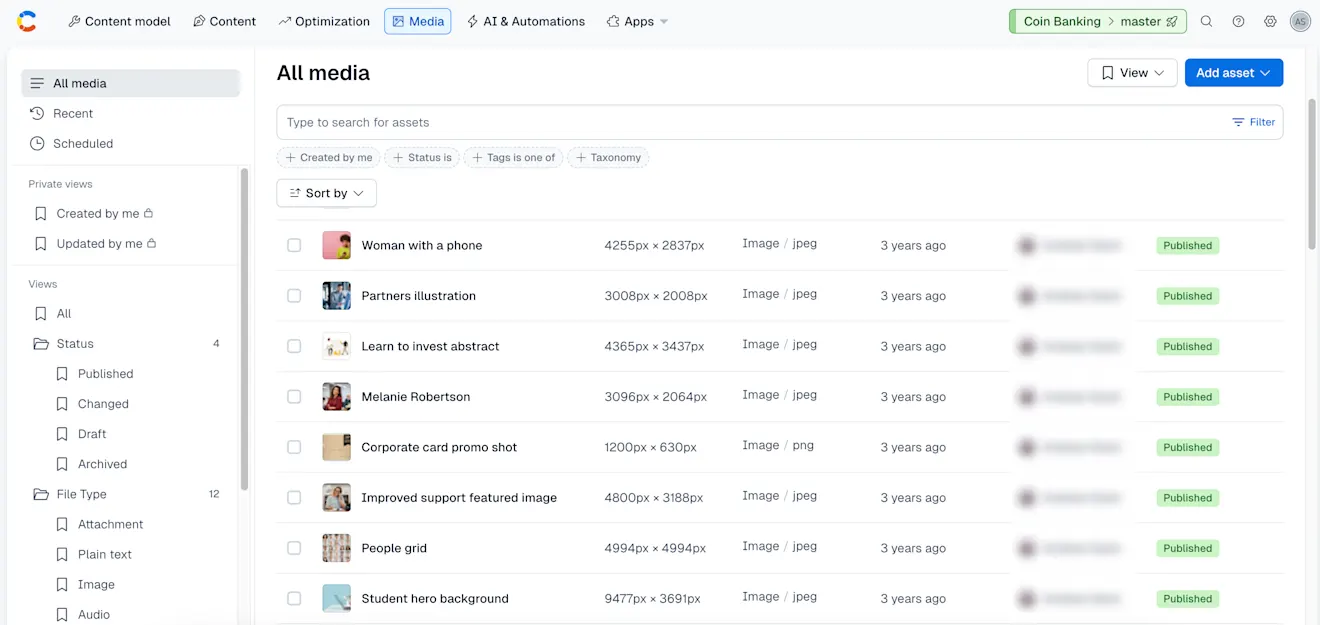
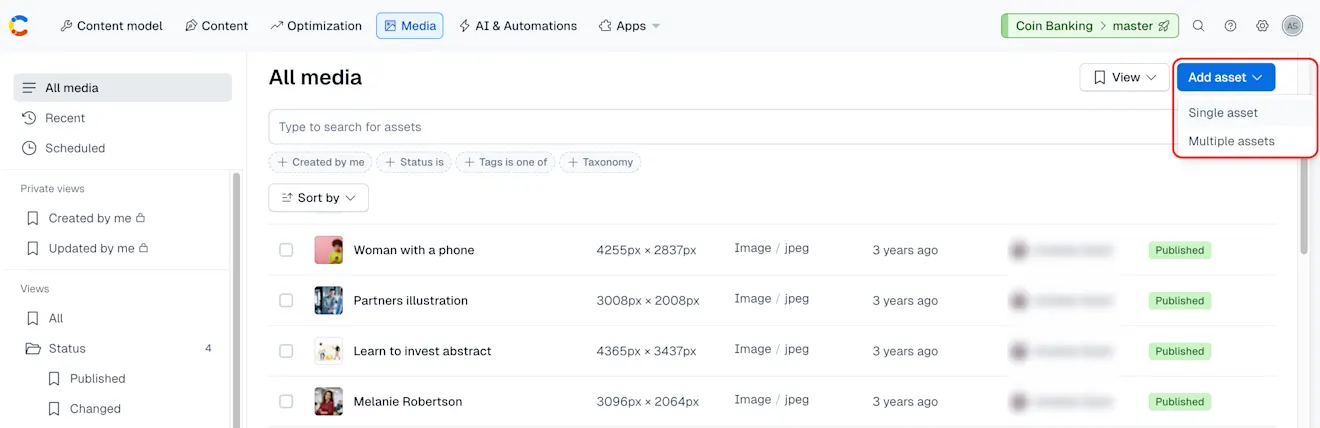
Klicken Sie auf Asset hinzufügen und wählen Sie Mehrere Assets.
Das Modal „Dateien zum Hochladen auswählen“ wird angezeigt.
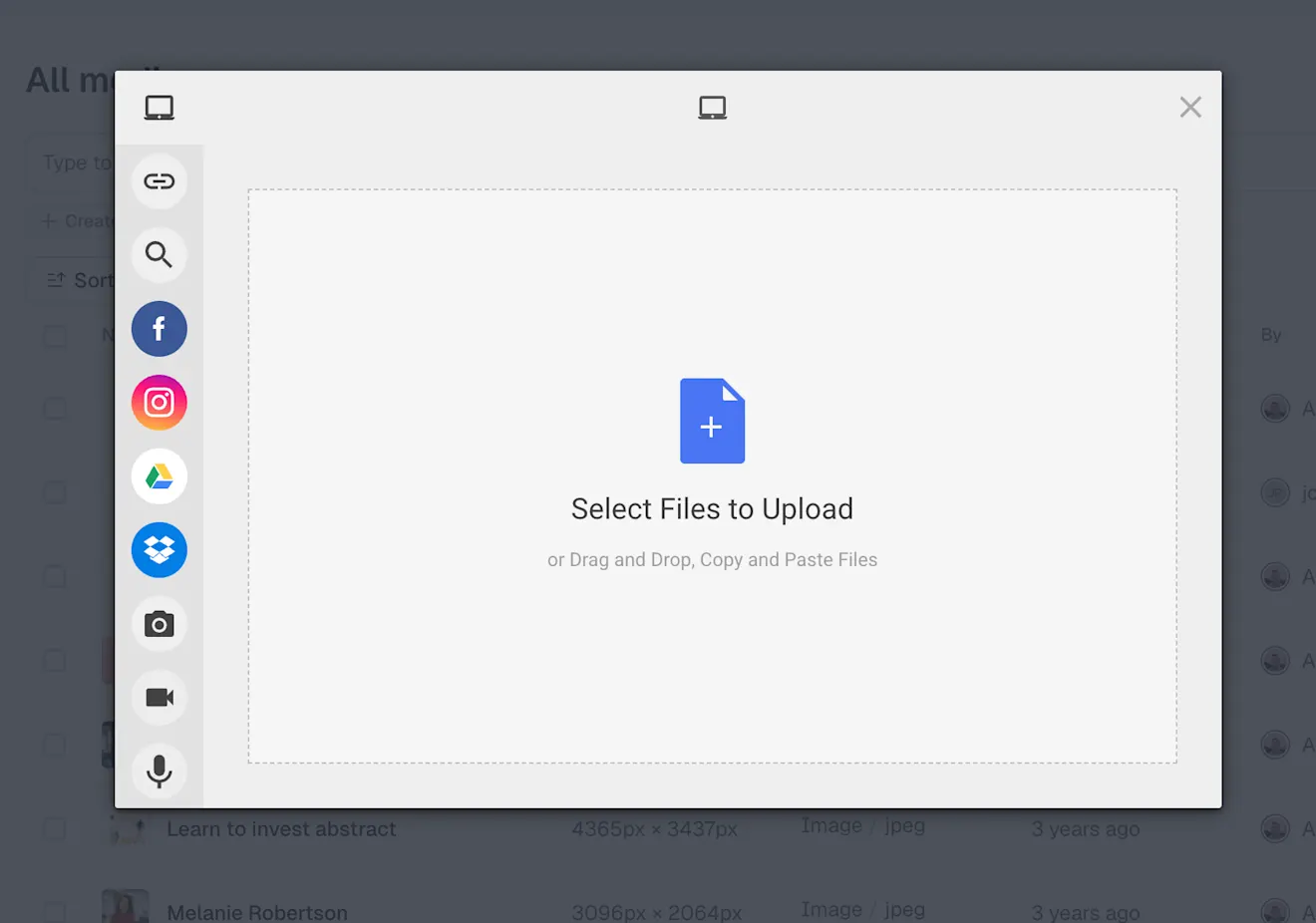
Wählen Sie Ihre Dateien aus und klicken Sie auf Hochladen.
Wenn Sie mehrere Assets hochladen, können Sie diese aus externen Quellen wie Instagram, Facebook, Dropbox, Google Drive, OneDrive und mehr hochladen.
Sie können maximal 20 Dateien gleichzeitig hinzufügen.
Es gelten die folgenden maximalen Dateigrößen: 50 MB für Nutzer*innen des Lite-Pakets, 1000 MB für Kund*innen des Premium-Pakets.
Weitere Informationen finden Sie in unserer Richtlinie zur fairen Nutzung.
HINWEIS: Wenn während des Upload-Vorgangs ein Fehler auftritt, erlaubt Ihnen die Web-App derzeit nicht, den Upload fortzusetzen. Wenn ein Fehler auftritt, müssen Sie den Upload-Vorgang von Anfang an neu starten.