Grundlagen
Wie kategorisiere ich meinen Content?
In Contentful gibt es mehrere Möglichkeiten, Kategorien zu erstellen. Wenn Sie möchten, dass Ihre Kategorien aus der Content Delivery API in Ihren Clientanwendungen verwendet werden, empfehlen wir die Verwendung von Kurztextfeldern oder Referenzfeldern. Wenn Sie Content für eine bessere Organisation in der Contentful Web-App kategorisieren möchten, empfehlen wir Ihnen, unsere Tags-Funktion zu verwenden. Mehr über Tags erfahren Sie hier.
Für Kategorien, die in der Delivery-API verfügbar sind, können Sie kurze Textfelder oder Referenzfelder für andere Einträge verwenden.
Kurze Textfelder
Dies ist nützlich, wenn Sie bestimmte Kategorien ohne Metadaten zuweisen möchten – zum Beispiel Tags. Kurztexte sind relativ kleine Textzeichen, die nur ununterbrochen Sinn ergeben und nur als ganzes Element gesucht werden können (im Gegensatz zu den Textfeldern, deren Text in Teilen gesucht werden kann). Wenn Sie beispielsweise den Kurztext Vegetarisch als Kategorie verwenden, finden Sie Ihre vegetarischen Einträge nicht, wenn Sie nach „Veg“ suchen. Kategorien in Form von Kurztexten erfordern besondere Aufmerksamkeit, da demselben Objekt oder Concept mehrere Namen zugewiesen werden können.
Referenzfelder
Andere Einträge können als Kategorien mit Metadaten verwendet werden. Dies bedeutet, dass Sie nicht nur den Namen als Kategorie zuweisen, sondern auch andere Informationen innerhalb des bestimmten Eintrags selbst. Um eine Kategorie als Referenz zu verwenden, müssen Sie zuerst den Eintrag erstellen, der als Kategorie dienen soll.
Nehmen wir an, Sie haben einen Bucheintrag, der eine/n Autor*in benötigt. Sie würden den Eintrag Autor*in mit einem Namen (Textfeld), einer kurzen Biografie (Textfeld) und einem Bild (Medien) erstellen. Diese anderen Felder sind die Metadaten Ihrer Kategorie. Sie würden dann einen Bucheintrag erstellen, der auf den Autoreneintrag verweist. Jetzt haben Sie eine Kategorie (Buch) mit einem Eintrag (Autor*in). Klingt logisch, oder?
Was ist der Lebenszyklus eines Feldes?
Es gibt die folgenden Status des Feldlebenszyklus:
Feld beim Bearbeiten ausblenden – Wählen Sie diesen Status, um das Feld im Eintragseditor auszublenden. Das Feld und sein Content bleiben in der API-Antwort vorhanden, sind jedoch im Eintrag nicht sichtbar. Dieser Status kann verwendet werden, um bestimmte Felder für Editor*innen auszublenden.
HINWEIS: Ein/e Nutzer*in hat weiterhin die Möglichkeit, ein ausgeblendetes Feld anzuzeigen und seinen Content im Eintragseditor zu bearbeiten. Um eine/n Nutzer*in daran zu hindern, das ausgeblendete Feld zu bearbeiten, konfigurieren Sie die zugehörige Space-Rolle entsprechend – fügen Sie beispielsweise eine Verweigerungsregel hinzu, die verhindert, dass der/die Nutzer*in dieses Feld bearbeitet.
Aus API-Antwort auslassen – Wählen Sie diesen Status, um das Feld vollständig zu deaktivieren. Wenn ein Feld in der Antwort deaktiviert ist, ist es nicht möglich, seinen Content über die Content Delivery API oder die Content Preview API abzurufen. Dieser Status kann für Felder verwendet werden, die verwaltungsbezogene Daten enthalten, aber keinen tatsächlichen Content haben, der geliefert werden soll.
Löschen – Wählen Sie diesen Status, um das Feld vollständig aus Ihrem Contenttyp zu entfernen. Wenn es Einträge gibt, die mit diesem Contenttyp verbunden sind, verlieren sie den Content dieses Feldes für immer.
HINWEIS: Um aktive Felder zu löschen, die derzeit verwendet werden, müssen Sie sie zunächst in der Antwort deaktivieren.
Wie ändere ich die Größe eines Bildes mit einer API-Anfrage?
Anstatt die Bildabmessungen im Content Management auszuwählen, können Sie die Abmessungen der Bilder während der Bereitstellung angeben. Bilder werden auf images.contentful.com gehostet. Für Dateien auf diesem Host können Sie mehrere URI-Abfrageparameter anhängen, um die gewünschten Abmessungen, den Zuschnitt und sogar den Fokus anzugeben. Das Bild wird niemals gedehnt, verzerrt oder vergrößert, sondern an den Begrenzungsrahmen, der durch die Parameter w und h angegeben wird, angepasst.
Breite und Höhe
Durch Hinzufügen eines Breiten- und eines Höhenparameters wird das Bild immer entsprechend skaliert und niemals verformt, auch wenn die übergebenen Parameter nicht dem Verhältnis des Bildes entsprechen.
Images API request parameters: Width & Height
Fit
Um die Art und Weise zu ändern, wie Ihr Bild auf die Parameter „W“ und „H“ reagiert, fügen Sie den Parameter „Fit“ an die URL des Assets an.
Images API request parameters: Fit
Focus
Der Parameter „Focus“ bestimmt, worauf sich der Parameter „Fit“ konzentrieren soll. Er nimmt Werte wie rechts, links, oben und unten an oder kombiniert sie wie unten_links oder oben_rechts. Sie können auch Gesichter als Fokus festlegen. Der Parameter „aces“ funktioniert jedoch nur mit fit=thumb, fit=fill, fit=lfill und fit=crop.
Images API request parameters: Focus
Radius
Der Parameter „Radius“ fügt Ihrem Bild abgerundete Ecken hinzu. Je höher der Wert, desto mehr wird Ihr Bild in einem Kreis eingeschlossen.
Images API request parameters: Radius
Zusätzlich kann ein q übermittelt werden, um die JPEG-Kompressionsqualität zwischen 1 und 100 zu definieren, und der fm-Parameter kann verwendet werden, um das Format entweder in „png“ oder „jpg“ zu ändern.
Siehe auch: Images API-Dokumentation
Wie kann ich vordefinierte Werte verwenden?
Sie können vordefinierte Werte festlegen, aus denen Ihre Content-Ersteller*innen auswählen können, indem Sie Kurztextfelder verwenden und die Validierung „Vordefinierte Werte“ auswählen.
Hinzufügen und Ordnen von Werten
Um mehrere Werte hinzuzufügen, fügen Sie den Wert in die Texteingabe ein und drücken Sie die Eingabetaste. Je mehr Werte Sie hinzufügen, desto mehr Zeilen werden angezeigt. Um die zuvor eingefügten Werte zu ordnen, ziehen Sie sie einfach per Drag & Drop in die richtige Reihenfolge. Die Reihenfolge, in der Sie die Validierungen hinzufügen, beeinflusst die Reihenfolge, in der diese im Eintragseditor angezeigt werden.
Wie erstelle ich ein Dropdown-Menü?
Erstellen Sie zunächst ein reguläres Feld „Kurztext“ (nicht vom Typ „Liste“), fügen Sie Ihre vordefinierten Werte hinzu, navigieren Sie dann zu den Einstellungen „Anzeige“ und wählen Sie „Dropdown“ aus.
Wie kann ich meine Daten löschen? (einschließlich personenbezogener Daten)
Um ein Unternehmen zu löschen, das Sie verwalten, oder Ihr Konto zu löschen, wenden Sie sich bitte an den Support.
Wie aktiviere ich einen Referenzeditor?
Wenn Sie mit Feldern arbeiten, die mehrere Referenzen enthalten, können Sie von einem Referenzeditor profitieren. Der Editor optimiert die Aufgabe, verwandte Einträge zu erstellen, zu bearbeiten und zu veröffentlichen, indem er sie alle in einer einzigen Ansicht anzeigt. Um den Editor zu aktivieren, öffnen Sie im Abschnitt „Content-Modell“ die Feldeinstellungen, navigieren Sie zur Registerkarte „Anzeige“ und aktivieren Sie das Kontrollkästchen „Massenbearbeitung verwenden“. Speichern Sie nun die Änderungen und Sie können die Funktion verwenden.
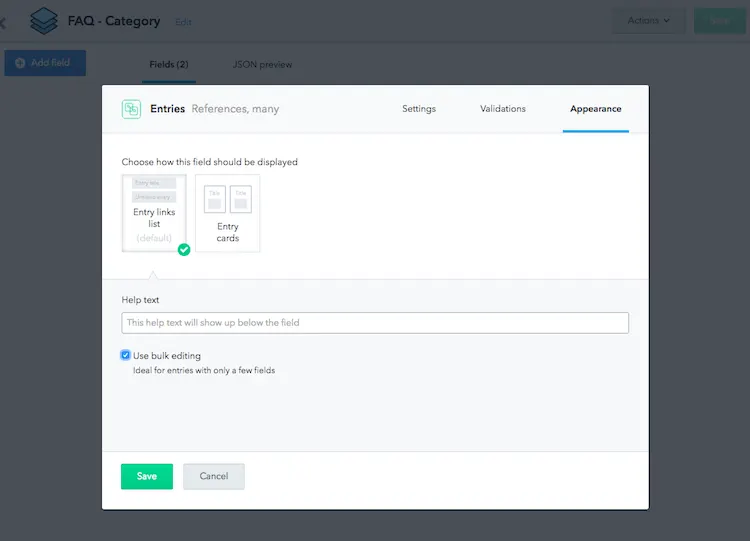
Der Referenzeditor funktioniert am besten mit Feldern, die bis zu einem Dutzend verknüpfter Einträge enthalten. Wenn Sie mit mehr Einträgen arbeiten möchten, empfehlen wir Ihnen, stattdessen die Standardoption zu verwenden. Derzeit ist der Referenzeditor nur für Felder mit mehreren Referenzen verfügbar, was bedeutet, dass Sie ihn nicht mit mehreren Assets verwenden können.
Wie kann ich meine Einträge in mehreren Sprachen verteilen?
Um ein Feld zu lokalisieren, gehen Sie wie folgt vor:
Gehen Sie zu den Space-Einstellungen.
Wählen Sie im Menü „Sprachen“ aus und wählen Sie „Sprache hinzufügen“.
Wählen Sie eine Sprache aus der Dropdown-Liste aus.
Optional können Sie eine Fallback-Sprache hinzufügen.
Passen Sie die Spracheinstellungen an:
„Diese Sprache in der Antwort aktivieren“ verwendet die Sprache in der Antwort der Delivery API.
„Bearbeitung für diese Sprache aktivieren“ zeigt die Sprache für Editor*innen an und aktiviert sie in der Management API.
„Leere Felder für diese Sprache zulassen“ ermöglicht die Veröffentlichung von Einträgen mit Pflichtfeldern, wenn die Sprache leer ist (andernfalls müssen Sie auch eine lokale Version hinzufügen).
Nachdem Sie die Sprachen erstellt haben, müssen Sie sicherstellen, dass für die Felder, die Sie übersetzen möchten, im Contenttyp-Editor die Option „Lokalisiert“ ausgewählt wurde. Der nächste Schritt besteht darin, einen neuen Eintrag hinzuzufügen und die Sprachen dafür zu aktivieren, indem Sie in der rechten Seitenleiste unter „Übersetzung“ auf „Bearbeiten“ klicken. Der letzte Schritt besteht darin, den Content zu platzieren und auf „Veröffentlichen“ zu klicken, um ihn verfügbar zu machen.
Siehe auch: Lokalisierungsmuster, Lokalisierung
Wie validiere ich Content?
Für jeden Feldtyp stehen verschiedene Arten von Validierungen zur Verfügung. Eine der nützlichsten Validierungen besteht darin, Felder als erforderlich zu kennzeichnen, was verhindert, dass Ihre Content-Ersteller*innen wichtigen Content auslassen. Sie können auch festlegen, welche Contenttypen in Referenzfeldern verwendet werden können, welche Art von Mediendateien zu einem Eintrag hinzugefügt werden können usw.
Um einem Feld eine Validierung hinzuzufügen, gehen Sie zu Ihrem Contenttyp und bearbeiten Sie die Feldeinstellungen. Navigieren Sie zur Ansicht „Validierungen“, um zu sehen, welche Validierungen verfügbar sind.
Siehe auch: Anleitung zum Einrichten von Validierungen in Contentful
Wie lade ich ein Bild, Video, Audio oder ein anderes Asset hoch?
Es gibt zwei Möglichkeiten, Assets hochzuladen: Sie können entweder ein Asset im Eintragseditor hochladen oder ein Asset mit der Schaltfläche „Hinzufügen“ erstellen.
Eintragseditor
Assets, die über das Asset-Feld im Eintragseditor erstellt wurden, werden automatisch mit dem Eintrag verknüpft, zu dem Sie sie hinzugefügt haben. Dies gilt für Einträge, die zu einem Contenttyp gehören, der ein Asset-Feld enthält.
Drücken Sie die Schaltfläche „Hinzufügen“, um den Asset-Editor zu öffnen. Benennen und beschreiben Sie das Asset. Öffnen Sie entweder die Dateiauswahl oder ziehen Sie einfach eine Datei per Drag & Drop, um sie hochzuladen. Die Dateiauswahl ermöglicht das Hochladen von Dateien aus externen Quellen wie Facebook, Google Images und vielen weiteren.
Veröffentlichen Sie das Asset. Wenn Sie das Asset archivieren, anstatt es zu veröffentlichen, wird das Asset weiterhin mit dem Eintrag verknüpft, aber nicht mit dem Rest des Contents exportiert. Gehen Sie zurück zu Ihrem Eintrag – er ist jetzt mit dem Asset verknüpft.
Schaltfläche „Hinzufügen“
Assets, die über die Schaltfläche „Hinzufügen“ erstellt wurden, sind mit keinem Eintrag verknüpft. Daher müssen diese nach dem Hochladen des Assets verknüpft werden. Drücken Sie die Schaltfläche „Hinzufügen“ und wählen Sie „Asset“. Benennen und beschreiben Sie Ihr Asset. Öffnen Sie entweder die Dateiauswahl oder ziehen Sie einfach eine Datei per Drag & Drop, um sie hochzuladen. Die Dateiauswahl ermöglicht das Hochladen von Dateien aus externen Quellen wie Facebook, Google Images und vielen weiteren.
Veröffentlichen Sie das Asset. Wenn Sie das Asset archivieren möchten, anstatt es zu veröffentlichen, kann das Asset weiterhin mit einem beliebigen Eintrag verknüpft werden, wird jedoch nicht mit dem Rest des Contents exportiert. Gehen Sie zu dem Eintrag, mit dem Sie den Eintrag verknüpfen möchten, und suchen Sie nach dem Asset. Verknüpfung abgeschlossen.
Wie füge ich Einträgen Titel hinzu?
Jedes Kurztextfeld kann zum Titel eines Eintrags werden. Wenn Sie einen neuen Contenttyp erstellen, wird das erste Textfeld standardmäßig automatisch zum Titel eines Eintrags, aber Sie können ein anderes Feld für diesen Zweck auswählen.
Beim Hinzufügen eines Feldes stehen mehrere Optionen zur Verfügung – von der Pflichtfeldfestlegung bis zur Lokalisierung. Die letzte dieser Optionen, die in der zweiten Zeile angezeigt wird, lautet „Als Titel verwenden“. Wählen Sie diese Option, wenn Sie möchten, dass ein Feld zum Eintragstitel wird.
Nach der Auswahl sollte die Option „Als Titel verwendet“ lauten. Von diesem Moment an wird beim Erstellen eines Eintrags dieses Contenttyps der Content innerhalb eines bestimmten Feldes als Titel eines Eintrags angezeigt.
Wie kann ich eine Vorschau meines Contents anzeigen?
Contentful liefert Content über eine JSON RESTful API, was bedeutet, dass Ihr Content in einem ziemlich generischen Format und nicht als Endanwendung geliefert wird. Dies bedeutet, dass Sie eine Client-App oder Website erstellen müssen, um Ihren angezeigten Content anzuzeigen.
Alternativ können Sie jederzeit unsere Beispiel-iOS-Apps verwenden.
Siehe auch: Der vollständige Leitfaden für Neulinge zum Erstellen von Content mit Contentful
Wie lösche ich einen Contenttyp?
Contenttypen können nur gelöscht werden, wenn ihnen kein Content zugeordnet ist, d. h. wenn keine Einträge dieses Contenttyps vorhanden sind. (Die Einträge sollten vollständig gelöscht werden – das Aufheben der Veröffentlichung oder das Archivieren funktioniert nicht.) Nachdem dies erledigt ist, gehen Sie zum Contenttyp, der gelöscht werden soll, und heben Sie die Veröffentlichung auf. Klicken Sie dann auf „Mehr“ und löschen Sie ihn.
Wie füge ich einen neuen Contenttyp hinzu?
Gehen Sie zunächst in der oberen Navigationsleiste zum Abschnitt „Content-Modell“ und wählen Sie dann rechts „Neuer Contenttyp“ aus.
Fügen Sie einen aussagekräftigen Namen und eine Beschreibung hinzu. Der Name sollte den Content beschreiben, den Sie hinzufügen werden (z. B.: Rezept, Buch, Quiz).
Es ist Zeit, Felder hinzuzufügen! Klicken Sie auf „Feld hinzufügen“ und wählen Sie einen Feldtyp aus. Wiederholen Sie dies so oft wie nötig, bis Sie mehrere Felder innerhalb des Contenttyps haben.
Nachdem Sie alle Ihre Felder hinzugefügt haben, klicken Sie auf „Speichern“, um den Contenttyp zu aktivieren.
Siehe auch: Der vollständige Leitfaden für Neulinge zum Erstellen von Content mit Contentful
Wie erstelle ich einen Space?
Beachten Sie, dass Sie über ausreichende Berechtigungen verfügen sollten, um Spaces zu erstellen.
Klicken Sie auf den Namen des Space in der oberen linken Ecke der Nutzeroberfläche und wählen Sie „Neuen Space hinzufügen“. Sie haben die Wahl, ob Sie mit einem leeren Space oder einem der Vorlagen-Spaces beginnen möchten. Benennen Sie Ihren Space, wählen Sie die Standardsprache (Sprache) und das Unternehmen aus, zu dem er gehören soll. Klicken Sie dann auf „Space erstellen“.