Experiences
Übersicht
„Experiences by Contentful Studio“ ist die interaktive Nutzeroberfläche in der Web-App, mit der Nutzer*innen Web-Experiences mit ihren eigenen selbst erstellten Komponenten und wiederverwendbaren Mustern zusammenstellen können.
HINWEIS: Experiences erfordert eine vorherige Einrichtung. Nach der Einrichtung können Sie über die Registerkarte „Experiences“ in der Contentful Web-App auf Experiences zugreifen.
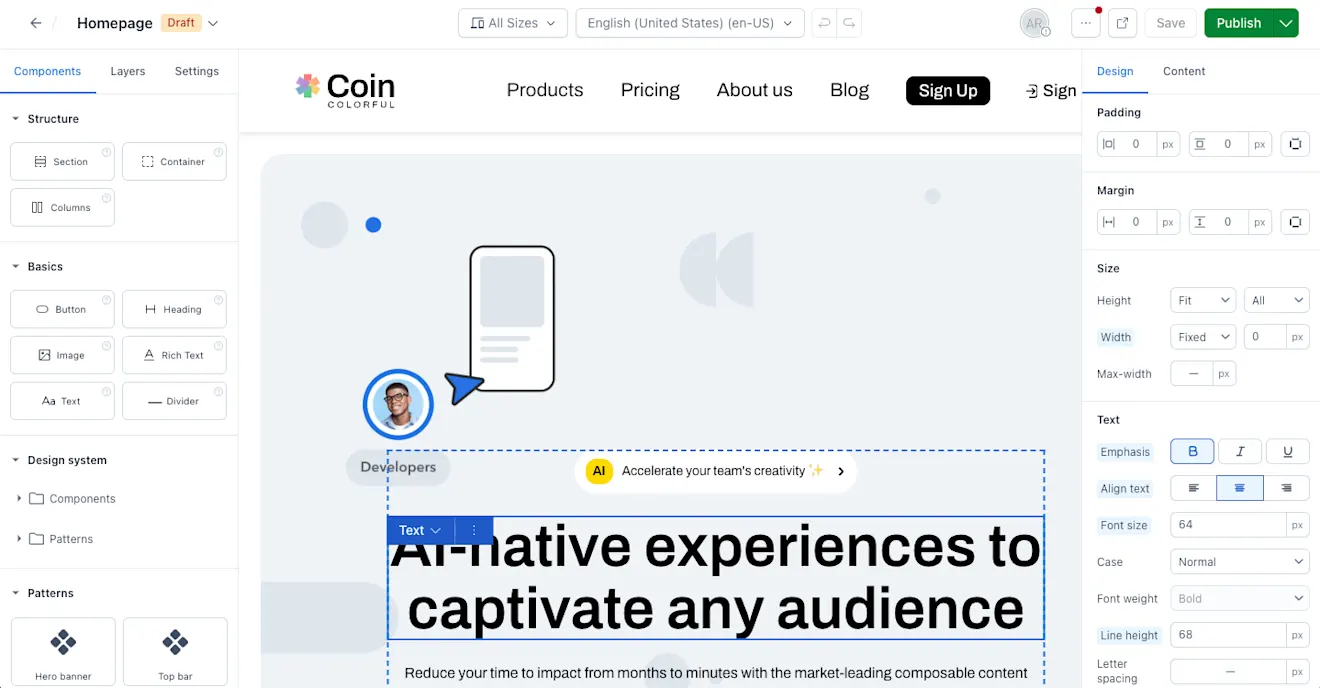
Der Experience-Editor enthält die folgenden Elemente:
Komponenten – Eine Komponente ist ein Baustein in einer Experience mit ihrem individuellen Satz von Variablen. Es gibt die folgenden Kategorien von Komponenten:
Basics – Grundlegende Komponenten im Experience-Editor, die von Contentful sofort einsatzbereit bereitgestellt werden.
Struktur – Komponenten, die Ihnen helfen, Ihr Experience-Layout zu gestalten, wie Container, Abschnitt und Spalte.
Designsystem – Komponenten, die ein/e Nutzer*in mit dem Experience SDK in Experiences importieren kann. Dies können Ihre vorhandenen Designkomponenten sein, die Sie in Experiences verwenden möchten.
Muster – Komponentenkombinationen, die Sie direkt in einem Erlebnis erstellen und speichern können, um sie in anderen Erlebnissen weiterzuverwenden.
Canvas – Ein Arbeitsbereich, in dem Sie Ihre Komponenten platzieren und eine Vorschau des Erlebnisses anzeigen können. Ziehen Sie eine Komponente per Drag & Drop auf einen Canvas, und sie wird sofort dort gerendert.
Registerkart „Ebenen“ – Zeigen Sie die Hierarchie Ihres Erlebnisses an. Ziehen Sie Komponenten per Drag & Drop, um ihre Hierarchie und Verschachtelung anzupassen.
Registerkarte „Einstellungen“ – Sie können den Namen und den Slug Ihres Erlebnisses aktualisieren und die Vorschau-Plattform bearbeiten.
Sprachauswahl – Wechseln Sie zwischen den Sprachen, um den lokalisierten Content Ihrer Einträge anzuzeigen. Die verfügbaren Sprachen werden durch die Spracheinstellungen der Umgebung definiert.
Die Lokalisierung in Experiences erfolgt auf Feldebene.
Breakpoint-Schalter – Sie können reaktionsfähige Layouts erstellen, indem Sie die Komponentenvariablen pro Breakpoint anpassen. Um Komponentenvariablen in einem Layout individuell zu ändern, wählen Sie den gewünschten Breakpoint aus und nehmen Sie die gewünschten Anpassungen an den Komponenten vor.
HINWEIS: Sie können Ihre benutzerdefinierten Breakpoints mit benutzerdefinierten Größen, Namen und Symbolen einrichten. Weitere Informationen finden Sie unter Benutzerdefinierte Breakpoints registrieren.
Registerkarte „Design“ – Passen Sie das Styling und die visuelle Darstellung einer Komponente innerhalb der Seite an.
Registerkarte „Content“ – Fügen Sie Ihren Komponenten Content oder Medien mit den folgenden Optionen hinzu:
Manuell – Geben Sie manuell Text mit Rich-Text-Formatierungsoptionen oder einen Link zu einem Asset ein.
Content-Verbindung – Verknüpfen Sie einen neuen oder vorhandenen Eintrag oder ein neues oder vorhandenes Asset mit Ihrer Komponente.
HINWEIS: Sobald die Komponente auf dem Canvas abgelegt wird, wird sie standardmäßig in eine „Abschnitt“-Komponente verpackt, es sei denn, sie wurde in eine vorhandene Containerkomponente abgelegt.
Weiterführende Artikel
Informationen zum Einrichten von „Experiences by Contentful Studio“ finden Sie in den folgenden Artikeln:
Informationen zum Erstellen und Verwalten von Erlebnissen finden Sie in den folgenden Artikeln: